J’essaie de libérer de l’espace sur mon iPhone et j’ai remarqué que j’avais beaucoup de photos masquées enregistrées. Les supprimer une par une prend une éternité, donc j’ai besoin d’aide pour trouver un moyen de supprimer toutes les photos masquées d’un coup sans affecter le reste de ma photothèque.
Le principal point qui embrouille les gens, c’est que supprimer depuis l’album Masqués ne libère pas vraiment l’espace immédiatement. Ces photos sont d’abord déplacées vers Suppressions récentes, et elles peuvent y rester pendant 30 jours. Donc si votre barre de stockage donne l’impression que rien n’a changé, c’est généralement pour ça.
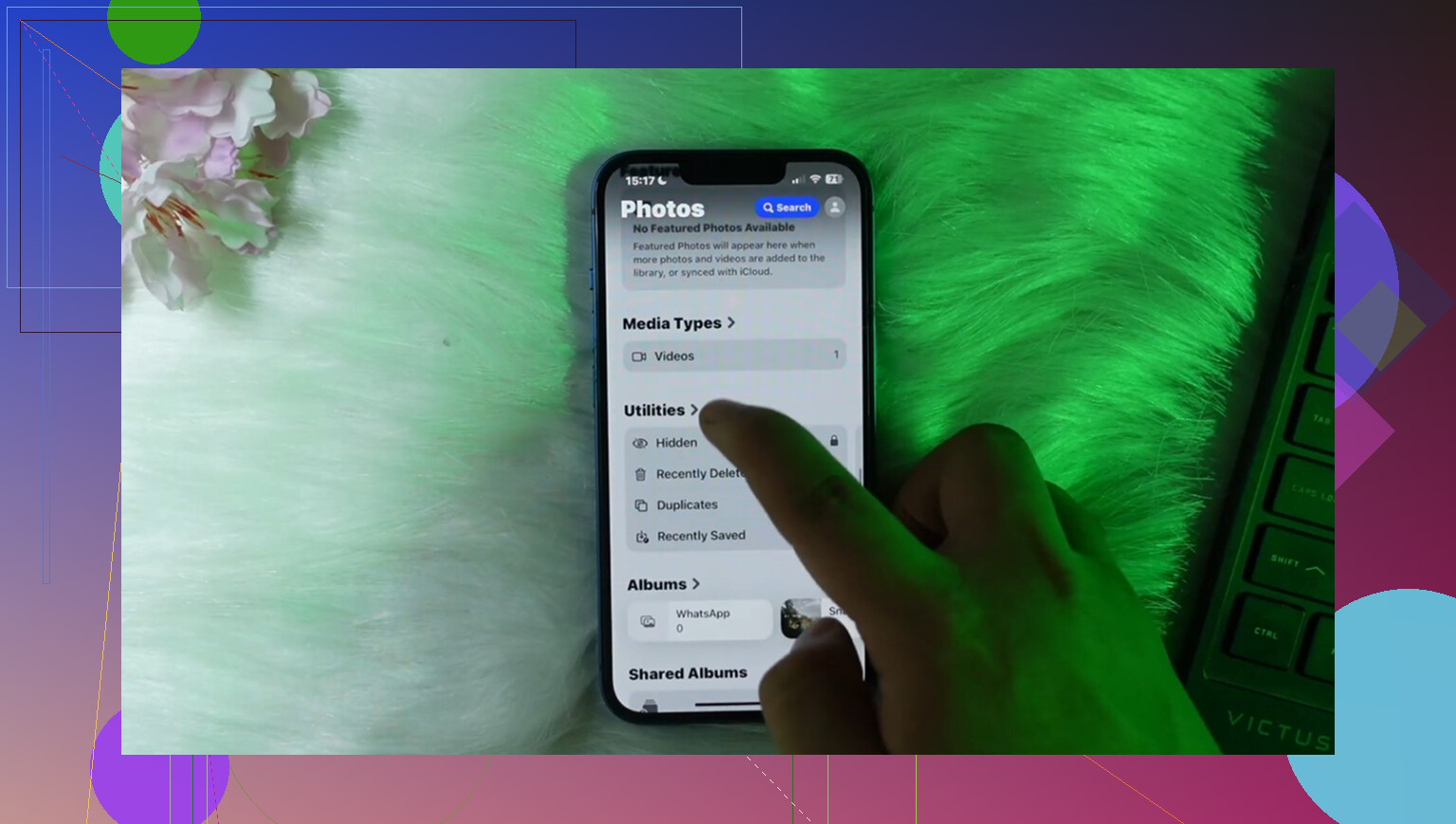
Pour bien tout supprimer, ouvrez l’app Photos, allez dans Albums ou Collections sur les versions récentes d’iOS, puis faites défiler jusqu’à Utilitaires. C’est là que Masqués devrait se trouver. Touchez-le, déverrouillez-le avec Face ID, Touch ID ou votre code d’accès, puis appuyez sur Sélectionner.
Vous n’avez pas besoin de toucher chaque photo une par une. Si votre version d’iOS affiche Tout sélectionner, utilisez cette option. Sinon, touchez une photo puis faites glisser votre doigt en travers et vers le bas pour continuer la sélection pendant que l’écran défile. Une fois tout sélectionné, touchez l’icône Corbeille.
Ensuite, revenez à Albums > Suppressions récentes, déverrouillez à nouveau, touchez Sélectionner, puis choisissez Tout supprimer. C’est cette étape qui les retire réellement de l’iPhone et libère l’espace de stockage.
Si l’album Masqués n’apparaît pas du tout dans Utilitaires, vérifiez dans Réglages > Photos que l’option Afficher l’album Masqués est activée. Si ce réglage est désactivé, l’album est masqué de l’affichage même si les photos peuvent toujours occuper de l’espace.
Une chose à garder à l’esprit : si Photos iCloud est activé, supprimer depuis Suppressions récentes n’est pas seulement un nettoyage local. Cela se synchronise aussi sur votre iPhone, iPad, Mac et iCloud.com. Donc n’appuyez sur Tout supprimer que si vous voulez vraiment que ces photos disparaissent partout.
Une fois l’album Masqués traité, le plus gros problème de stockage vient généralement de la photothèque normale. C’est là que s’accumulent les photos presque en double, les anciennes captures d’écran, les vidéos oubliées et les énormes enregistrements d’écran.
Pour cette partie, j’utiliserais Clever Cleaner. Beaucoup d’apps de nettoyage sont pénibles parce qu’elles semblent gratuites jusqu’au moment où vous essayez de supprimer quelque chose, puis tout à coup il y a des pubs ou une formule payante. Clever Cleaner est vraiment gratuit, sans pubs, sans paywall et sans technique d’appât trompeuse.
Les parties les plus utiles sont les onglets Heavies et Similars. Heavies classe vos photos et vidéos par taille de fichier, ce qui permet de repérer facilement un énorme enregistrement d’écran perdu au milieu du reste. Similars regroupe les photos quasi identiques pour que vous puissiez garder la meilleure et supprimer les autres plus rapidement. Il affiche aussi la taille exacte des fichiers pour les captures d’écran, ce qui aide quand vous essayez de libérer de l’espace rapidement.
Il traite aussi votre photothèque sur l’appareil, donc il n’envoie pas vos photos vers un serveur pour les analyser. Sachez simplement qu’il ne peut pas accéder à l’album Masqués parce qu’Apple bloque l’accès des apps tierces à cette zone. Aucune app de nettoyage ne peut contourner cela. Vous devez toujours vider Masqués et Suppressions récentes manuellement, mais pour la photothèque normale, cela fait gagner beaucoup de temps.
Ne considérez pas l’album Masqués comme un dossier séparé que vous pouvez vider sans toucher aux vraies photos. Les photos masquées sont toujours les mêmes éléments de votre photothèque, simplement marqués comme masqués, donc les supprimer depuis cet album supprime la photo ou la vidéo réelle.
La méthode intégrée la plus rapide reste dans Photos : ouvrez Masqués, déverrouillez-le, touchez Sélectionner, puis utilisez Tout sélectionner si votre version d’iOS l’affiche. Si ce n’est pas le cas, l’astuce de sélection par glissement est la meilleure option suivante. Après les avoir mises à la corbeille, allez aussi dans Supprimés récemment et supprimez-les là également si vous voulez récupérer l’espace de stockage tout de suite. Jusque-là, elles attendent essentiellement dans une zone temporaire.
Je ne me donnerais pas la peine de chercher un bouton supprimer toutes les photos masquées dans Stockage iPhone ni d’espérer qu’une application de nettoyage le fasse. Des apps comme Clever Cleaner peuvent être utiles pour le désordre habituel de la pellicule, mais Masqués est volontairement inaccessible aux apps tierces. Si vous essayez de supprimer uniquement les éléments masqués et de laisser tout le reste intact, faites-le depuis l’album Masqués lui-même et vérifiez bien avant de vider Supprimés récemment, car cette dernière étape est le point de non-retour facile.

Supprimer le dossier Masqué n’est pas une simple astuce de nettoyage local, cela supprime ces photos de votre photothèque. Si Photos iCloud est activé, cette suppression suit votre compte, donc elle peut aussi les retirer de vos autres appareils Apple. C’est la partie que je vérifierais avant de faire quoi que ce soit trop vite.
Si vous voulez vraiment qu’elles disparaissent, le chemin le plus rapide reste : app Photos, album Masqué, déverrouillez-le, Sélectionner, Tout sélectionner si disponible, mettez-les à la corbeille, puis allez dans Supprimés récemment et supprimez-les aussi à cet endroit. Si Tout sélectionner n’est pas disponible, la sélection par glisser est la solution de contournement agaçante. Il n’existe pas de bouton séparé vider l’album masqué qui efface uniquement la section masquée.
Si votre vrai objectif est seulement de libérer de l’espace sur cet iPhone, supprimer n’est peut-être même pas la meilleure première option. Vérifiez Réglages > Photos et voyez si Optimiser le stockage de l’iPhone est activé. Avec Photos iCloud, cela peut réduire le stockage local sans rien supprimer définitivement. Et après la suppression, laissez un peu de temps au téléphone et redémarrez-le si le chiffre du stockage semble bloqué, car iOS ne met pas toujours à jour le graphique de stockage immédiatement.
Le fait que ces éléments cachés soient synchronisés avec Photos iCloud change la manière la plus sûre de faire cela. Si Photos iCloud est activé, je ne ferais pas tout le processus de suppression complète depuis le petit écran d’un téléphone, sauf si vous êtes absolument sûr, car l’erreur suit la photothèque, pas seulement l’appareil.
Une option moins pénible est d’utiliser un écran plus grand si vous en avez un. Sur un Mac, ouvrez Photos, affichez l’album Caché, authentifiez-vous, puis sélectionnez les éléments cachés en masse et supprimez-les. C’est la même action sur la photothèque si Photos iCloud est synchronisé, mais il est bien plus facile de vérifier ce que vous êtes sur le point de supprimer. Même idée si vous gérez les photos via iCloud dans un navigateur, en supposant que votre album Caché y soit visible. Le téléphone convient pour dix photos. Pour des centaines ou des milliers, c’est simplement une mauvaise interface pour ce travail.
Je suis d’accord avec l’avertissement ci-dessus concernant Supprimés récemment, mais j’insisterais encore plus lourdement : faites une pause avant de vider ce dossier. Les photos cachées peuvent encore apparaître dans les albums habituels, car les albums ressemblent davantage à des étiquettes qu’à des copies séparées. Donc si vous supprimez une photo cachée, vous pouvez aussi la retirer d’un album que vous aviez oublié. « Caché » ne veut pas dire « copie supplémentaire que je peux supprimer sans risque ».
Si votre seul objectif est de libérer du stockage sur l’iPhone, vérifiez aussi la taille de ce que vous supprimez. Un lot de captures d’écran cachées peut à peine compter, tandis que cinq vidéos cachées peuvent être le vrai problème. Dans l’album Caché, changez d’affichage ou parcourez d’abord les vidéos si vous essayez de récupérer de l’espace rapidement. Supprimer tous les éléments cachés est propre, mais ce n’est pas toujours la décision la plus intelligente pour le stockage.
Aucune application de nettoyage ne va appuyer à votre place sur un bouton secret « vider Caché ». Clever Cleaner et des outils similaires peuvent aider avec les déchets normaux de la photothèque, mais Caché est contrôlé par Apple. Pour cette tâche précise, il faut utiliser l’app Photos, Photos sur Mac ou la gestion de Photos iCloud, puis Supprimés récemment si vous voulez récupérer l’espace immédiatement.