J’ai supprimé des fichiers sur mon iPhone à l’aide de l’app Fichiers, mais mon stockage semble toujours plein. J’essaie de trouver où se trouve la corbeille ou le dossier Récemment supprimés et comment le vider définitivement depuis l’app Fichiers. Quelqu’un peut-il expliquer les étapes exactes ?
Si la barre de stockage de votre iPhone change à peine après avoir supprimé beaucoup de choses, la raison habituelle est simple : la plupart se trouvent encore dans « Supprimés récemment ». Cela donne l’impression d’être supprimé, mais iOS les conserve encore pendant un certain temps, donc l’espace de stockage n’est pas réellement libéré pour le moment.
Commencez par vider les dossiers de corbeille cachés
Apple conserve les éléments supprimés pendant environ 30 jours à différents endroits, selon l’app. Tant que vous ne videz pas ces dossiers, les fichiers peuvent continuer à occuper le même espace.
App Fichiers
Celui-ci est facile à manquer. Ouvrez Fichiers, allez dans Parcourir, puis continuez à toucher la flèche de retour en haut à gauche jusqu’à arriver à l’écran Emplacements de niveau supérieur. Vous devriez voir Supprimés récemment avec une icône de corbeille. Ouvrez-le, touchez les trois points en haut à droite, choisissez Sélectionner, puis Supprimer tout. Si vous téléchargez de gros PDF, des vidéos, des fichiers de travail, des ZIP ou des documents aléatoires, ce dossier peut être étonnamment volumineux.
Photos
Ouvrez Photos, allez dans Albums, puis faites défiler jusqu’à Utilitaires et ouvrez Supprimés récemment. Photos affichera le nombre de jours restants pour chaque élément avant sa suppression définitive. Récupérez ce dont vous avez encore besoin, puis utilisez Sélectionner et Supprimer tout si vous voulez récupérer l’espace de stockage maintenant.
Messages
C’est celui que beaucoup de gens oublient. Les conversations supprimées peuvent encore conserver leurs photos et vidéos jusqu’à ce que vous les supprimiez à nouveau depuis la section Supprimés récemment. Ouvrez Messages, touchez Modifier ou l’icône de filtre en haut à gauche, puis choisissez Afficher les suppressions récentes. Sélectionnez les anciennes conversations et supprimez-les définitivement.
Notes
Revenez à la liste principale des dossiers dans Notes et cherchez Supprimés récemment. Cela fonctionne de la même manière, avec la même période de conservation de 30 jours.
Un point important : si iCloud est activé, supprimer définitivement quelque chose de Supprimés récemment peut aussi le supprimer d’iCloud et de vos autres appareils Apple utilisant le même identifiant Apple. Alors jetez un rapide coup d’œil avant de toucher Supprimer tout. Une fois supprimé de là, il n’y a pas de bouton d’annulation normal.
Pourquoi c’est aussi important pour les performances
Quand votre iPhone est presque plein, iOS a moins de place pour les fichiers temporaires et les tâches en arrière-plan. C’est là que des ralentissements étranges commencent à apparaître : l’appareil photo met une éternité à s’ouvrir, les apps plantent et le passage d’une app à l’autre semble lent. Vider Supprimés récemment aide, mais cela ne règle généralement que ce que vous aviez déjà essayé de supprimer.
Le plus gros problème est généralement la photothèque elle-même.
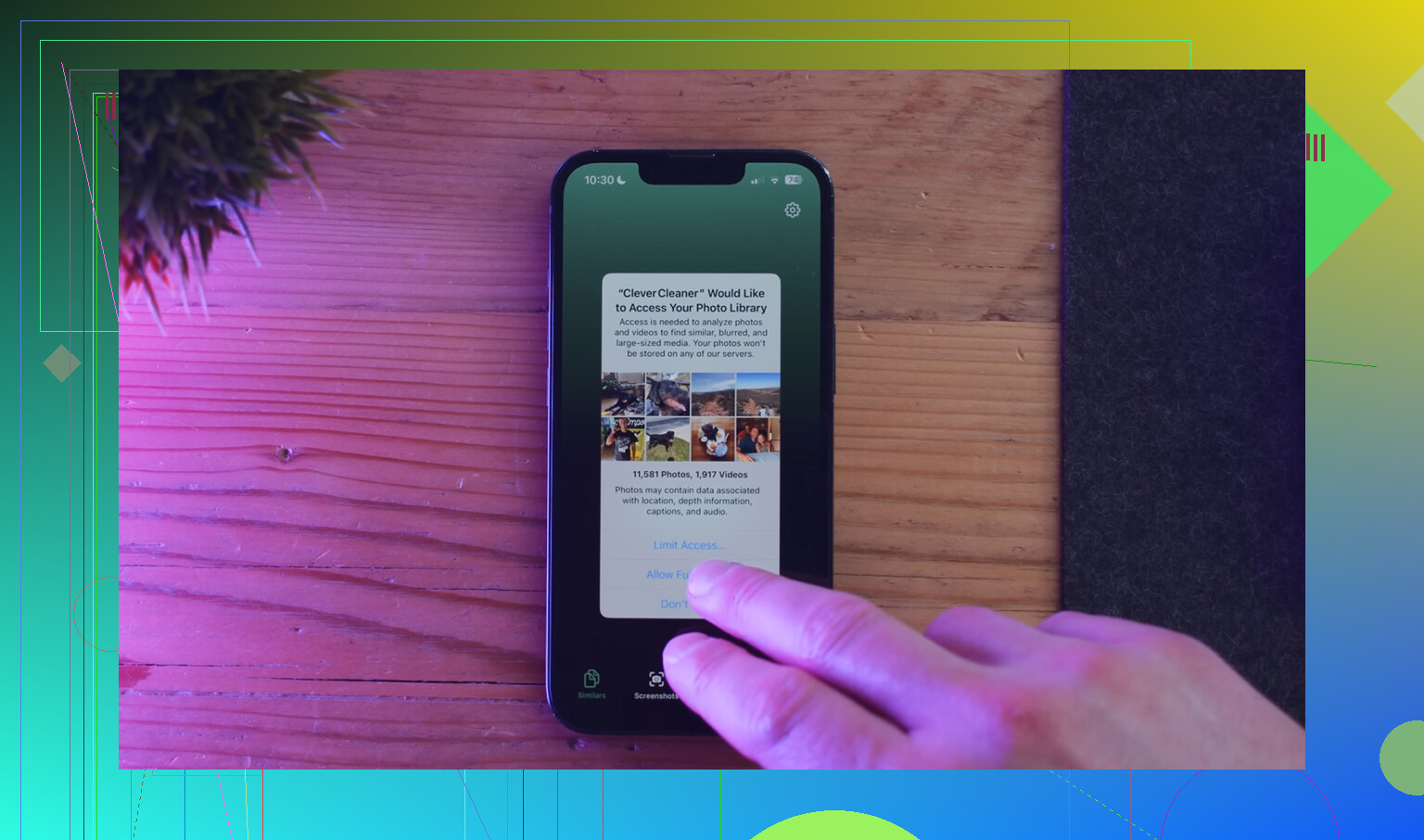
Après avoir vidé Supprimés récemment, utilisez Clever Cleaner si vous voulez trouver les médias qui occupent encore de l’espace. C’est gratuit, sans publicités, et ne nécessite pas d’abonnement.
- Heavies affiche d’abord vos plus gros fichiers, avec la taille exacte de chaque fichier. C’est là que les anciennes vidéos 4K et les grands enregistrements d’écran ressortent généralement.
- Similars regroupe les photos presque identiques et marque la meilleure prise, afin que vous puissiez supprimer plusieurs images presque identiques en une seule fois.
- Screenshots affiche aussi la taille des captures d’écran, ce qui est utile parce qu’elles s’accumulent sans que vous vous en rendiez compte.
- Tout est traité sur l’appareil, donc vos photos et données ne sont pas envoyées ailleurs.
L’ordre qui fonctionne généralement le mieux est le suivant : videz d’abord Supprimés récemment dans Fichiers, Photos, Messages et Notes. Vérifiez ensuite la photothèque avec Clever Cleaner pour repérer les énormes vidéos, les captures d’écran et les quasi-doublons que le nettoyage habituel ne détecte pas. Une fois ces deux étapes terminées, la barre de stockage a bien plus de chances de réellement bouger.
La suppression définitive depuis Fichiers peut aussi supprimer l’élément d’iCloud Drive, donc ne considérez pas cela comme un simple nettoyage local sauf si vous savez où se trouvait le fichier. Pour l’app Fichiers en particulier, ouvrez Fichiers, touchez Parcourir, revenez en arrière jusqu’à voir la page principale Emplacements, puis ouvrez Supprimés récemment. Touchez le menu à trois points, choisissez Sélectionner, puis Tout supprimer, ou sélectionnez uniquement les éléments dont vous êtes certain. Si vous avez supprimé depuis Dropbox, Google Drive, OneDrive ou un autre emplacement connecté dans Fichiers, ce service peut encore avoir sa propre corbeille en dehors de Supprimés récemment d’Apple, donc vérifiez aussi l’app ou le site web correspondant. Après l’avoir vidée, laissez au stockage une minute et redémarrez si le chiffre ne se met pas à jour immédiatement.
Ne supposez pas que chaque fichier que vous voyez dans Fichiers occupe réellement de l’espace sur le téléphone. S’il se trouvait dans iCloud Drive et n’était affiché que comme élément dans le cloud, le supprimer peut libérer du stockage iCloud mais à peine faire bouger le stockage de l’iPhone. Pour la corbeille de l’app Fichiers, allez dans Fichiers > Parcourir, touchez retour jusqu’à voir Emplacements, ouvrez Supprimés récemment, puis utilisez le menu à trois points pour Sélectionner et supprimer définitivement. Le point le plus important est de vérifier ensuite Réglages > Général > Stockage iPhone et de voir quelle app utilise vraiment l’espace. Si Fichiers n’est pas l’élément volumineux, vider la corbeille de Fichiers ne changera pas grand-chose. Vérifiez surtout les vidéos téléchargées dans VLC/Netflix/YouTube, les téléchargements Safari, les téléchargements de podcasts ou Photos, car ils sont souvent attribués à Fichiers alors qu’ils sont stockés ailleurs.
Après avoir tout supprimé dans Fichiers > Parcourir > Supprimés récemment, redémarrez l’iPhone avant de juger le chiffre du stockage. Le stockage de l’iPhone peut avoir du retard ou continuer à compter les caches des apps comme « Documents et données », donc si Fichiers n’est pas l’élément principal sous Réglages > Général > Stockage de l’iPhone, il n’y a probablement pas plus de corbeille Fichiers à vider.