Estoy intentando liberar espacio en mi iPhone y me di cuenta de que tengo muchas fotos ocultas guardadas. Eliminarlas una por una está tardando una eternidad, así que necesito ayuda para encontrar una forma de eliminar todas las fotos ocultas de una vez sin afectar el resto de mi fototeca.
Lo principal que confunde a la gente es que eliminar del álbum Oculto todavía no libera realmente el espacio de inmediato. Esas fotos primero se mueven a Eliminado recientemente, y pueden quedarse allí durante 30 días. Así que, si la barra de almacenamiento parece no haber cambiado, normalmente esa es la razón.
Para borrarlo correctamente, abre la app Fotos, ve a Álbumes o Colecciones en las versiones más nuevas de iOS, luego desplázate hacia abajo hasta Utilidades. Ahí es donde debería estar Oculto. Tócalo, desbloquéalo con Face ID, Touch ID o tu código, y luego pulsa Seleccionar.
No tienes que tocar cada foto una por una. Si tu versión de iOS muestra Seleccionar todo, úsalo. Si no, toca una foto y arrastra el dedo hacia los lados y hacia abajo para seguir seleccionando mientras la pantalla se desplaza. Cuando todo esté seleccionado, toca el icono de Papelera.
Después de eso, vuelve a Álbumes > Eliminado recientemente, desbloquéalo otra vez, toca Seleccionar y luego elige Eliminar todo. Esa es la parte que realmente las elimina del teléfono y recupera el almacenamiento.
Si el álbum Oculto no aparece en Utilidades en absoluto, revisa Ajustes > Fotos y asegúrate de que Mostrar álbum Oculto esté activado. Si ese interruptor está desactivado, el álbum queda oculto de la vista aunque las fotos todavía puedan estar ocupando espacio.
Una cosa con la que debes tener cuidado: si Fotos en iCloud está activado, eliminar desde Eliminado recientemente no es solo una limpieza local. Se sincroniza también en tu iPhone, iPad, Mac y iCloud.com. Así que solo pulsa Eliminar todo si de verdad quieres que esas fotos desaparezcan de todas partes.
Una vez resuelto el álbum Oculto, el mayor desorden de almacenamiento suele estar en la biblioteca normal de fotos. Ahí es donde se acumulan todas las tomas casi duplicadas, capturas de pantalla antiguas, vídeos olvidados y grabaciones de pantalla enormes.
Para esa parte, yo usaría Clever Cleaner. Muchas apps de limpieza son molestas porque parecen gratis hasta que intentas borrar algo, y de repente aparecen anuncios o un plan de pago. Clever Cleaner sí es realmente gratis, sin anuncios, sin muro de pago y sin esas trampas raras de cebo y cambio.
Las partes útiles son las pestañas Heavies y Similars. Heavies ordena tus fotos y vídeos por tamaño de archivo, lo que facilita encontrar alguna grabación de pantalla gigante al azar. Similars agrupa fotos casi duplicadas para que puedas quedarte con la mejor y borrar el resto más rápido. También muestra el tamaño exacto del archivo de las capturas de pantalla, lo cual ayuda cuando intentas liberar espacio rápidamente.
Además, procesa tu biblioteca en el dispositivo, así que no envía tus fotos a ningún servidor para analizarlas. Solo ten en cuenta que no puede tocar el álbum Oculto porque Apple bloquea a las apps de terceros el acceso a esa área. Ninguna app de limpieza puede saltarse eso. Aun así, tienes que vaciar Oculto y Eliminado recientemente manualmente, pero para el carrete normal, ahorra mucho tiempo.
No trates el álbum Oculto como una carpeta separada que puedes vaciar sin tocar las fotos reales. Las fotos ocultas siguen siendo los mismos elementos de tu fototeca, solo marcados como ocultos, así que eliminarlas desde ahí borra la foto o el video reales.
La forma integrada más rápida sigue estando dentro de Fotos: abre Oculto, desbloquéalo, toca Seleccionar y luego usa Seleccionar todo si tu iOS lo muestra. Si no aparece, el truco de arrastrar para seleccionar es la siguiente mejor opción. Después de enviarlos a la papelera, ve a Eliminado recientemente y bórralos también allí si quieres recuperar el almacenamiento de inmediato. Hasta entonces, básicamente estarán esperando en una zona de retención.
No me molestaría en buscar un botón para eliminar todas las fotos ocultas en Almacenamiento del iPhone ni en esperar que una app de limpieza lo haga. Las apps como Clever Cleaner pueden ser útiles para el desorden habitual del carrete, pero Oculto está bloqueado para las apps de terceros por diseño. Si intentas eliminar solo lo oculto y dejar todo lo demás intacto, hazlo desde el propio álbum Oculto y vuelve a comprobar antes de vaciar Eliminado recientemente, porque ese último paso es el punto a partir del cual no hay vuelta atrás fácilmente.

Eliminar Oculto no es un truco de limpieza local, está eliminando esas fotos de tu fototeca. Si Fotos en iCloud está activado, esa eliminación sigue a tu cuenta, por lo que también puede eliminarlas de tus otros dispositivos Apple. Esa es la parte que yo comprobaría antes de hacer algo rápido.
Si de verdad quieres que desaparezcan, la ruta más rápida sigue siendo: app Fotos, álbum Oculto, desbloquéalo, Seleccionar, Seleccionar todo si está disponible, enviarlas a la papelera y luego ir a Eliminado recientemente y borrarlas allí. Si falta Seleccionar todo, la solución alternativa molesta es seleccionar arrastrando. No hay un botón independiente de vaciar álbum oculto que solo limpie la sección oculta.
Si tu objetivo real es solo liberar espacio en este iPhone, puede que eliminar ni siquiera sea el mejor primer paso. Ve a Ajustes > Fotos y comprueba si Optimizar almacenamiento del iPhone está activado. Con Fotos en iCloud, eso puede reducir el almacenamiento local sin que elimines nada de forma permanente. Y después de borrar, dale un poco de tiempo al teléfono y reinícialo si la cifra de almacenamiento parece atascada, porque iOS no siempre actualiza el gráfico de almacenamiento de inmediato.
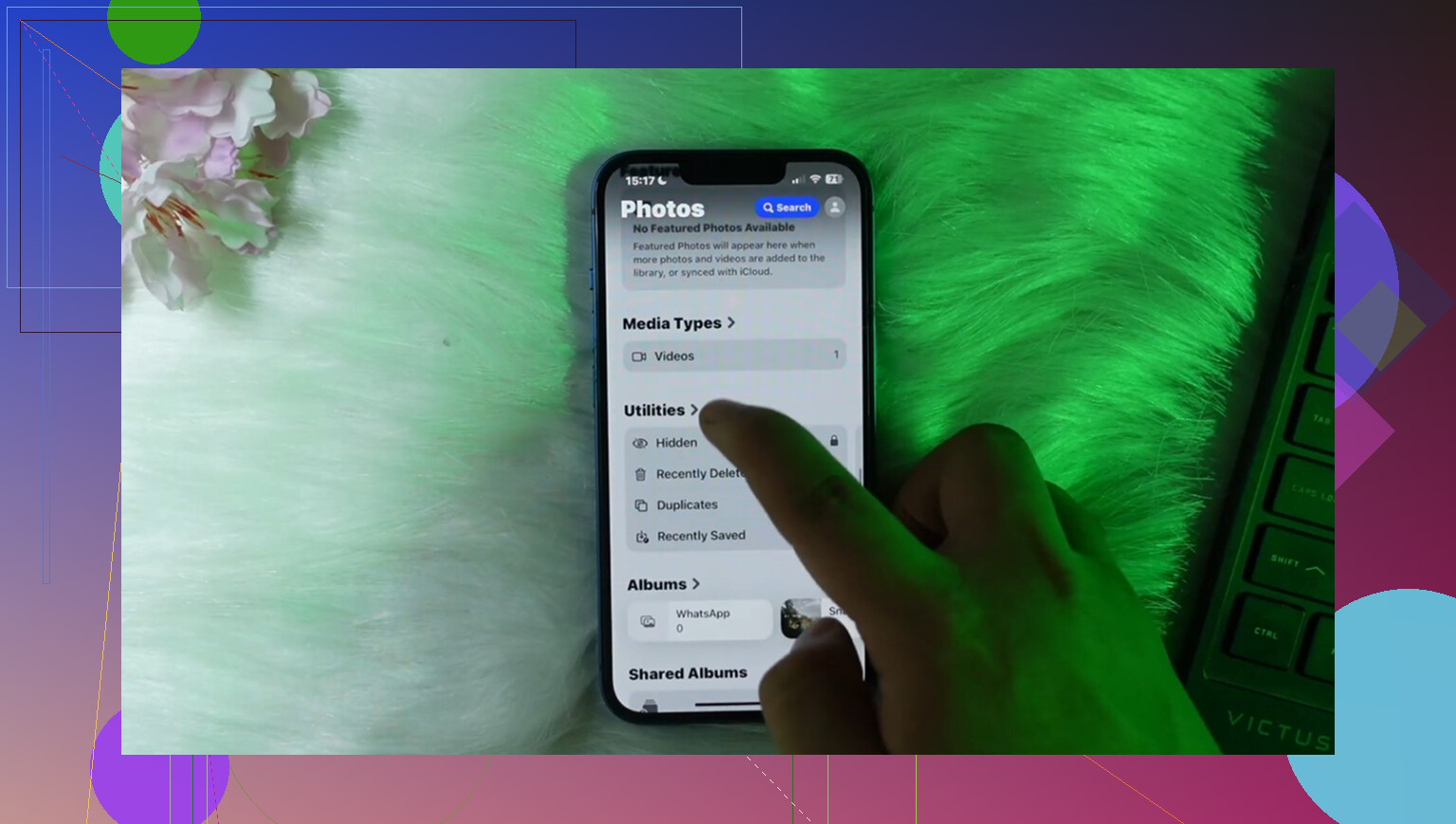
Si esos elementos ocultos están sincronizados con Fotos de iCloud cambia la forma más segura de hacerlo. Si Fotos de iCloud está activado, yo no haría todo el proceso de eliminarlo todo desde la pequeña pantalla de un teléfono a menos que estés completamente seguro, porque el error afecta a la fototeca, no solo al dispositivo.
Una opción menos dolorosa es usar una pantalla más grande si tienes una. En una Mac, abre Fotos, muestra el álbum Oculto, autentícate y luego selecciona los elementos ocultos en bloque y elimínalos. Es la misma acción sobre la fototeca si Fotos de iCloud se está sincronizando, pero es mucho más fácil revisar lo que estás a punto de quitar. La misma idea si gestionas fotos mediante iCloud en un navegador, suponiendo que tu álbum Oculto sea visible allí. El teléfono está bien para diez fotos. Para cientos o miles, simplemente es una mala interfaz para este trabajo.
Estoy de acuerdo con la advertencia anterior sobre Eliminado recientemente, pero sería aún más insistente con esto: haz una pausa antes de vaciar esa carpeta. Las fotos ocultas pueden seguir apareciendo en álbumes normales porque los álbumes se parecen más a etiquetas que a copias separadas. Así que si eliminas una foto oculta, también podrías estar quitándola de un álbum del que te habías olvidado. Oculto no significa copia extra que puedo borrar con seguridad.
Si solo te importa el almacenamiento en el iPhone, comprueba también el tamaño de lo que estás eliminando. Un montón de capturas de pantalla ocultas puede que apenas importe, mientras que cinco videos ocultos podrían ser el verdadero problema. En el álbum Oculto, cambia la vista o revisa primero los videos si intentas recuperar espacio rápidamente. Eliminar todos los elementos ocultos es una solución limpia, pero no siempre es la decisión más inteligente para el almacenamiento.
Ninguna app de limpieza va a pulsar por ti un botón secreto de vaciar Oculto. Clever Cleaner y herramientas similares pueden ayudar con la basura normal de la fototeca, pero Oculto está controlado por Apple. Para este trabajo concreto, toca usar la app Fotos, Fotos en Mac o la gestión de Fotos de iCloud, y luego Eliminado recientemente si quieres recuperar el espacio de inmediato.