Descargué un archivo en mi iPhone, pero no aparece ninguna opción para eliminarlo en Archivos ni en Descargas. Ya revisé los lugares habituales y aun así no puedo quitarlo, y ahora está ocupando almacenamiento y causando confusión. Necesito ayuda para averiguar dónde está almacenada esta descarga y cómo eliminarla de forma segura.
Si quieres quitar descargas antiguas de tu iPhone, empieza por donde iOS las oculta.
La mayoría de las descargas del navegador desde Safari terminan en la app Archivos. Yo revisé las mías en Archivos, luego en Descargas, y la carpeta estaba en En mi iPhone o en iCloud Drive. Depende de lo que hayas elegido antes en los ajustes de Safari. Desde ahí, deslicé el archivo hacia la izquierda y toqué Eliminar. Listo.
Algunas cosas son más molestas. Algunas apps mantienen su propia lista de descargas y no te dan un botón claro para borrar. Ya me encontré con esto antes en apps de contenido multimedia. En esos casos, eliminé la app y luego la volví a instalar más tarde. Es una solución algo brusca, pero borró los archivos guardados vinculados a ella.
Si quieres borrar el desorden relacionado con Safari, ve aquí:
Ajustes > Safari > Borrar historial y datos de sitios web
Hice esto una vez después de que se acumularan un montón de descargas aleatorias de PDF y archivos zip. Borró el rastro de navegación y los datos de los sitios. Deberías contar con que se cerrarán sesiones después de esto, así que ten tus contraseñas a mano.
Un detalle pequeño que mucha gente se salta: revisa el almacenamiento antes de que el teléfono empiece a ir lento. He visto iPhones volverse más pesados cuando el espacio libre escasea. No es magia, solo menos margen para que el sistema respire. Puedes comprobar qué está ocupando espacio en:
Ajustes > General > Almacenamiento del iPhone
Esa pantalla normalmente cuenta la historia rápido. Bibliotecas multimedia grandes, descargas sin conexión, archivos adjuntos antiguos, apps olvidadas.
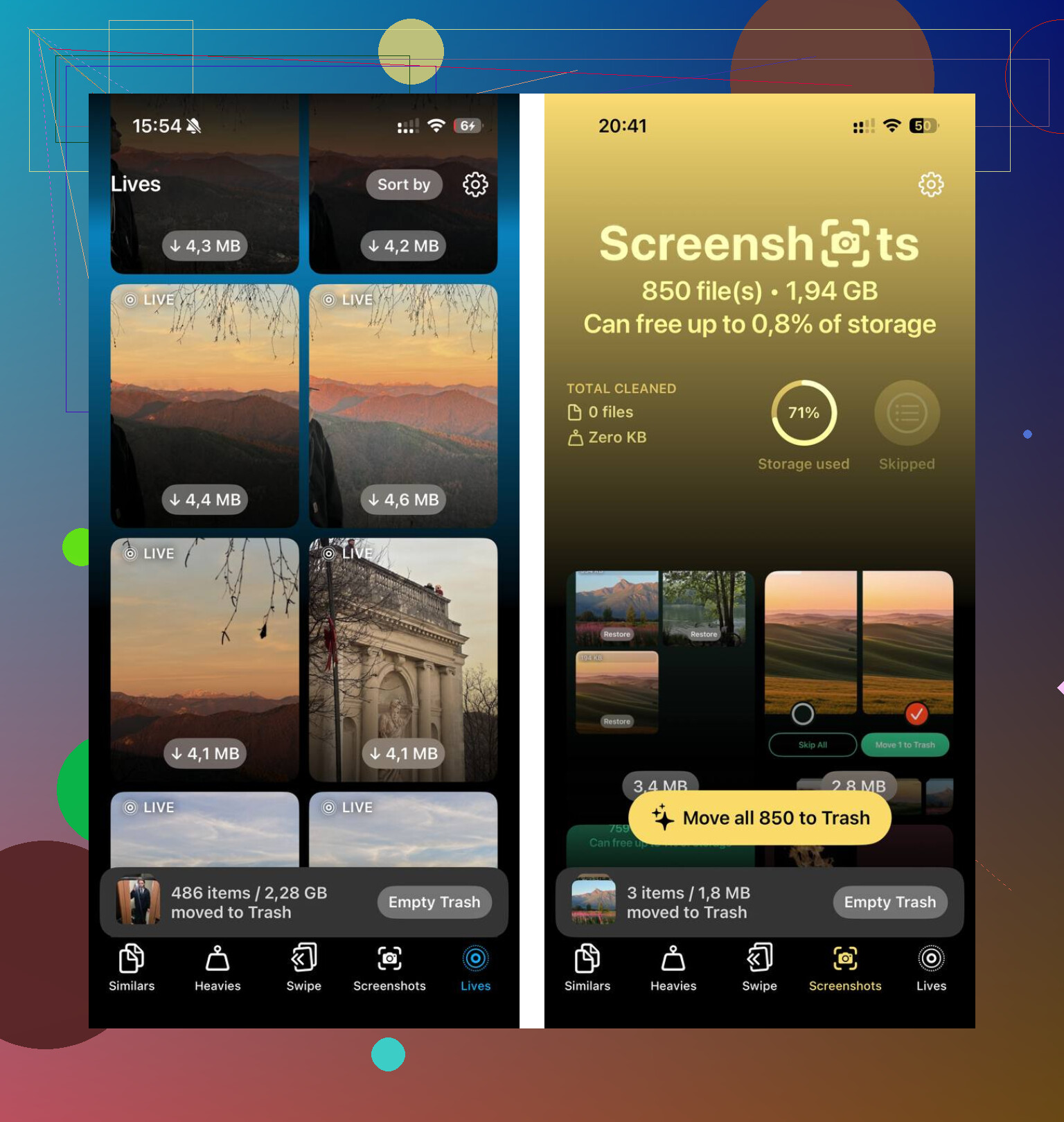
Si los archivos siguen acumulándose y quieres una vista más clara del almacenamiento, me fue bastante bien con Clever Cleaner. Lo que más me llamó la atención fue el desglose simple por tamaño. Pude ordenar los elementos grandes rápido, detectar capturas de pantalla infladas y limpiar fotos que parecían duplicadas sin pasarme una eternidad revisando álbumes. También hace el procesamiento en el dispositivo, que prefiero. Menos tonterías, menos sorpresas.
Lo que más me ayudó fue la rutina. Cada semana o dos, abro Descargas y limpio la basura antes de que vuelva a convertirse en un desastre. PDFs viejos, archivos de instalación, imágenes de memes, documentos guardados que ya envié a otro sitio, fuera.
Versión corta:
App Archivos para las descargas de Safari.
Elimina la app si sus descargas internas no se dejan borrar.
Usa los ajustes de Safari para borrar el historial y los datos de sitios.
Revisa Almacenamiento del iPhone antes de que el espacio se ponga feo.
Limpia las cosas con regularidad o volverás aquí otra vez.
Eso es todo. No es difícil, pero iOS sí esconde el desorden en varios sitios distintos.
Si no hay opción Eliminar, dejaría de buscar en Descargas y revisaría la app a la que pertenece el archivo.
Muchas descargas del iPhone no son elementos normales de Archivos. Están dentro de Mensajes, Mail, Libros, apps de pódcasts, apps de video o apps en la nube. En esos casos, Archivos muestra el elemento, pero la app controla su eliminación. Por eso parece que la acción de eliminar desaparece. Molesto, sí.
Prueba esto:
-
Mantén presionado el archivo, no solo un toque rápido.
A veces el menú muestra Eliminar descarga, no Eliminar. -
Toca Compartir.
Si ves Guardar en Archivos, el archivo sigue siendo un elemento temporal de otra app. Vuelve a esa app y elimínalo allí. -
Revisa Almacenamiento del iPhone.
Configuración > General > Almacenamiento del iPhone
Espera a que cargue la lista. Toca la app que está usando el espacio. Muchas apps muestran Documentos y datos. Descargar app conserva los datos. Eliminar app borra los datos. Aquí discrepo un poco con @mikeappsreviewer, porque borrar el historial de Safari muchas veces no hace nada con un archivo descargado rebelde. -
Busca en Eliminado recientemente dentro de Archivos.
Explorar > tres puntos > Seleccionar, o abre la carpeta y revisa Eliminado recientemente. A iOS le encanta esconder cosas ahí durante 30 días. Bastante absurdo, la verdad. -
Reinicia tu iPhone.
He visto archivos fantasma desaparecer después de un reinicio y un nuevo análisis del almacenamiento.
Si tu almacenamiento está saturado con más que un solo archivo, vale la pena echar un vistazo a Clever Cleaner para ordenar archivos grandes y fotos duplicadas. Esta reseña explica por qué es una app de limpieza para iPhone realmente gratuita: mira por qué esta app de limpieza para iPhone realmente gratuita destaca.
Si sabes qué app abrió primero el archivo, publícalo. Eso ayuda a acotar el problema rápido.
Si literalmente no hay opción de eliminar, miraría una cosa que las otras respuestas solo mencionaron de pasada: puede que el archivo sea de solo lectura, esté sincronizado o siga siendo “propiedad” de una extensión del proveedor, y no esté realmente guardado como un archivo local normal.
Algunas cosas para probar que son distintas de lo que dijeron @mikeappsreviewer y @cazadordeestrellas:
- En Archivos, toca los tres puntos y cambia a Vista de lista. A veces las acciones de deslizar fallan en la vista de iconos para ciertas fuentes de archivos.
- Mantén pulsado el archivo y luego elige Información. Si muestra una nube/proveedor como Google Drive, Dropbox, OneDrive o Adobe, normalmente tienes que eliminarlo desde esa aplicación, no desde Archivos.
- Si el archivo se abre en Libros, TV, Música o una app de PDF, revísalo allí. A iOS le encanta fingir que la descarga de una app es problema de todas.
- Ve a Ajustes > [nombre de la app] y mira si tiene una opción de Restablecer caché / contenido descargado. Algunas apps esconden la limpieza ahí, lo cual es tonto pero muy de iPhone.
- Si es una descarga atascada, activa el Modo avión, reinicia y luego vuelve a comprobar. Me ha pasado que basura medio descargada finalmente muestre la opción correcta de eliminar después de eso. Raro, pero real.
Además, no estoy muy de acuerdo con la opción de “borrar los datos de Safari” como solución principal. Eso ayuda con el desorden del navegador, claro, pero normalmente no eliminará un archivo específico y terco que está ocupando almacenamiento.
Si tu almacenamiento es un desastre en general, usa Clever Cleaner para detectar archivos grandes, fotos duplicadas y basura más rápido que rebuscando manualmente. También vale la pena echar un vistazo a esto: mira por qué Clever Cleaner está considerada una de las mejores apps gratuitas para limpiar iPhone.
Si nada de eso funciona, probablemente el archivo está dentro de los datos de la app, y eliminar/reinstalar esa app es la única solución real. Molesto, pero iOS siendo iOS.

Un ángulo que los demás apenas tocaron: el archivo podría estar protegido por un estado de sincronización, no solo oculto. En general estoy de acuerdo con @cazadordeestrellas y @nachtschatten, pero me convence menos borrar toda la app de inmediato como sugiere @mikeappsreviewer, a menos que sepas que los datos se pueden desechar.
Prueba esto en su lugar:
- Abre Archivos
- Busca el elemento
- Toca tres puntos > Editar si está disponible
- Comprueba si el archivo tiene una flecha de descarga, icono de espera o icono de etiqueta/candado
Si tiene una insignia de nube, fuerza al proveedor a actualizarse:
- Desactiva Wi-Fi y datos móviles
- Abre Archivos de nuevo
- Mantén pulsado el elemento
A veces la opción cambia de nada a Eliminar descarga porque iOS por fin admite que solo es una copia local en caché.
Comprueba también si el archivo está dentro de una vista previa de archivo comprimido, un atajo de recientes o una carpeta compartida. A menudo aparecen como archivos reales, pero no se comportan como elementos normales que se pueden borrar.
Otra solución que suele pasarse por alto:
- Ajustes > Apple ID > iCloud > iCloud Drive
- Desactiva iCloud Drive, reinicia y vuelve a activarlo
Eso puede borrar referencias de archivos obsoletas. Es un poco molesto, pero funciona más a menudo de lo que la gente cree.
Si el problema tiene más que ver con averiguar qué es lo que realmente está ocupando espacio, Clever Cleaner es bastante decente para detectar elementos grandes rápidamente.
Ventajas:
- vista de almacenamiento simple
- bueno para fotos duplicadas o similares
- flujo de limpieza rápido
Desventajas:
- no es un verdadero administrador del sistema de archivos
- menos útil para descargas propiedad de apps
- las apps de limpieza en general no pueden anular los permisos de archivos de iOS
Así que sí, sirve para encontrar desorden, pero no es magia para descargas bloqueadas.