Importei fotos do meu iPhone para o meu PC com Windows, mas elas ainda estão ocupando espaço no meu telefone e não tenho certeza de como removê-las com segurança sem excluir as cópias no meu computador. Preciso de ajuda para descobrir a maneira correta de excluir fotos importadas do iPhone a partir de um PC e liberar armazenamento.
Eu me deparei com essa bagunça mais de uma vez. Você importa fotos do iPhone, olha o armazenamento e, de alguma forma, a barra vermelha mal se mexe. Parece quebrado porque, bem, de certa forma está.
Se você quiser limpar isso pelo próprio telefone, comece no álbum Importações. Abra o Fotos, toque em Álbuns e depois role até encontrá-lo. A Apple coloca lá fotos adicionadas ou transferidas recentemente. Porém, excluir desse álbum é só o primeiro passo. A parte que as pessoas deixam passar é Apagados Recentemente, bem lá embaixo no final. O iPhone mantém as fotos excluídas ali por cerca de 30 a 40 dias. Então, se você precisa de espaço hoje, entre lá e remova tudo de novo com Apagar Tudo. Irritante, sim.
Do lado do computador, a falta da opção Apagar após importar geralmente aponta para Fotos do iCloud. Vi isso no Mac algumas vezes. Quando a sincronização do iCloud está ativada, a Apple trata a biblioteca na nuvem como fonte principal, então o app Fotos para de oferecer a caixa de seleção para apagar. Desativar o Fotos do iCloud por um tempo nos ajustes do iPhone geralmente faz essa opção voltar.
Se o app Fotos do Mac continuar se comportando de forma estranha, tive mais sorte com o Captura de Imagem. Ele já vem com o macOS, fica escondido à vista de todos e faz o trabalho simples melhor. Conecte o telefone via USB, abra o Captura de Imagem, escolha as fotos que você já copiou e depois clique no botão de apagar, o ícone de círculo vermelho. Menos refinado, mais direto. Funcionou para mim quando o Fotos se recusava a limpar qualquer coisa.
No Windows, fui pelo caminho mais direto. Abra o iPhone no Windows Explorer, navegue até a pasta DCIM e apague os arquivos como faria em um pen drive. Funciona, mas você precisa prestar atenção. Não há rede de segurança se você apagar a coisa errada.
Se as fotos apagadas continuam reaparecendo, o iCloud geralmente está por trás disso de novo. Vi esse ciclo quando a sincronização travou. Você remove uma foto de um lado, então o telefone tenta puxá-la de volta da nuvem, ou a nuvem tenta corresponder ao que está no telefone. No fim das contas, a mesma tranqueira continua reaparecendo.
O problema maior para mim foi o desempenho. Quando as fotos restantes continuavam enchendo o armazenamento, o telefone inteiro começou a ficar mais lento. Primeiro culpei o desgaste da bateria. Depois culpei o iOS. No fim, o armazenamento baixo era uma parte enorme do problema. Quando o telefone está lotado, abrir apps fica lento, digitar parece ter atraso e pequenos engasgos aparecem por toda parte.
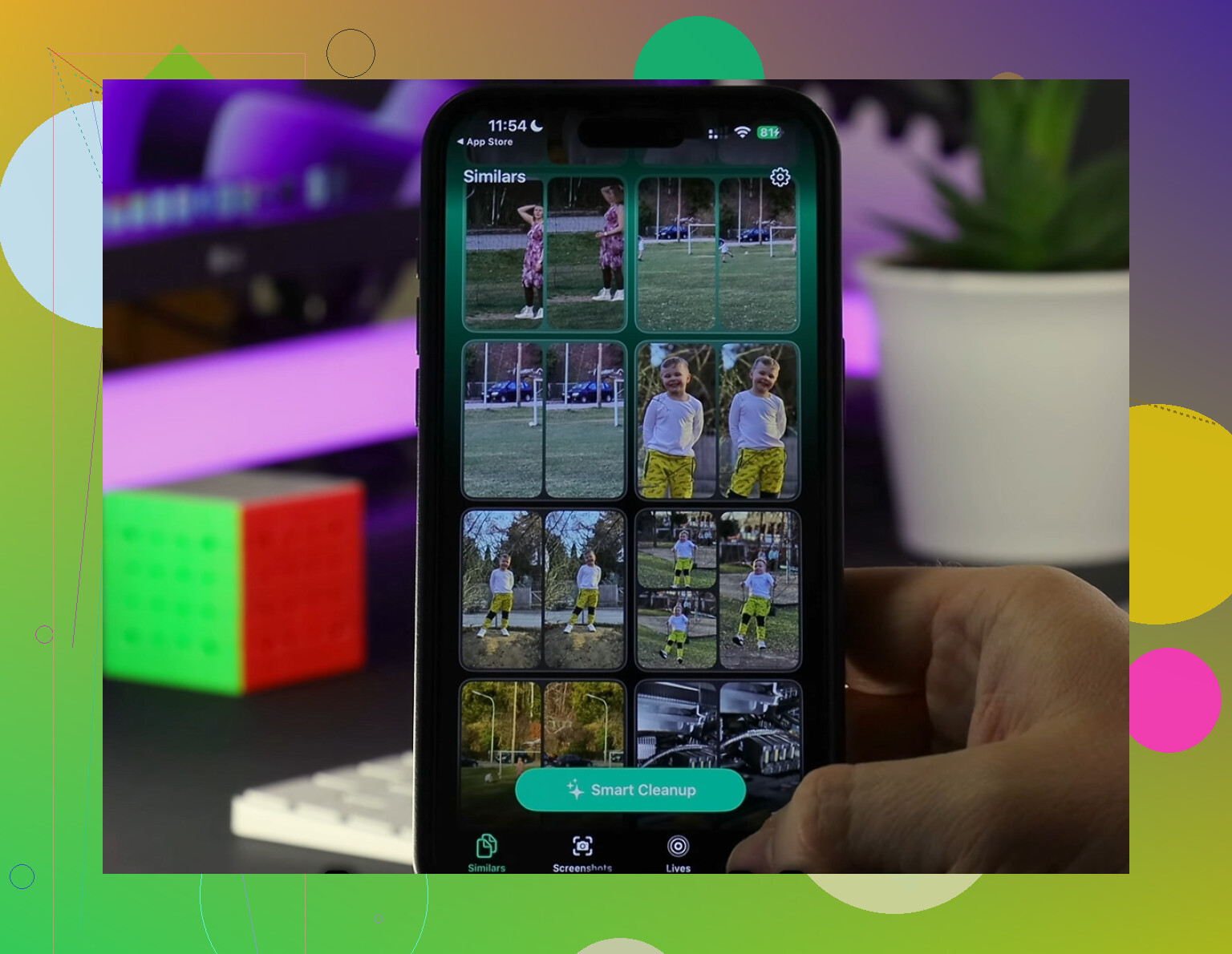
Tentei organizar tudo manualmente. Fotos em sequência, capturas de tela duplicadas, clipes aleatórios em 4K, fotos quase idênticas demais de um mesmo passeio. Uma perda total de tempo. O que acabou ajudando foi o Clever Cleaner. Eu não confio na maioria dos apps de limpeza, e com razão, já que muitos enfiam anúncios na sua cara ou prendem recursos atrás de uma assinatura. Este aqui não fez nada disso quando usei.
A parte de que mais gostei foi a aba Heavies. Ela organiza fotos e vídeos por tamanho, então os maiores consumidores de armazenamento aparecem primeiro. Muito mais fácil do que procurar no escuro. A aba Similars também foi útil. Ela agrupou fotos quase duplicadas, como quando você tira dez versões da mesma cena, e ajudou a reduzi-las rapidamente. Ela também mostra os tamanhos dos arquivos de capturas de tela e outras coisas desnecessárias, o que deixou a limpeza menos aleatória. Outra coisa importante para mim: ele roda no dispositivo, então suas fotos não são enviadas para algum servidor desconhecido.
Depois que limpei cerca de 15 GB de duplicatas, capturas de tela e mídia restante, meu telefone parou de travar. Diferença da água para o vinho. Se a importação já terminou e o iPhone ainda parece lotado, verifique Apagados Recentemente primeiro. Depois disso, use uma ferramenta de limpeza se ainda houver tranqueira demais escondida. Foi isso que resolveu para mim.
Se suas fotos já estiverem no PC, apagá-las do iPhone não removerá as cópias do PC. Esses são arquivos separados. A parte segura é garantir primeiro que a importação funcionou.
Faça isto primeiro.
- Abra a pasta importada no seu PC com Windows.
- Verifique a quantidade de fotos.
- Abra algumas imagens em tamanho real e alguns vídeos.
- Faça mais um backup da pasta, em um drive externo ou na nuvem.
Depois apague do iPhone da forma mais amigável para o Windows.
- Conecte o iPhone ao PC.
- Desbloqueie o iPhone.
- Toque em Confiar, se for solicitado.
- No Windows, abra o Explorador de Arquivos.
- Abra Apple iPhone, depois Armazenamento Interno e depois DCIM.
- Classifique por data.
- Exclua apenas as pastas ou arquivos que você já importou.
Discordo um pouco do @mikeappsreviewer sobre apagar no Explorador como primeira opção para todo mundo. Funciona, mas fica confuso rapidamente se a importação foi dividida entre pastas. Minha escolha é importar para o app Fotos do Windows e depois apagar em lotes menores no iPhone, depois de confirmar que as datas coincidem. Menos chance de acontecer um erro.
Verifique também Ajustes, Geral, Armazenamento do iPhone, Fotos. Às vezes, as estatísticas de armazenamento demoram alguns minutos para atualizar após a exclusão.
Se a sua biblioteca estiver cheia de duplicatas e capturas de tela, o Clever Cleaner ajuda a remover o lixo restante após a importação. Para experiências reais de usuários, veja avaliações do app Clever Cleaner para limpeza de fotos no iPhone.

Uma coisa que eu faria diferente de @mikeappsreviewer e @byteguru é não começar apagando em massa dentro de DCIM, a menos que você tenha 100% de certeza de que a importação foi concluída e está organizada. As importações no Windows podem deixar passar Live Photos, alguns vídeos, ou jogar coisas em grupos de datas estranhos, e aí a limpeza vira um mini desastre.
Caminho mais seguro:
- No PC, confirme que as fotos importadas realmente abrem
- Verifique alguns vídeos também, já que são esses que as pessoas costumam deixar passar
- Copie essa pasta importada para um segundo local se as fotos forem importantes
- No iPhone, apague no app Fotos por intervalo de datas ou em Recentes, não aleatoriamente pelas pastas de armazenamento
Por que isso importa: depois que os arquivos estão no seu PC, apagar do iPhone não apaga as cópias no PC. São arquivos separados. O risco é apenas apagar algo do telefone que nunca foi importado corretamente.
Além disso, se o espaço ainda não voltar imediatamente, o relatório de armazenamento do iPhone às vezes é bem lento. Reiniciar o telefone pode fazer a barra de armazenamento atualizar mais rápido.
Se a sua biblioteca ficar bagunçada depois da transferência, é aí que o Clever Cleaner realmente é útil. Não para a importação em si, mas para limpar duplicatas restantes, vídeos enormes, capturas de tela e fotos parecidas que ainda ocupam espaço depois que você remove o lote principal. Essa parte é muito mais rápida do que fazer tudo manualmente.
Se você quiser um guia visual claro, este passo a passo fácil para transferir e limpar fotos do iPhone no Windows cobre o processo muito bem.