O disco formatado em HFS do meu Mac antigo não monta mais, e estou tentando recuperar arquivos importantes antes que o disco piore. Quais são as etapas ou ferramentas mais seguras de recuperação de HFS para um Mac antigo sem arriscar mais perda de dados?
Primeira coisa: pare de gravar nessa unidade, se puder. Isso importa mais do que qual aplicativo de recuperação você usa.
Arquivos excluídos em HFS ou HFS+ normalmente não são apagados imediatamente, mesmo que você tenha esvaziado a Lixeira. O macOS geralmente só marca esse espaço como disponível, e os dados reais podem ficar lá até que outra coisa seja salva por cima. Então os arquivos ainda podem ser recuperáveis, mas qualquer atividade na unidade piora as chances.
Se esta for a unidade interna do seu Mac, tente não continuar usando-a normalmente. Não instale aplicativos nela, não baixe nada para ela e evite deixá-la ligada por mais tempo do que o necessário. Se for uma unidade externa, basta desconectá-la até que você esteja pronto para escaneá-la.
E sim, vale a pena tentar mesmo sem backup. Em casos de exclusão normal, formatação acidental ou uma unidade que ainda aparece no Utilitário de Disco, um software de recuperação muitas vezes consegue encontrar bastante coisa. Se a unidade estiver fazendo sons de clique, não girar ou não for detectada de jeito nenhum, essa já é uma situação diferente e provavelmente precisa de um laboratório de recuperação.
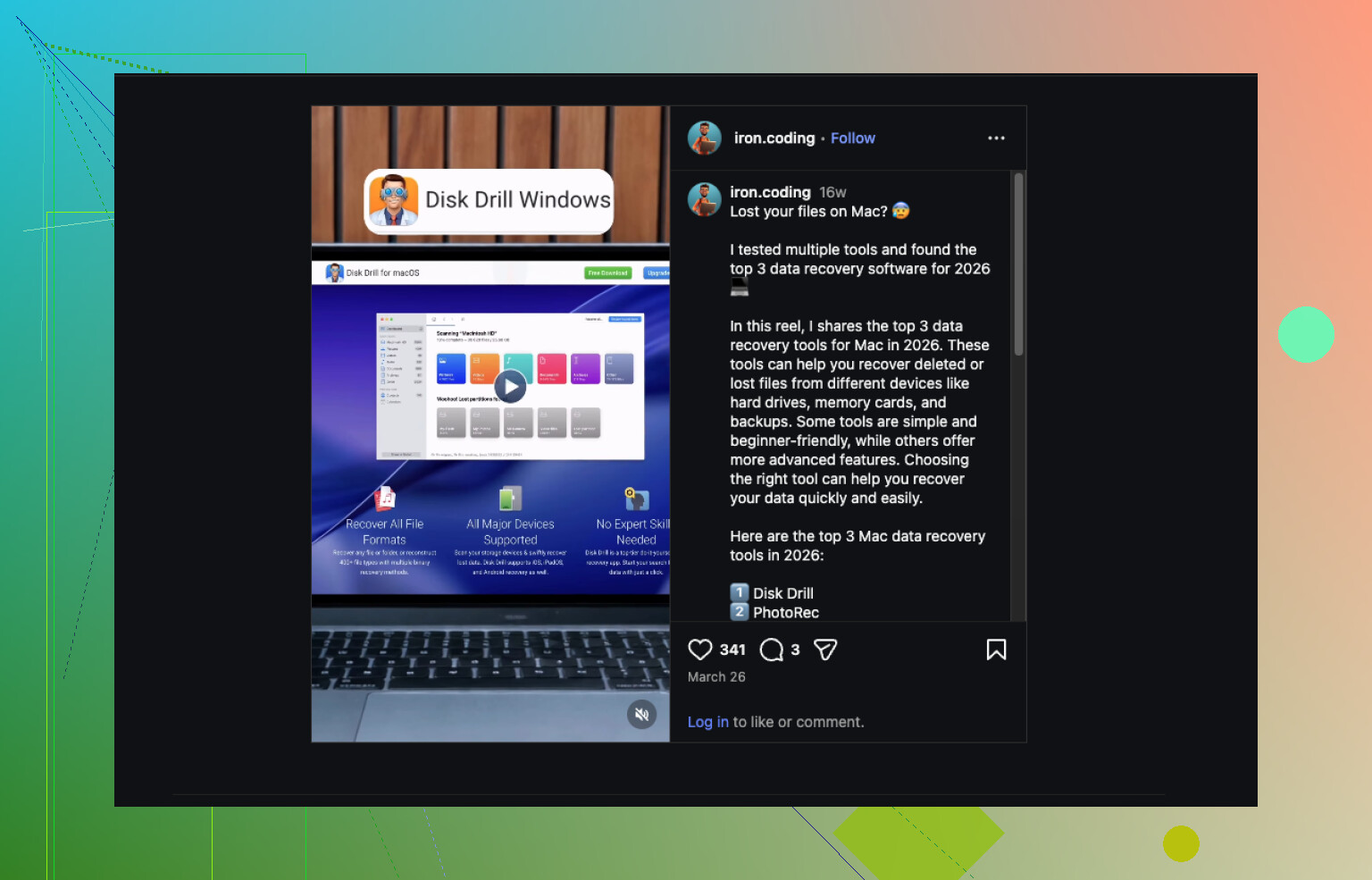
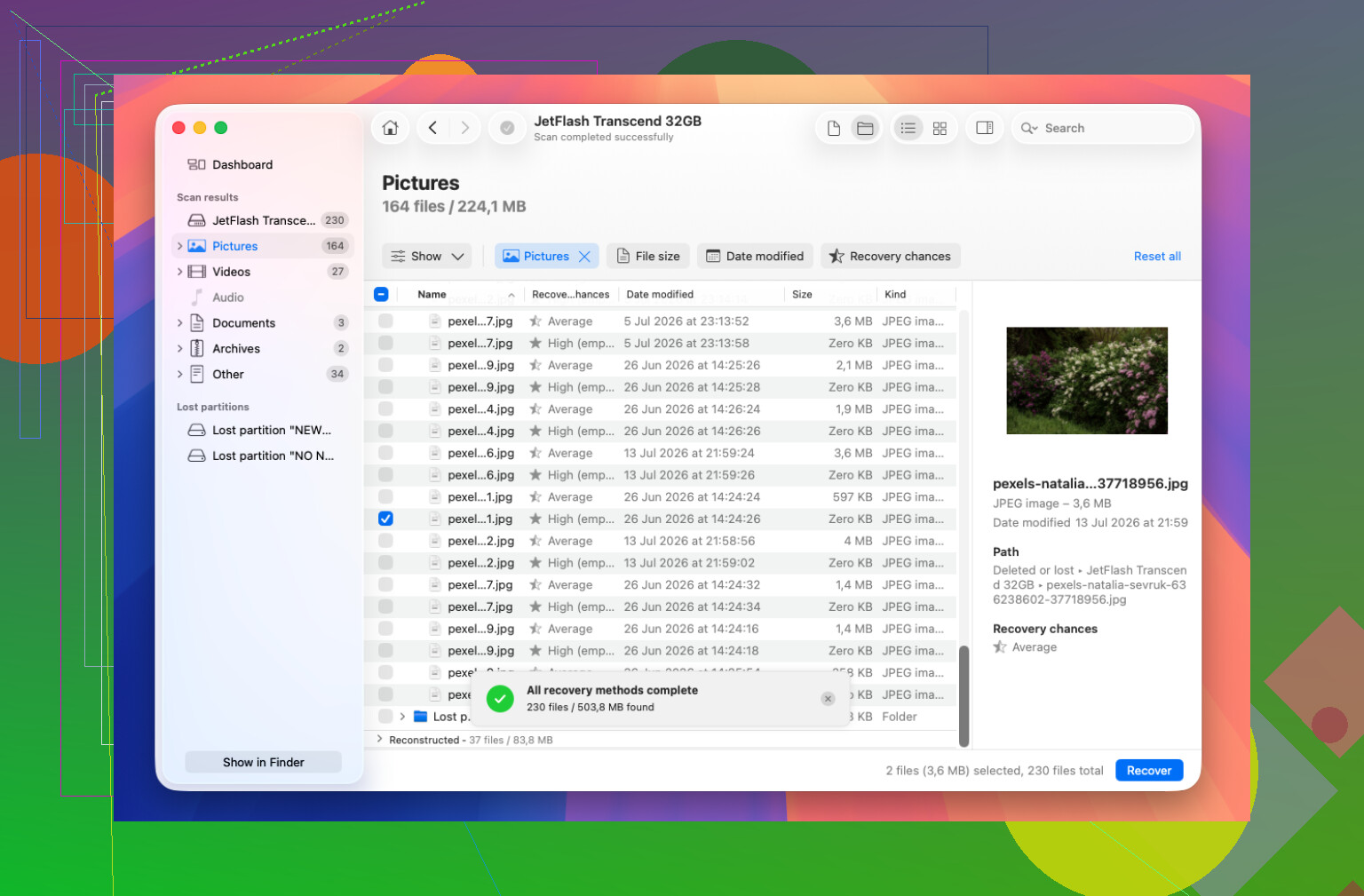
Para uma ferramenta mais simples, Disk Drill é uma opção razoável porque você pode fazer a varredura primeiro e visualizar os arquivos antes de decidir se quer recuperá-los.
O processo básico é:
1. Instale em outro lugar.
Se você estiver recuperando a unidade interna do Mac, instale o Disk Drill em uma unidade USB externa ou em outro disco. Se os arquivos perdidos estiverem em uma unidade externa, instale o Disk Drill no Mac. Não coloque o software de recuperação na mesma unidade da qual você está tentando recuperar dados.
2. Selecione a unidade com problema.
Abra o Disk Drill, encontre a unidade que tinha os arquivos ausentes e escolha-a na lista.
3. Inicie a varredura.
Clique em Buscar dados perdidos. Unidades grandes podem levar um tempo. Você pode dar uma olhada nos itens encontrados antes de a varredura terminar, mas deixá-la concluir normalmente oferece a melhor chance.
4. Visualize o que ele encontrar.
Após a varredura, os resultados geralmente são agrupados por tipo, como documentos, fotos, vídeos e assim por diante. Use a opção de visualização, o pequeno ícone de olho, para verificar se os arquivos estão realmente intactos.
5. Escolha os arquivos que você quer de volta.
Marque os arquivos de que você precisa e depois escolha Recuperar.
6. Salve-os em uma unidade diferente.
Esta parte é fácil de errar. Não recupere os arquivos de volta na mesma unidade que você escaneou. Salve-os em outro disco, outra partição ou em algum outro local seguro.
Mais uma observação para Macs antigos com HFS+: o journaling às vezes pode ajudar as ferramentas de recuperação a trazer de volta nomes de arquivos e caminhos de pastas, não apenas arquivos brutos recuperados. Mas esse journal também é reutilizado com o tempo, então esperar e continuar usando a unidade pode apagar alguns dos indícios úteis.
Se a varredura do Disk Drill mostrar seus arquivos e as visualizações parecerem boas, isso normalmente é um forte sinal. Nesse ponto, o principal é colocar as cópias recuperadas em uma unidade separada antes que qualquer coisa seja sobrescrita.
Se a unidade não montar, presuma que você talvez tenha apenas uma tentativa razoável de leitura antes que ela piore. Eu não faria da primeira tentativa um reparo. O Utilitário de Disco “Primeiros Socorros” pode ser útil em um volume saudável com um pequeno problema de catálogo, mas em um disco HFS/HFS+ morrendo ele pode alterar as estruturas de diretório que você espera que uma ferramenta de recuperação ainda consiga interpretar.
A ordem mais segura é: conseguir outra unidade que seja pelo menos do mesmo tamanho, fazer um clone ou uma imagem de disco do disco com problema e então verificar a cópia. Em Macs mais antigos, isso pode significar o Modo de Disco de Destino, um gabinete externo ou inicializar a partir de outro Mac/unidade do sistema para que o disco com problema não esteja sendo usado como volume de inicialização. Se você se sente à vontade com ferramentas de linha de comando, o ddrescue é frequentemente usado porque pode pular setores defeituosos e voltar a eles depois. Caso contrário, use um aplicativo de recuperação que possa criar ou trabalhar a partir de uma imagem de disco. O Disk Drill é bom para a parte da verificação, mas eu ainda preferiria verificar uma imagem em vez de continuar forçando a unidade original por horas.
Uma pequena armadilha com volumes HFS antigos: se o disco aparece e desaparece, ou faz sons repetidos de cliques/retomada de rotação, pare de tentar correções por software. É nesse momento que as tentativas “baratas” podem acabar sendo o motivo de um laboratório conseguir recuperar menos depois. Mas se o disco estiver estável o suficiente para ser reconhecido pelo Mac, faça a imagem dele primeiro, salve os arquivos recuperados em um disco completamente diferente e evite qualquer ferramenta que prometa “corrigir” o volume antes de você copiar o que conseguir.
Uma recuperação “bem-sucedida” ainda pode ser uma má recuperação se você salvar arquivos antigos de Mac no tipo errado de disco de destino. Com volumes HFS e HFS+ mais antigos, alguns arquivos podem depender de resource forks, metadados antigos do Finder, tipos de arquivo clássicos do Mac ou estrutura de pacote. Se você simplesmente despejar tudo direto em um pendrive FAT/exFAT ou em uma unidade formatada para Windows, pode acabar com arquivos que parecem copiados, mas depois não funcionam corretamente.
Concordo com o conselho de priorizar a imagem acima. Eu faria disso a linha divisória entre “tentativa segura” e “apostar na sorte”. Ainda não execute o First Aid, ainda não reconstrua o catálogo e não deixe a máquina ficar ali tentando montar a unidade repetidamente. A versão mais segura é entediante: clone o dispositivo inteiro para outro disco ou imagem, deixe o original de lado e então faça experimentos na cópia.
Um detalhe que as pessoas deixam passar com Macs antigos é que “HFS” pode significar duas coisas diferentes em conversas casuais. Se ele foi formatado como “Mac OS Extended”, isso é HFS+. Se for realmente o antigo “Mac OS Standard”, isso é HFS, e o suporte fica mais limitado. Algumas ferramentas modernas de recuperação funcionam muito melhor com HFS+ do que com o HFS original. Se o disco for de um Mac do fim do OS 9 / início do OS X, verifique o que ele realmente é antes de presumir que todo aplicativo vai entendê-lo.
Para o caminho menos arriscado, eu faria algo assim:
-
Remova o disco com problema do uso normal
Se for a unidade de inicialização, não continue inicializando por ela. Inicialize por outra unidade, use o Modo de Disco de Destino se o Mac oferecer suporte a isso, ou coloque a unidade em um gabinete. O objetivo é impedir que o macOS grave logs, caches, dados do Spotlight ou outros resíduos no volume danificado. -
Verifique se ele está mecanicamente saudável o bastante para leitura
Se ele faz cliques, para de girar, desaparece do Utilitário de Disco ou precisa de várias tentativas só para aparecer, pare. Isso não é uma situação de “tentar outro aplicativo”. A recuperação por software pressupõe que a unidade consiga permanecer online tempo suficiente para ser lida. -
Clone o disco inteiro, não apenas o volume visível
Se você puder usar o ddrescue, clone o disco em nível de dispositivo para outro disco ou imagem. Assim você preserva o mapa de partições, catálogo HFS, extents e quaisquer partes danificadas que ainda existam. Uma cópia normal pelo Finder não é recuperação. Ela só copia arquivos que o sistema já consegue entender. -
Trabalhe apenas a partir do clone ou da imagem
É aqui que ferramentas como Disk Drill, R-Studio, Data Rescue etc. fazem mais sentido. O Disk Drill é bom se você quiser uma interface mais amigável e pré-visualizações, mas eu não o apontaria para um original com falha para uma varredura longa, a menos que não houvesse outra opção. Varreduras longas são exatamente o tipo de leitura constante que acaba de vez com unidades fracas. -
Recupere para um destino nativo de Mac se os arquivos forem arquivos antigos de Mac
Use APFS ou HFS+ para o local de salvamento, se possível. Se os arquivos forem apenas JPEGs, PDFs, MP3s e documentos modernos do Office, o exFAT geralmente é menos problemático. Mas para aplicativos antigos, arquivos do Quark, arquivos clássicos do Mac, fontes ou qualquer coisa da era do OS 9, permaneça em um destino formatado para Mac até saber o que você tem.
Outra pequena observação: não avalie a recuperação apenas pela contagem de arquivos. Uma ferramenta pode encontrar milhares de “arquivos” ao extrair dados brutos, mas isso pode perder nomes, pastas, datas e às vezes dados de forks. Um resultado menor que preserve a árvore original de pastas pode ser mais útil do que uma pilha enorme de fragmentos recuperados sem nome.
Se você conseguir obter uma imagem legível, mantenha essa imagem mesmo depois de recuperar os arquivos óbvios. Mais tarde você pode perceber que algo importante está faltando ou que outra ferramenta lida melhor com as estruturas antigas de HFS. O disco original talvez não lhe dê uma segunda chance, mas uma boa imagem dará.
Um disco que não monta, mas continua visível no Utilitário de Disco, é um problema bem diferente de um disco que fica desconectando do barramento. No primeiro caso, a recuperação por software pode ser razoável. No segundo caso, o cabo, o gabinete, o adaptador ou o próprio disco podem estar falhando, e varreduras repetidas podem piorar a situação rapidamente.
O ponto com o qual eu teria cuidado é o método de conexão. Discos antigos de Mac costumam ser IDE/PATA, SATA inicial, FireWire, ou ficar atrás de alguma ponte USB barata que não lida bem com erros de leitura. Se o disco parar em um setor defeituoso e o adaptador USB reiniciar, seu programa de recuperação pode parecer que travou ou o disco pode desaparecer no meio do processo. Isso nem sempre é culpa do aplicativo de recuperação. Se você tiver a opção, um gabinete melhor, o Modo de Disco de Destino via FireWire, ou conectar o disco a uma máquina que o reconheça de forma confiável pode importar mais do que trocar de programa de recuperação.
Concordo com a recomendação de criar uma imagem primeiro, mas eu faria o primeiro teste bem pequeno. Não comece com uma varredura profunda completa só para ver o que acontece. Veja se o dispositivo aparece de forma consistente, se o tamanho dele é informado corretamente e se você consegue ler um pouco do início e do meio do disco sem que ele desapareça. Se ele se comportar mal durante isso, pare e repense. Se ele se comportar bem, então faça um clone/uma imagem dele e examine a cópia.
O Disk Drill ou uma ferramenta semelhante serve bem depois disso, especialmente se você quiser visualizações e uma interface menos técnica. Eu não usaria o destino de recuperação no mesmo disco, e não deixaria que ele corrigisse qualquer coisa prestativamente antes de você ter uma cópia. Trate recuperar arquivos e reparar o volume como tarefas separadas. A recuperação vem primeiro. O reparo é algo que você tenta depois em uma duplicata se ainda quiser tornar o volume antigo montável.
Para os arquivos recuperados, mantenha o primeiro salvamento simples e nativo do Mac, se possível. Um disco externo HFS+ ou APFS é mais seguro do que despejar arquivos antigos de Mac em um pendrive aleatório formatado para PC. Depois que você tiver os arquivos e verificar os importantes, aí faça cópias extras onde quiser. A primeira etapa deve ser preservar o máximo possível da estrutura e dos metadados, não priorizar a conveniência.