O armazenamento do meu iPhone está quase cheio, mas não consigo descobrir onde esses arquivos estão nem como excluí-los. Já verifiquei o app Arquivos e os ajustes de armazenamento, e ainda não consigo encontrar o que está ocupando tanto espaço. Preciso de ajuda para localizar arquivos ocultos e removê-los com segurança para liberar armazenamento.
Eu passei pela mesma confusão quando mudei do computador. No PC, o armazenamento parece visível. No iPhone, as coisas ficam escondidas pelos cantos, e quando você apaga algo às vezes parece que sumiu enquanto o número de armazenamento mal se mexe. Irritante, sim.
A primeira coisa que eu verificaria é Apagados Recentemente. No iPhone, apagar muitas vezes significa mover para o lado por 30 dias. Não significa liberar espaço agora. Então, se os arquivos parecem voltar, ou seu armazenamento continua cheio, normalmente esse é o motivo.
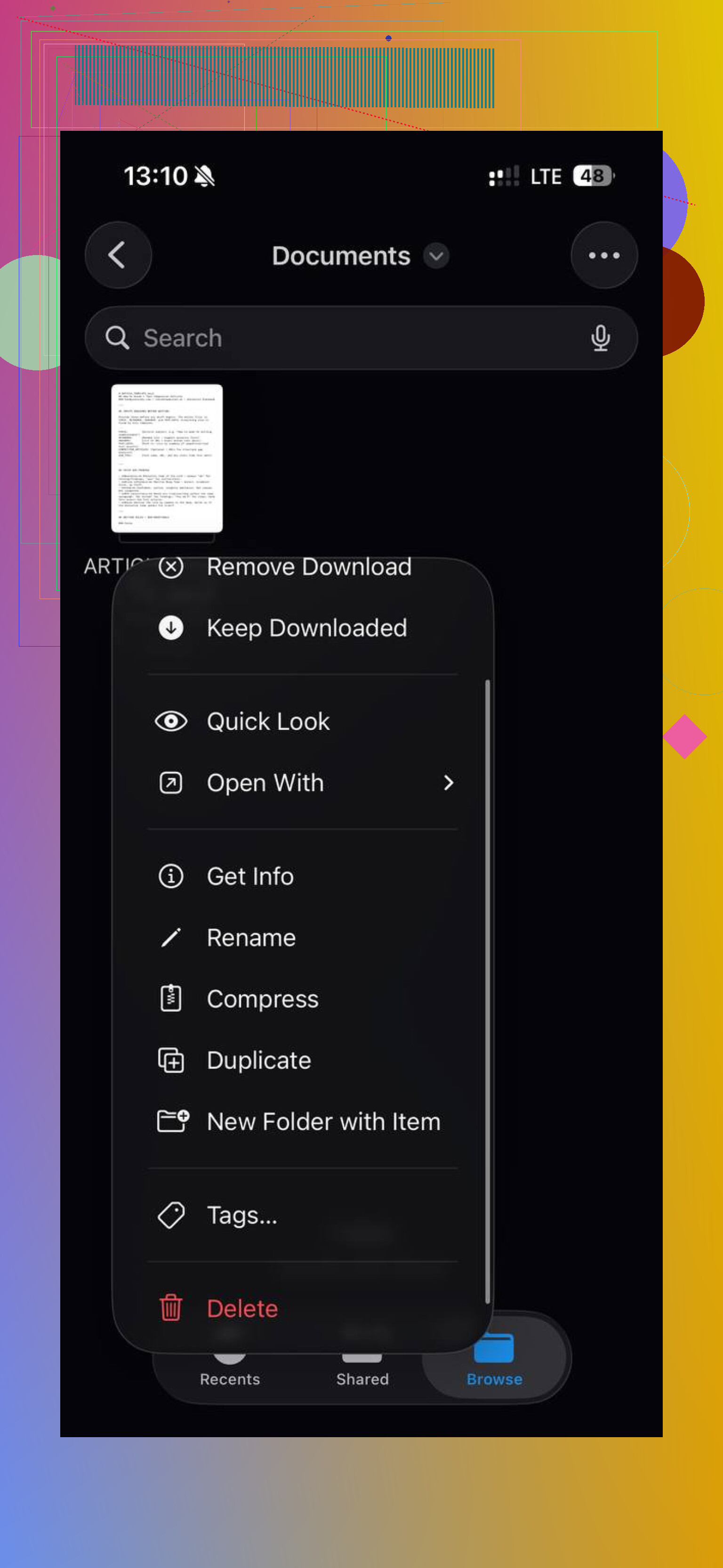
Para arquivos, abra o app Arquivos. Toque em Explorar. Encontre Apagados Recentemente em Locais. Toque nos três pontos e depois em Apagar Tudo. A mesma ideia vale para Fotos. Até você esvaziar essa área temporária, esses itens ainda ficam no seu telefone e ainda ocupam espaço.
Se você está tentando descobrir o que está consumindo armazenamento, não comece em Arquivos. Comece aqui:
Ajustes > Geral > Armazenamento do iPhone
Dê alguns segundos para carregar. Esta página é mais útil do que as pessoas pensam. Eu encontrei downloads antigos de podcasts, anexos enormes de mensagens e lixo do navegador ali muito tempo depois de já ter esquecido deles. Você também pode ver opções como Desinstalar App, que remove o app mas mantém os dados, ou Revisar Anexos Grandes, que ajuda quando algum vídeo aleatório de anos atrás ainda está por ali.
Para a pasta Downloads, volte ao app Arquivos. Toque em Explorar. Procure por Downloads. Se ela não aparecer, abra Em Meu iPhone primeiro. Para remover um item, mantenha pressionado e depois toque em Apagar. Para apagar vários de uma vez, toque nos três pontos, escolha Selecionar, marque o que quiser e depois toque no ícone da lixeira. Mais rápido. Menos dor de cabeça.
Para mim, o verdadeiro vilão do armazenamento não eram os documentos. Eram as fotos e os vídeos. Capturas de tela, fotos duplicadas, clipes enormes que eu esqueci de cortar, tudo isso. Fazer isso manualmente ficou cansativo bem rápido.
No fim, usei isto:

O que me ajudou foi a forma como ele agrupava as coisas. A seção Heavies colocava as maiores mídias no topo, então eu via na hora quais arquivos de vídeo estavam acabando com meu espaço. A seção Similars também foi útil, já que bibliotecas do iPhone enchem de fotos quase iguais. Você mantém uma foto boa, joga fora o resto e pronto.
A ferramenta de deslizar mês a mês tornou tudo menos cansativo. Eu não ficava olhando para dez mil itens em uma única parede de miniaturas. Ela também mostrava claramente os tamanhos dos arquivos, o que foi até constrangedor. Eu tinha capturas de tela demais de recibos e confirmações de pedido. Coisa boba, mas vai acumulando.
Mais uma coisa. Se você usa iCloud, cuidado com Apagar. Se a sincronização estiver ativada, apagar no telefone apaga do iCloud também. Se seu objetivo é só liberar espaço no telefone, use Remover Download. Isso mantém o arquivo no iCloud, mas tira a cópia local do seu dispositivo.
Então, a versão curta:
Esvazie Apagados Recentemente.
Verifique Ajustes > Geral > Armazenamento do iPhone.
Limpe a pasta Downloads em Arquivos.
Olhe com atenção para fotos e vídeos.
Use Remover Download para itens do iCloud que você ainda quer manter salvos.
Depois que fiz isso, o número de armazenamento finalmente caiu e o telefone parou de parecer entupido.
Se Arquivos e Armazenamento do iPhone parecem estar “normais”, o espaço ausente geralmente é de dados de apps, não de arquivos soltos. Eu começaria por aí, não em Arquivos. Discordo um pouco de @mikeappsreviewer em um ponto: Fotos são comuns, mas apps como Mensagens, WhatsApp, TikTok, Spotify, Netflix e Safari geralmente escondem gigabytes de lixo em cache.
Tente isto.
-
Verifique o tamanho do app vs. os dados do app.
Vá em Ajustes, Geral, Armazenamento do iPhone.
Toque nos maiores apps.
Se um app tem 300 MB mas Documentos e Dados tem 8 GB, você encontrou o vilão. -
Exclua e reinstale apps inchados.
Desinstalar App mantém os dados acumulados. A exclusão completa os remove.
Isso funciona bem para apps sociais, apps de podcast, apps de streaming e navegadores.
Já vi o Safari sozinho guardar de 1 a 2 GB em dados de sites. -
Limpe os dados do Safari.
Ajustes, Safari, Limpar Histórico e Dados dos Sites.
Se você usa Chrome, limpe os dados dentro do Chrome também. -
Verifique o armazenamento do Mensagens.
Ajustes, Geral, Armazenamento do iPhone, Mensagens.
Veja Fotos, Vídeos, GIFs, Adesivos, Principais Conversas.
Anexos antigos de mensagens consomem espaço rapidamente. -
Remova downloads offline dentro dos apps.
Spotify, Netflix, YouTube, Prime Video, Podcasts.
Esses arquivos nem sempre aparecem claramente em Arquivos, por isso isso fica confuso. -
O app Mail também.
Anexos grandes no Mail ficam em cache. Remover e adicionar novamente a conta de e-mail às vezes libera espaço.
Se o seu principal problema é a bagunça de fotos, Clever Cleaner vale a pena conferir. Ele ajuda a organizar duplicadas, vídeos grandes e capturas de tela inúteis mais rápido do que fazer isso manualmente.
Além disso, este guia cobre quatro maneiras fáceis de excluir arquivos no iPhone e encontrar armazenamento oculto:
melhores maneiras de excluir arquivos ocultos e liberar armazenamento no iPhone
Reiniciar após a limpeza ajuda a barra de armazenamento a atualizar. O iOS demora para informar o espaço liberado às vezes.
Se Arquivos e Armazenamento do iPhone parecem ambos normais, eu olharia para as coisas que o iOS faz um péssimo trabalho em mostrar: restos do sistema.
Algumas coisas que eu acrescentaria ao que @mikeappsreviewer e @espritlibre disseram:
- O Gravador pode ficar silenciosamente enorme se você já gravou reuniões longas, aulas etc.
- GarageBand, iMovie, CapCut, Lightroom e apps semelhantes armazenam arquivos de projeto internamente, não em pastas comuns do app Arquivos
- O app Livros baixa PDFs/epubs e às vezes é fácil esquecer deles
- Podcasts pode manter episódios reproduzidos por mais tempo do que você imagina
- Arquivos de atualização do iOS às vezes ficam por ali após uma atualização com falha ou pendente
Verifique isto:
- Ajustes > Geral > Armazenamento do iPhone > veja se o iOS sugere um arquivo de atualização perto do topo ou na lista
- Abra o Gravador e ordene pelas gravações mais longas
- Abra os apps de edição um por um e procure projetos/exportações antigos
- App Livros > Biblioteca > itens baixados
- Ajustes > Acessibilidade > Conteúdo Falado ou Vozes, se você baixou vozes extras da Siri/acessibilidade
Eu meio que discordo da ideia de que apagar/reinstalar apps deve ser o primeiro passo. Funciona, claro, mas é uma ferramenta bruta e pode ser um problema se o app tiver dados apenas locais.
Além disso, se Dados do Sistema for o grande bloco misterioso, às vezes a única solução real é:
- reiniciar
- atualizar o iOS
- sincronizar as coisas importantes
- depois fazer backup e restaurar se continuar absurdamente alto
Para bagunça de fotos especificamente, o Clever Cleaner é realmente útil porque mostra vídeos grandes, duplicatas e lixo de capturas de tela mais rápido do que a Apple. Normalmente é daí que vem essa sensação de arquivos ocultos.
Além disso, este tópico aborda o mesmo problema de exclusão de arquivos no iPhone de um jeito bem fácil de entender: como excluir arquivos ocultos do app Arquivos do iPhone e liberar armazenamento
Às vezes o espaço que falta não são arquivos. São caches de apps, downloads com falha, dados antigos de projetos ou Dados do Sistema inchados. Super irritante, mas geralmente esse é o truque.
Eu verificaria uma coisa em que nenhum dos outros realmente focou: incompatibilidade entre downloads do Apple Music e armazenamento devido a bibliotecas sincronizadas. @espritlibre e @sterrenkijker têm razão ao dizer que dados ocultos de apps são comuns, e @mikeappsreviewer tem razão sobre Apagados Recentemente, mas eu não presumiria que o problema seja sempre caches ou fotos.
Alguns pontos menos óbvios:
-
Ajustes > Música > Músicas Baixadas
Álbuns/playlists baixados podem ser enormes e fáceis de não perceber. -
Ajustes > Câmera > Gravar Vídeo
Se você grava em 4K/60, novos clipes consomem armazenamento rapidamente. Não é uma solução de limpeza, mas interrompe o ciclo. -
Ajustes > Fotos > Revisar vídeos pessoais
Às vezes a Apple destaca clipes enormes melhor aqui do que na grade da biblioteca. -
App Arquivos + apps de nuvem de terceiros
Dropbox, Google Drive e OneDrive podem manter cópias offline localmente mesmo quando a visualização no app Arquivos parece vazia. Abra esses apps diretamente e verifique os arquivos offline. -
Downloads duplicados do Safari
No Safari, o gerenciador de downloads pode deixar arquivos compactados e também a pasta descompactada, então você está armazenando a mesma coisa duas vezes.
Se o problema for excesso de mídia, Clever Cleaner é útil para encontrar vídeos pesados, duplicatas e capturas de tela rapidamente.
Prós: varredura rápida, mais fácil do que organizar manualmente, bom para limpeza visual.
Contras: menos útil para caches de apps/Dados do Sistema, e você ainda precisa revisar antes de apagar algo importante.
Minha regra: se o armazenamento parece misterioso, geralmente é uma de três coisas: mídia local, downloads offline dentro de apps ou arquivos de nuvem armazenados em cache para uso offline. Muitas vezes os arquivos ocultos não estão ocultos de verdade, apenas armazenados em lugares que a Apple rotula mal.