Meu cartão SD de repente diz que está corrompido e precisa ser formatado, mas ele tem todas as minhas fotos nele. Não consigo abrir os arquivos no meu celular nem no computador, e realmente preciso de ajuda para recuperar as fotos sem perder tudo. O que devo tentar primeiro para consertar o cartão SD corrompido e salvar minhas fotos?
Já me dei mal com cartões SD ruins vezes suficientes para deixar de tratar o primeiro aviso como algo útil. Se sua câmera, telefone ou PC disser que o cartão precisa ser formatado, pare aí. Não faça isso ainda se suas fotos, vídeos ou documentos ainda forem importantes para você.
A primeira coisa que eu faço é parar de usar o cartão. Nada de mais fotos, nada de copiar arquivos, nada de tentar de novo se eu puder evitar. Cada gravação reduz suas chances de uma recuperação limpa.
Minha ordem é sempre a mesma. Recupere os dados primeiro. Tente os reparos depois.
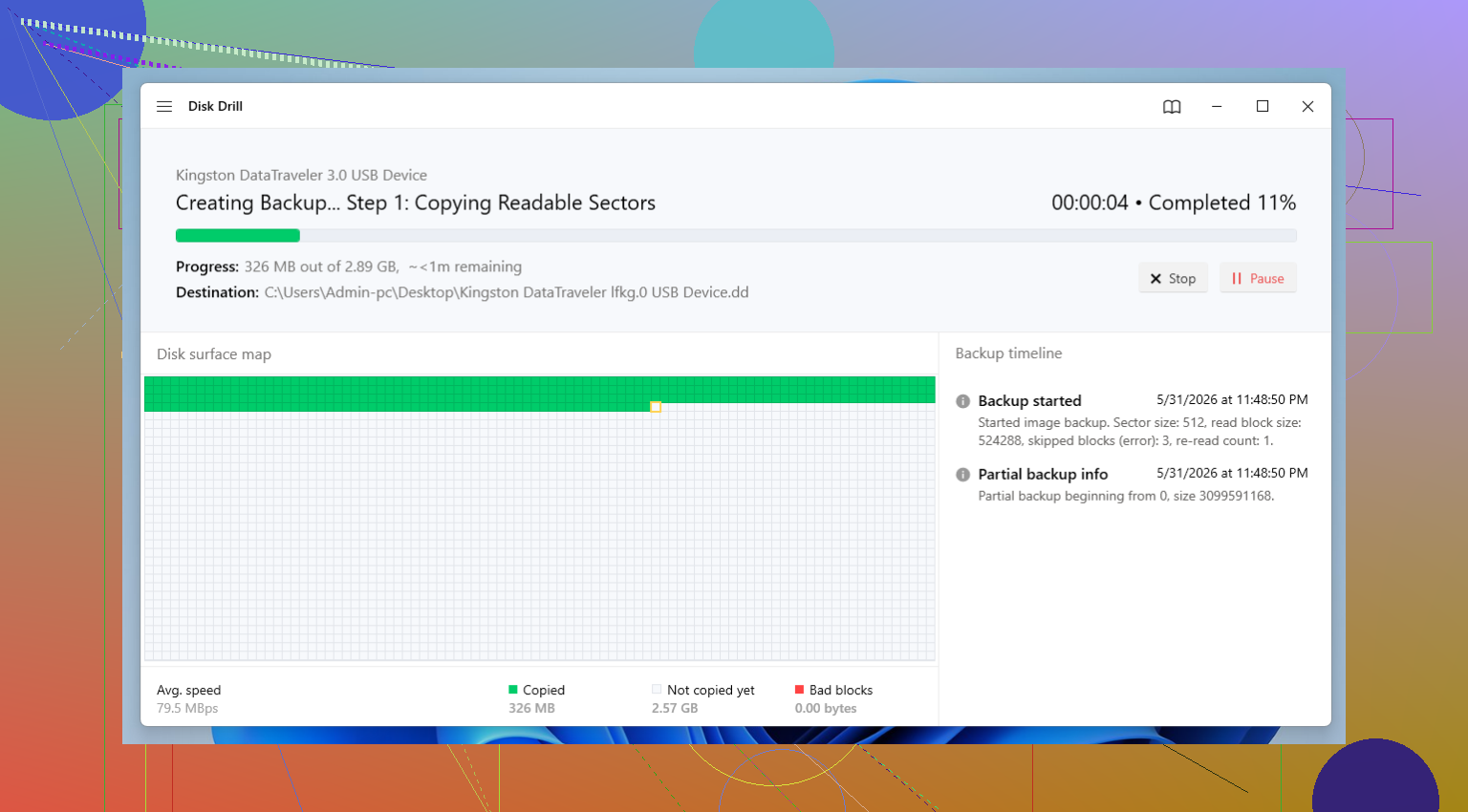
Para recuperação, eu fico com ferramentas dedicadas em vez de correções aleatórias integradas ao sistema operacional. A com a qual tive mais sorte é o Disk Drill. Já o usei em arquivos excluídos, cartões que o Windows chamava de RAW e cartões com sistemas de arquivos que deram errado. A parte de que mais gosto em mídias instáveis é a opção de backup byte a byte. Se o cartão continuar desconectando ou parecer que está morrendo, faça uma imagem primeiro e depois analise a imagem. Assim você coloca menos estresse no cartão original, o que faz diferença.
Depois da análise, verifique as prévias, recupere o que precisa e salve tudo em outra unidade. Não de volta no mesmo cartão SD. Eu sei que isso parece óbvio, mas já vi pessoas fazerem isso em pânico.
Método 1: Descarte o leitor
Eu começaria por aqui porque isso faz você perder menos tempo. Um adaptador ou leitor de cartão com defeito pode parecer corrupção do cartão.
- Retire o cartão SD e tente usar outro leitor ou adaptador.
- Conecte-o em outra porta USB.
- Se você tiver acesso a outro computador, teste-o nele também.
Já vi cartões parecerem mortos em um laptop e abrirem normalmente em outro. Leitores baratos realmente falham. Mais do que as pessoas imaginam.
Método 2: Dê a ela uma letra de unidade no Windows
Às vezes, o cartão aparece no Gerenciamento de Disco, mas não no Explorador de Arquivos. O Windows o reconhece, mas depois deixa de atribuir uma letra.
- Pressione Windows + X e abra o Gerenciamento de Disco.
- Encontre o cartão SD na lista.
- Clique com o botão direito na partição dele e escolha Alterar letra de unidade e caminhos.
- Selecione Adicionar ou Alterar.
- Atribua uma letra não utilizada e clique em OK.
Depois, verifique novamente o Explorador de Arquivos.
Método 3: Use a Verificação de Erros do Windows
Esta é a etapa de reparo simples integrada. Às vezes, ela corrige pequenos danos no sistema de arquivos e evita que você precise fazer mais.
- Abra o Explorador de Arquivos.
- Clique com o botão direito no cartão SD e abra Propriedades.
- Vá para a guia Ferramentas.
- Clique em Verificar em Verificação de Erros.
- Deixe o Windows verificar e reparar o que encontrar.
Se o problema for pequeno, isso pode ser suficiente.
Método 4: Executar o CHKDSK
Se a ferramenta de apontar e clicar não ajudar, eu passo para o CHKDSK. Ele é mais direto, e às vezes bruto, mas já salvou cartões para mim.
- Insira o cartão e anote a letra da unidade.
- Procure por Prompt de Comando.
- Clique com o botão direito nele e execute como administrador.
- Digite chkdsk X: /r, substituindo X pela letra do cartão SD.
- Pressione Enter e aguarde.
Eu ainda teria cuidado aqui. O CHKDSK é uma ferramenta de reparo, não uma ferramenta de recuperação, então eu só o executaria depois de retirar os arquivos com os quais você se importa.
Método 5: Restaurar a partição com o TestDisk
Se a partição estiver ausente ou o cartão aparecer como não alocado, vale a pena tentar o TestDisk. Ele não é amigável. Mas funciona.
- Baixe e abra o TestDisk.
- Selecione o cartão SD.
- Aceite o tipo de tabela de partição que ele sugerir.
- Escolha Analyze e depois execute o Quick Search.
- Examine as partições que ele encontrar.
- Se encontrar a correta, use Write para restaurar a tabela de partição.
Eu me atrapalhei com o TestDisk na primeira vez. Os menus parecem antigos e um pouco rústicos. Ainda assim, é uma das melhores opções gratuitas se a sua partição sumiu.
Método 6: Formatar o cartão
Se nenhuma das etapas de reparo funcionar, formatar é a última opção. Última, não a primeira.
- Abra o Explorador de Arquivos.
- Clique com o botão direito no cartão SD e escolha Formatar.
- Escolha exFAT para a maioria dos cartões SD mais novos.
- Deixe o tamanho da unidade de alocação no padrão.
- Clique em Iniciar.
Nesse ponto, seus arquivos importantes já devem ter sido copiados para outro lugar, então a formatação não vai apagar sua única cópia.
Mais uma coisa. Se um cartão corrompe, é reparado e depois corrompe de novo uma semana depois, eu paro de confiar nele. Já tentei dar uma segunda vida a cartões para dashcams e transferências descartáveis, e mesmo assim alguns deles continuaram se comportando de forma estranha. O armazenamento flash se desgasta. A corrupção repetida geralmente é o sinal de alerta. Se os arquivos importam, substitua o cartão e siga em frente. Isso evita muita dor de cabeça depois, para ser sincero.
Não formate ainda. Sei que @mikeappsreviewer já abordou o fluxo usual de priorizar a recuperação primeiro, e concordo com a maior parte disso. Só discordo no momento do reparo. Eu evitaria qualquer comando de reparo até ter certeza de que as fotos foram copiadas. Correções no sistema de arquivos às vezes reorganizam os danos e pioram a recuperação das fotos.
Minha ordem:
- Trave o cartão se ele tiver a pequena chave de proteção contra gravação.
- Coloque-o em um leitor estável, não no seu celular.
- Verifique se o computador reconhece corretamente a capacidade do cartão. Se um cartão de 128GB aparecer com 0 bytes ou uma capacidade sem sentido, isso indica mais uma falha de hardware.
- Faça primeiro uma imagem completa do cartão se ele desconectar, travar ou ler devagar.
- Analise a imagem, não o cartão, com o Disk Drill ou o PhotoRec.
- Recupere os arquivos para a unidade interna do seu computador.
O PhotoRec é feio, mas ignora o sistema de arquivos corrompido e procura por assinaturas de arquivo. Isso ajuda quando as pastas desapareceram. O lado ruim é que os nomes dos arquivos e a estrutura de pastas geralmente ficam bagunçados. O Disk Drill é mais fácil se você quiser visualizações e organização antes da recuperação.
Se suas fotos vieram de um celular Android, também verifique se elas estavam sendo sincronizadas com Google Fotos, OneDrive, iCloud, Dropbox ou o app da marca da câmera. As pessoas esquecem esse passo o tempo todo e passam horas recuperando arquivos que já estavam na nuvem.
Mais uma coisa que muita gente não percebe. Limpe os contatos do cartão com um pano de microfibra seco. Nada de líquidos. Uma borda de contato suja causa erros de leitura com mais frequência do que você imagina.
Se o cartão esquentar, desconectar muito ou fizer o Windows travar, pare de mexer nele. Isso geralmente significa que o cartão está morrendo, não corrompido. Nesse ponto, faça uma imagem primeiro ou envie para um profissional se as fotos forem muito importantes.
Se você quiser um passo a passo sólido para recuperar fotos de um cartão SD corrompido, este vídeo ajuda: um ótimo guia de software de recuperação de dados para recuperação de fotos de cartão SD.
Não tente “consertar” o cartão primeiro. Essa é a parte da qual eu discordo um pouco quando as pessoas correm para o CHKDSK ou ferramentas de reparo. @mikeappsreviewer e @vrijheidsvogel estão certos sobre priorizar a recuperação, mas eu seria ainda mais rigoroso quanto a isso: se as fotos importam, trate o cartão como evidência, não como armazenamento.
Algumas coisas que eu acrescentaria e que não foram enfatizadas o suficiente:
- Verifique o cartão no Linux, se puder. Às vezes o Windows mostra a mensagem de formatação rápido demais, enquanto o Linux ainda consegue montá-lo como somente leitura e permitir que você copie os arquivos.
- Se o cartão veio de um celular, conecte o celular por USB e veja se as fotos ainda estão visíveis via DCIM/MTP. Estranhamente, já vi isso funcionar quando um leitor de cartão direto não funcionou.
- Veja o Visualizador de Eventos no Windows para erros de disco/leitura. Se você estiver recebendo erros de I/O, erros de CRC ou desconexões constantes, pare de mexer nele. Isso normalmente significa falha física, não apenas corrupção do sistema de arquivos.
- Se o cartão for microSD em um adaptador de tamanho normal, troque o adaptador primeiro. Essas coisas falham o tempo todo.
Minha abordagem seria:
- Pare de usá-lo.
- Teste com um adaptador/leitor/computador diferente.
- Se ele mostrar o tamanho correto, crie uma imagem ou pelo menos faça uma varredura com um software de recuperação.
- Recupere os arquivos para outra unidade.
- Só depois disso tente reparos ou reformatação.
Para a recuperação em si, o Disk Drill é uma escolha sólida porque é mais fácil classificar as fotos e visualizar o que pode ser salvo. Se o sistema de arquivos estiver totalmente comprometido, a recuperação baseada em assinatura ainda pode extrair arquivos JPG/MP4/RAW mesmo que as pastas tenham sumido. Só espere que os nomes dos arquivos possam ficar bagunçados.
Além disso, antes de passar horas tentando recuperar, verifique a sincronização na nuvem. Google Fotos, iCloud, OneDrive, Dropbox, sincronização da galeria Samsung, backup do app da câmera. É uma etapa chata, mas às vezes salva a sua pele.
Se o cartão ficar super lento, quente ou continuar desaparecendo, isso não é “corrupção”, é um cartão morrendo. Nesse ponto, menos mexer = melhores chances.
Para uma leitura mais prática sobre melhores formas de recuperar fotos de um cartão SD corrompido, esse tópico também vale a pena conferir.