Estou tentando liberar espaço de armazenamento no meu iPhone, e os vídeos estão ocupando a maior parte do espaço. Verifiquei tanto o app Fotos quanto os Ajustes, mas não consigo encontrar uma maneira de classificar os vídeos por tamanho de arquivo para poder apagar rapidamente os maiores. Existe uma opção integrada para isso, ou preciso de um método diferente?
Continuei batendo na mesma parede idiota no iPhone. Meu armazenamento estava lotado de vídeos, e o app Fotos ainda não me dava nenhuma forma prática de organizá-los por tamanho. O iOS 26 apareceu e, não, ainda não há uma opção simples de organizar por tamanho. Então, se você está tentando encontrar os clipes gigantes sem abrir cada arquivo um por um, estes são os dois caminhos que achei úteis.
Método 1: Use o Clever Cleaner
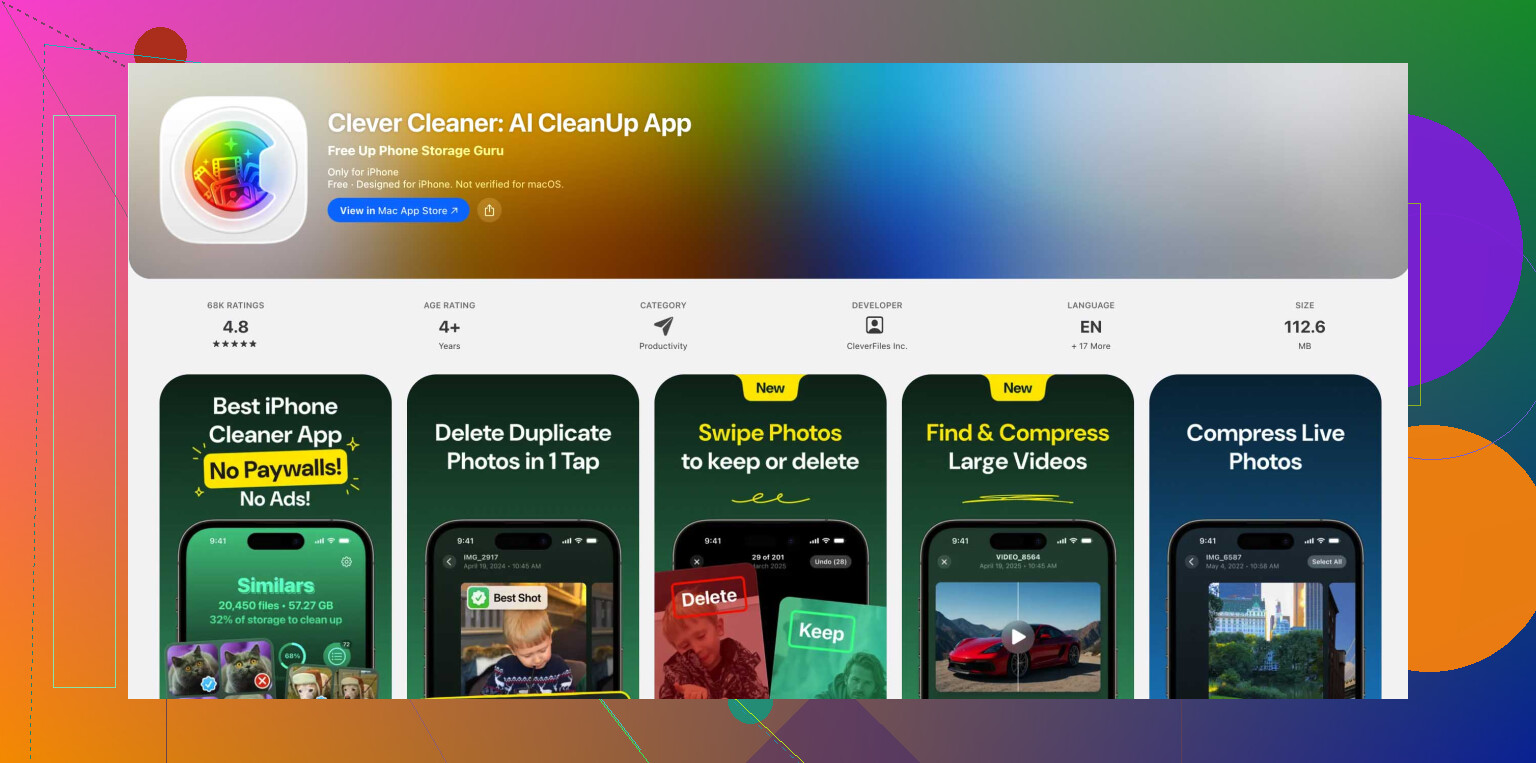
Primeiro, tentei o caminho manual. Cansei rápido disso. Se você quer a forma mais rápida, este app faz o trabalho com menos complicação. O Clever Cleaner é gratuito e, pelo que vi, pula o spam usual de anúncios e a bobagem de bloqueio por pagamento. Mais importante ainda, ele tem uma seção feita para arquivos grandes.
- Instale o Clever Cleaner pela App Store e depois abra-o.
- Permita acesso à sua biblioteca de Fotos para que ele possa escanear seus vídeos.
- Na parte inferior, abra a aba Heavies.
- Toque no menu de classificação perto do topo e mude para Por tamanho.
- Você verá seus vídeos organizados do maior para o menor.
- Abra qualquer clipe para visualizá-lo ou selecione tudo se estiver fazendo uma limpeza geral.
- O app mostra quanto espaço você está prestes a recuperar, o que me ajudou a evitar apagar coisas aleatórias às cegas.
- Toque em Mover para a Lixeira.
- Depois, toque em Esvaziar Lixeira dentro do app para concluir a etapa.
Se seu objetivo é rapidez, esta é a opção menos irritante que encontrei.
Método 2: Mova os vídeos para Arquivos e depois organize lá
Isso parece uma gambiarra porque de fato é. O próprio app Fotos da Apple ainda se recusa a permitir a organização por tamanho, mas o app Arquivos oferece suporte para ordenar por tamanho do arquivo. Então o truque é mover os vídeos para lá primeiro.
- Abra o Fotos.
- Escolha os vídeos que você acha que estão ocupando muito espaço.
- Toque em Compartilhar e depois escolha Salvar em Arquivos.
- Salve-os em uma pasta em “No Meu iPhone” ou em qualquer lugar fácil de encontrar.
- Abra o app Arquivos e vá até a pasta que você usou.
- Toque no ícone de três pontos no canto superior direito.
- Escolha a opção de ordenação por Tamanho.
- Agora seus vídeos transferidos aparecem ordenados do maior para o menor.
Tem um porém. Se você apagar uma cópia em Arquivos, o vídeo original em Fotos ainda pode continuar lá. Aprendi isso da pior forma, então verifique os dois lugares.
Por que o Fotos ainda não ajuda
Procurei isso dentro do Fotos por mais tempo do que deveria. Não está lá. A Apple nunca adicionou isso. Então, se você ficar no app padrão, sobra com dois métodos desajeitados.
- Julgar pela duração do vídeo. Clipes mais longos costumam ocupar mais espaço, mas isso deixa de funcionar rapidamente se um arquivo foi gravado em qualidade mais alta ou com taxas de quadros diferentes.
- Abrir cada vídeo e verificar o painel de informações. Toque no vídeo, toque no botão de informações e depois leia o tamanho em MB ou GB. Repita para o próximo, e o próximo, e o próximo. Tudo bem para cinco vídeos. Horrível para 300.
Fiz isso uma vez com um álbum inteiro de férias. Nunca mais.
Verifique Também os Apagados Recentemente
Essa parte passa despercebida com frequência. Apagar um vídeo do Fotos não o remove imediatamente. O iPhone primeiro o move para Apagados Recentemente.
Se você precisa recuperar espaço agora, abra o Fotos, vá para Apagados Recentemente e remova os arquivos de lá também. Se não se importa com o armazenamento imediato, deixe como está e o iPhone os apaga após 30 dias.
Então é isso, esses são os dois métodos que realmente funcionam. Clever Cleaner me fez economizar mais tempo porque organizou os maiores arquivos rapidamente e mostrou o total de armazenamento antes de apagar. O truque do app Arquivos ainda funciona se você não quiser outro app no seu celular. De qualquer forma, é melhor do que entrar em cada vídeo individualmente como se ainda fosse 2012.
Não. A Apple ainda não oferece uma ordenação real por tamanho de arquivo no Fotos ou Ajustes.
O que a Apple oferece:
- Ajustes > Geral > Armazenamento do iPhone > Revisar vídeos pessoais. Isso mostra vídeos grandes, mas é mais uma lista inteligente do que uma visualização limpa e classificável.
- Fotos > Tipos de mídia > Vídeos. Depois abra um clipe e deslize para cima para ver o tamanho do arquivo. Lento e meio irritante se você tiver muitos.
- Álbuns como Gravações de Tela, Cinematográfico, Câmera lenta. Eles costumam esconder os maiores devoradores de armazenamento. Verifique esses primeiro.
Eu discordo um pouco do @mikeappsreviewer em um ponto. A alternativa com o Arquivos é bagunçada para a maioria das pessoas, porque você acaba gerenciando cópias e originais. É fácil excluir o arquivo errado e não economizar nenhum espaço.
Se você quer rapidez, um app mais limpo é o melhor caminho. O Clever Cleaner é um dos poucos que as pessoas continuam mencionando porque agrupa arquivos pesados e torna a limpeza de vídeos grandes mais rápida. Se você quiser a opinião de um usuário sobre isso, esta discussão é boa: veja esta análise no Reddit do Clever Cleaner para limpeza do armazenamento do iPhone
Mais uma coisa que muita gente esquece. Depois de excluir vídeos, esvazie Apagados Recentemente. Se você pular essa etapa, seu armazenamento não voltará na hora. Essa parte confunde muita gente.
Você realmente não consegue fazer isso nativamente. Essa é a parte irritante. O Fotos permite ver vídeos, e Ajustes mostra resumos de armazenamento, mas nenhum dos dois oferece uma lista adequada do maior para o menor para você percorrer.
Na verdade, eu contestaria um pouco a solução alternativa com o Arquivos que o @mikeappsreviewer mencionou. Funciona, claro, mas para limpeza é meio desajeitado e fácil de lidar errado, porque você está classificando cópias, não necessariamente os originais que estão ocupando espaço no Fotos. Parece um caos extra se a sua biblioteca já está uma bagunça.
Um truque melhor usando só recursos da Apple é este:
- Vá em Ajustes > Geral > Armazenamento do iPhone
- Espere as recomendações de armazenamento carregarem
- Procure por “Revisar vídeos pessoais” se essa opção aparecer
- Veja também apps como Fotos, Mensagens e apps de edição, porque cópias de vídeos exportados às vezes ficam fora do Fotos
Isso não vai “classificar” tudo por tamanho, mas destaca alguns dos maiores vilões mais rápido do que tocar manualmente em cada clipe.
Além disso, se você usa Fotos do iCloud, tome cuidado com o que significa “liberar espaço”. Apagar um vídeo do Fotos também o apaga do iCloud, não só do seu iPhone. Muita gente não percebe isso e se arrepende 10 segundos depois.
Se você quiser uma visualização realmente baseada em tamanho, então sim, algo como Clever Cleaner faz mais sentido, já que foi criado para identificar arquivos grandes na sua biblioteca de fotos. Provavelmente é a coisa mais próxima de uma ferramenta real para classificar vídeos do iPhone por tamanho agora.
Se você quiser mais contexto, este vídeo sobre limpar o armazenamento do iPhone e encontrar vídeos grandes mais rápido também vale a pena ver.
Versão curta:
- Fotos: sem classificação real por tamanho
- Ajustes: só sugestões parciais
- Melhor verificação manual: recomendações em Armazenamento do iPhone
- Melhor atalho prático: Clever Cleaner para limpar vídeos grandes
E sim, esvazie Apagados Recentemente depois, ou o ganho de armazenamento será basicamente imaginário por um tempo.