Meu disco rígido externo de repente parou de montar no meu Mac, e ele tem arquivos importantes que não posso me dar ao luxo de perder. O Utilitário de Disco o reconhece, mas não consigo acessar os dados, e estou tentando encontrar maneiras seguras de recuperar a unidade sem formatar ou apagar nada. Alguém já lidou com um disco rígido que não monta no Mac e conseguiu recuperar os arquivos com sucesso?
Parei de tratar uma unidade externa desmontada no Mac como uma sentença de morte automática. Muitas vezes, o disco parecia ruim na superfície, mas o problema se resumia a um sistema de arquivos danificado. Eu via o dispositivo no Utilitário de Disco, o LED piscava como de costume, e o tamanho parecia próximo do que deveria ser. Mesmo assim, o macOS se recusava a montá-lo.
Antes de mexer em reparos, eu descarto primeiro as coisas mais óbvias.
Troque o cabo. Conecte a unidade diretamente ao Mac. Pule o hub. Tente outra porta USB ou Thunderbolt.
Verifique as configurações do Finder e certifique-se de que os discos externos não estejam ocultos. Se a unidade aparecer no Utilitário de Disco e a capacidade informada parecer aproximadamente correta, considero isso um bom sinal. O Mac ainda está se comunicando com o hardware.
Depois vem a parte que as pessoas costumam ignorar. Se os arquivos importam, pare de tentar consertar o disco primeiro. Tire os dados dele.
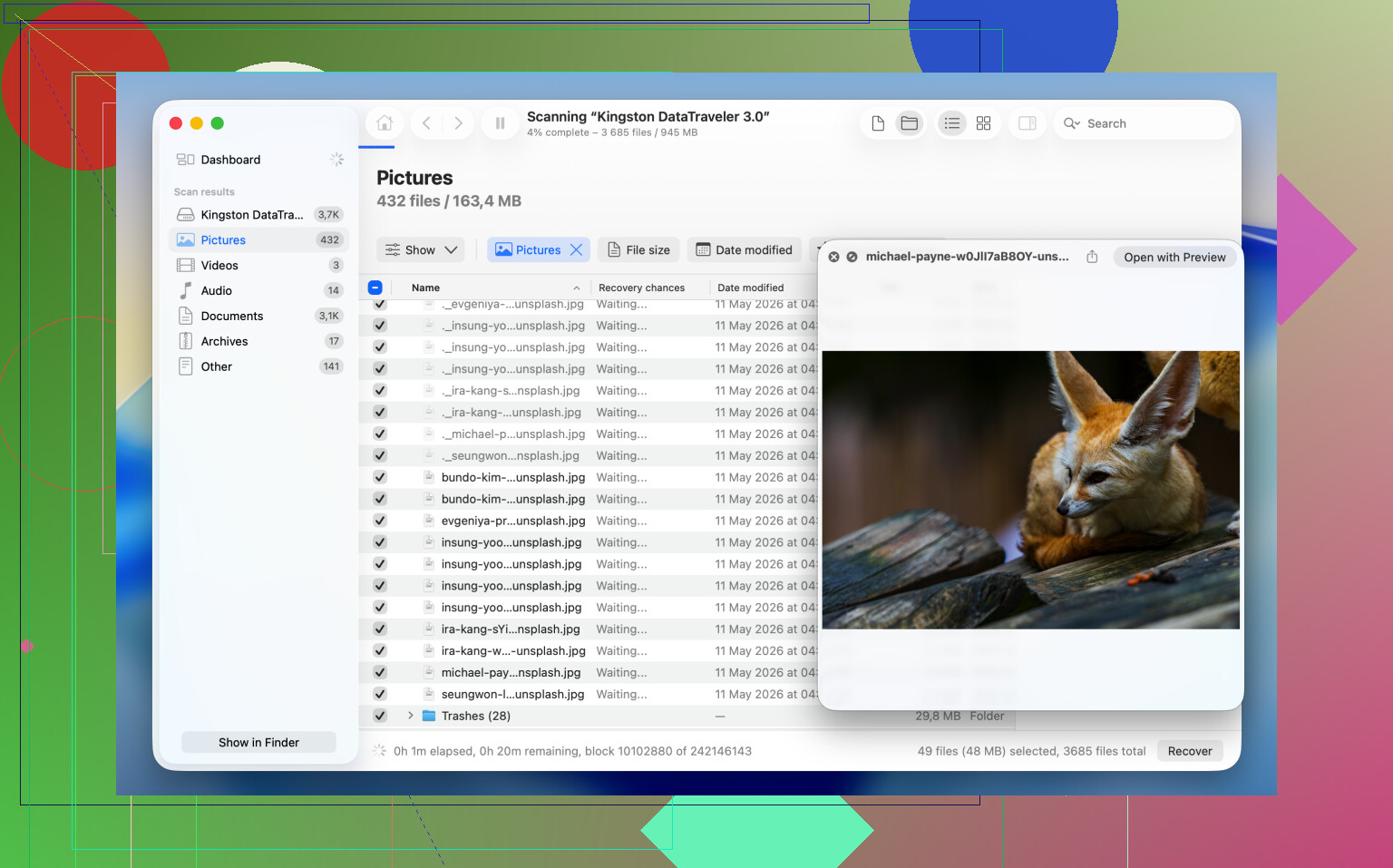
O que funcionou para mim mais de uma vez foi o Disk Drill. Ele lê o dispositivo de armazenamento diretamente, então em alguns casos consegue recuperar arquivos mesmo quando o macOS não monta o volume de forma alguma.
Se seus arquivos valem a pena ser preservados, eu faria nesta ordem:
1. Instale e abra o Disk Drill.
2. Encontre a unidade desmontada na lista de dispositivos.
3. Faça primeiro um Backup byte a byte se a unidade parecer instável, desconectar sozinha ou se comportar de forma estranha.
4. Faça uma varredura no disco original ou na imagem de backup.
5. Veja o que o aplicativo encontrar.
6. Visualize os arquivos de que você precisa e confira se eles abrem.
7. Recupere-os para outra unidade.
Depois que seus dados estiverem seguros em outro lugar, você terá liberdade para mexer no disco original sem ficar nervoso a cada clique.
Se você não se importa com o conteúdo antigo e só quer voltar a usar a unidade, formatar costuma ser o caminho mais curto.
Reformatar a unidade
Formatar reconstrói o sistema de arquivos. Isso não traz seus arquivos antigos de volta. O que isso costuma fazer é resolver rapidamente o problema de montagem.
1. Abra o Utilitário de Disco.
2. Clique em Visualizar > Mostrar Todos os Dispositivos.
3. Escolha o disco físico, não o volume listado abaixo dele.
4. Clique em Apagar.
5. Digite um nome.
6. Escolha APFS se a unidade for permanecer no ecossistema Mac.
7. Escolha exFAT se você alterna entre macOS e Windows.
8. Clique em Apagar e aguarde.
9. Desconecte a unidade e depois conecte-a novamente.
Se ela montar depois disso, eu apostaria em dano no sistema de arquivos, não em falha de hardware.
Se você quiser tentar uma última vez antes de apagá-la, há algumas coisas que valem a pena testar. Tive resultados mistos. Às vezes uma delas funciona em dois minutos. Outras vezes, não.
Método 1: Execute os Primeiros Socorros no Disco Físico
Já vi casos em que o problema estava em um nível mais alto na estrutura do disco, não dentro do próprio volume.
1. Abra o Utilitário de Disco.
2. Clique em Visualizar > Mostrar Todos os Dispositivos.
3. Selecione o disco físico de nível superior.
4. Clique em Primeiros Socorros.
5. Confirme a solicitação de reparo.
6. Deixe o processo terminar.
7. Tente montar a unidade novamente.
Se a corrupção for pequena, o Primeiros Socorros às vezes a corrige o suficiente para que o volume volte a aparecer.
Método 2: Encerrar um processo fsck travado
Encontrei isso algumas vezes em unidades que pareciam estar boas, mas permaneciam desmontadas porque o macOS travava ao fazer uma verificação em segundo plano.
1. Abra o Terminal.
2. Execute: sudo pkill -f fsck
3. Pressione Return.
4. Digite sua senha de administrador se o macOS solicitar.
5. Aguarde alguns segundos.
6. Veja se a unidade é montada sozinha.
Esta etapa não repara danos. Ela interrompe uma verificação do sistema de arquivos travada que pode estar bloqueando o processo de montagem. É uma pequena diferença, mas importa.
Método 3: Monte manualmente no Terminal
O Utilitário de Disco às vezes falha. O Terminal já me salvou mais de uma vez.
1. Abra o Terminal.
2. Execute diskutil list
3. Encontre o identificador do seu disco, algo como disk4s1.
4. Execute diskutil mount /dev/disk4s1
5. Substitua disk4s1 pelo seu próprio identificador.
6. Pressione Return.
7. Leia a saída de erro se falhar.
Quando isso funciona, o volume é montado na hora. Quando não funciona, o Terminal geralmente dá uma pista mais útil do que o Utilitário de Disco. Nem sempre, mas com frequência suficiente.
Última coisa, tudo isso pressupõe que o hardware da unidade ainda esteja se comportando normalmente. Se o disco não aparece no Utilitário de Disco, informa um tamanho completamente errado, faz cliques, desconecta repetidamente ou não gira nem liga, eu deixaria de tratar isso como um problema de montagem. Nesse ponto, parece mais uma falha de hardware. Tentativas de reparo por software tendem a desperdiçar tempo nesse caso e, em alguns casos, dificultam a recuperação posterior. Aprendi isso da forma mais irritante.
Se o Utilitário de Disco vê a unidade, eu evitaria primeiro gravações de reparo. Concordo com parte do que @mikeappsreviewer disse, mas estou menos inclinado a executar correções no disco original antes de verificar sua integridade. Uma unidade em falha muitas vezes piora com tentativas repetidas de leitura e reparo.
Faça isto primeiro.
- Verifique o status SMART no Utilitário de Disco, se ele aparecer para a unidade física. Se disser Com falha ou Não compatível em uma ponte USB instável, trate o disco como instável.
- Abra o Terminal e execute diskutil info /dev/diskX, substitua X pelo número do seu disco. Procure por:
Tamanho do bloco do dispositivo
Mídia somente leitura
Tamanho total
Personalidade do sistema de arquivos
Status S.M.A.R.T. - Se o tamanho informado estiver errado, pare. Isso indica problema de hardware ou da ponte.
- Se o tamanho estiver correto, clone o disco antes de mexer mais nele. No Mac, o ddrescue é mais seguro do que tentativas repetidas pelo Finder ou Primeiros Socorros porque ele pula áreas ruins e registra o progresso. Recupere a partir do clone, não da origem.
Se você quer os arquivos, o Disk Drill ainda é uma das melhores opções amigáveis para Mac depois de criar a imagem. Faça a varredura do clone ou da imagem de disco, não da unidade com falha, se possível.
Mais uma coisa que muita gente deixa passar. Tente remover a unidade do gabinete se for um HDD de desktop ou SSD SATA em uma case USB. Uma placa de ponte USB com defeito falha com muito mais frequência do que o próprio disco. Coloque-a em outro gabinete ou adaptador e teste novamente.
Para leitura adicional, este tópico tem mais dicas para corrigir um disco rígido externo que não monta em um Mac: como corrigir uma unidade externa que não monta no macOS
Se a unidade faz cliques, desacelera, desaparece ou trava o Utilitário de Disco, ignore o software. Leve a um laboratório. Isso economiza tempo e dados.
Se o Utilitário de Disco vê a unidade, eu também verificaria se o volume simplesmente não está sendo montado automaticamente por causa de permissões de propriedade ou alguma estranheza no ponto de montagem, e não apenas corrupção. Essa parte costuma ser ignorada com frequência.
Algumas coisas que eu tentaria e que são diferentes do que @mikeappsreviewer e @suenodelbosque já cobriram:
- No Terminal, execute
log show --last 10m | grep -i diskarbitrationlogo após conectá-la. Às vezes o macOS informa por que recusou a montagem, e a mensagem é muito mais útil do que o discurso vago sem sentido do Utilitário de Disco. - Tente montá-la em modo somente leitura, se possível. Menos risco, menos drama. Você pode testar pelo Terminal com
diskutil mount readOnly /dev/diskXsYem sistemas de arquivos compatíveis. - Se for uma unidade HFS+ antiga, teste em outro Mac se puder. Já vi versões mais novas do macOS se comportarem de forma estranha com volumes legados danificados que um Mac mais antigo ainda conseguia montar o suficiente para copiar os dados.
- Se a unidade estiver criptografada, verifique se o problema é realmente no desbloqueio, e não na montagem. FileVault, criptografia APFS e alguns discos criptografados de terceiros podem aparecer como presentes, mas inutilizáveis.
Eu discordo um pouco do pessoal do “rode o Primeiros Socorros cedo”. Em uma unidade com arquivos insubstituíveis, prefiro tentativas em modo somente leitura primeiro, depois recuperação. Se o disco continuar estável e permitir visualizar os arquivos, use o Disk Drill para puxar os dados para outra unidade antes de tentar reparos. Normalmente essa é a opção mais segura.
Também vale a pena verificar em Informações do Sistema, em USB ou Thunderbolt. Se o gabinete se identificar de forma inconsistente entre reconexões, talvez ele seja o verdadeiro vilão aqui. Já vi isso vezes demais, para ser sincero.
Se você quiser um passo a passo visual, este guia em vídeo de recuperação de disco rígido externo no Mac cobre os métodos muito bem.
Se começar a fazer cliques, travar o Finder ou deixar o Mac com a bolinha colorida toda vez que você tocar nele, pare de mexer. É aí que o faça você mesmo vira bem, isso foi uma péssima ideia.
Uma coisa que eu acrescentaria ao que @suenodelbosque, @andarilhonoturno e @mikeappsreviewer já abordaram: verifique se a unidade não está deixando de montar porque o macOS a marcou como suja após uma ejeção insegura ou problema de energia. No Terminal, diskutil apfs list ou diskutil list às vezes podem mostrar um volume que existe estruturalmente sem problemas, mas que simplesmente não se anexa normalmente.
Na verdade, discordo um pouco de tentar muitas montagens. Se cada nova tentativa faz a unidade girar novamente, isso pode gerar desgaste extra em um HDD já no limite. Eu faria um teste limpo em outro Mac, de preferência com um cabo diferente e conexão direta, e depois pararia.
Além disso, veja no Console.app se há erros imediatos de disco logo após conectá-lo. Muitas vezes você verá erros de E/S, reinicializações da bridge ou falhas de montagem relacionadas a permissões ali.
Se o objetivo é recuperação, o Disk Drill é uma opção razoável depois que você confirmar que o disco é pelo menos legível.
Prós do Disk Drill
- Interface fácil no Mac
- Bom para unidades não montadas, mas detectáveis
- Permite visualizar arquivos recuperáveis
- Útil se você analisar uma imagem em vez do disco original
Contras
- Não faz milagres se o hardware estiver morrendo
- Varreduras profundas podem levar uma eternidade
- Recursos de recuperação pagos
- Menos ideal do que clonar primeiro quando a unidade está instável
Minha ordem seria: verificar o tamanho, testar outro cabo/gabinete, checar os logs, criar uma imagem se estiver estável e então recuperar os arquivos com o Disk Drill a partir da imagem. Se a unidade estiver clicando ou desconectando, pule o faça você mesmo.