Mi iPhone casi no tiene espacio de almacenamiento porque mi app Fotos está llena de duplicados provenientes de la sincronización con iCloud, AirDrop y copias de seguridad antiguas. Estoy buscando la forma más fácil y segura de encontrar y eliminar fotos duplicadas en mi iPhone sin perder imágenes importantes. Cualquier consejo paso a paso o herramientas recomendadas sería de gran ayuda.
Versión corta para recuperar espacio rápido sin borrar nada importante.
-
Usa primero la carpeta integrada “Duplicados”
- Abre Fotos
- Ve a Álbumes
- Desplázate hasta “Utilidades”
- Toca “Duplicados”
- Toca “Combinar” junto a cada par o “Seleccionar” > selecciona varios > “Combinar”
iOS conserva el archivo de mayor calidad y combina metadatos como favoritos y álbumes. Este es el paso inicial más seguro. Revisa esta carpeta una vez. A menudo limpia cientos o miles de duplicados.
-
Ordena por tamaño y elimina los archivos grandes basura
- En Fotos, ve a “Fototeca”
- Toca los tres puntos ••• arriba a la derecha
- Filtra por “Vídeos”
- Ordena por “Más antiguos primero” (si está disponible) o desplázate a los más antiguos
- Borra antiguas grabaciones de pantalla, clips largos, vídeos descargados de WhatsApp/Telegram
Los vídeos consumen almacenamiento muy rápido. Borrar 10 clips sin sentido puede liberar más espacio que 500 fotos.
-
Vacía “Eliminado recientemente”
- Álbumes > desplázate hasta “Utilidades”
- Abre “Eliminado recientemente”
- Toca “Seleccionar” > “Eliminar todo”
Hasta que hagas esto, el espacio sigue bloqueado durante 30 días.
-
Desactiva fuentes de sincronización inútiles que generan más duplicados
- Si usas Fotos de iCloud
Ajustes > Tu nombre > iCloud > Fotos > Fotos de iCloud ACTIVADO
Elige “Optimizar almacenamiento del iPhone”, no “Descargar y conservar originales” si tienes poco espacio. - Desactiva bucles antiguos de copia automática de Google Fotos / OneDrive
Si esas apps suben y también vuelven a descargar, terminas con copias basura.
También deja de aceptar por AirDrop memes de cualquiera y guardarlos. Se van acumulando.
- Si usas Fotos de iCloud
-
Usa una app limpiadora de duplicados para las fotos “similares pero no idénticas”
La función integrada “Duplicados” solo detecta coincidencias exactas o muy cercanas. Se le escapan:- Ráfagas
- 10 selfies con cambios mínimos de expresión
- Varias ediciones de la misma imagen
- Versiones ligeramente recortadas o con filtros
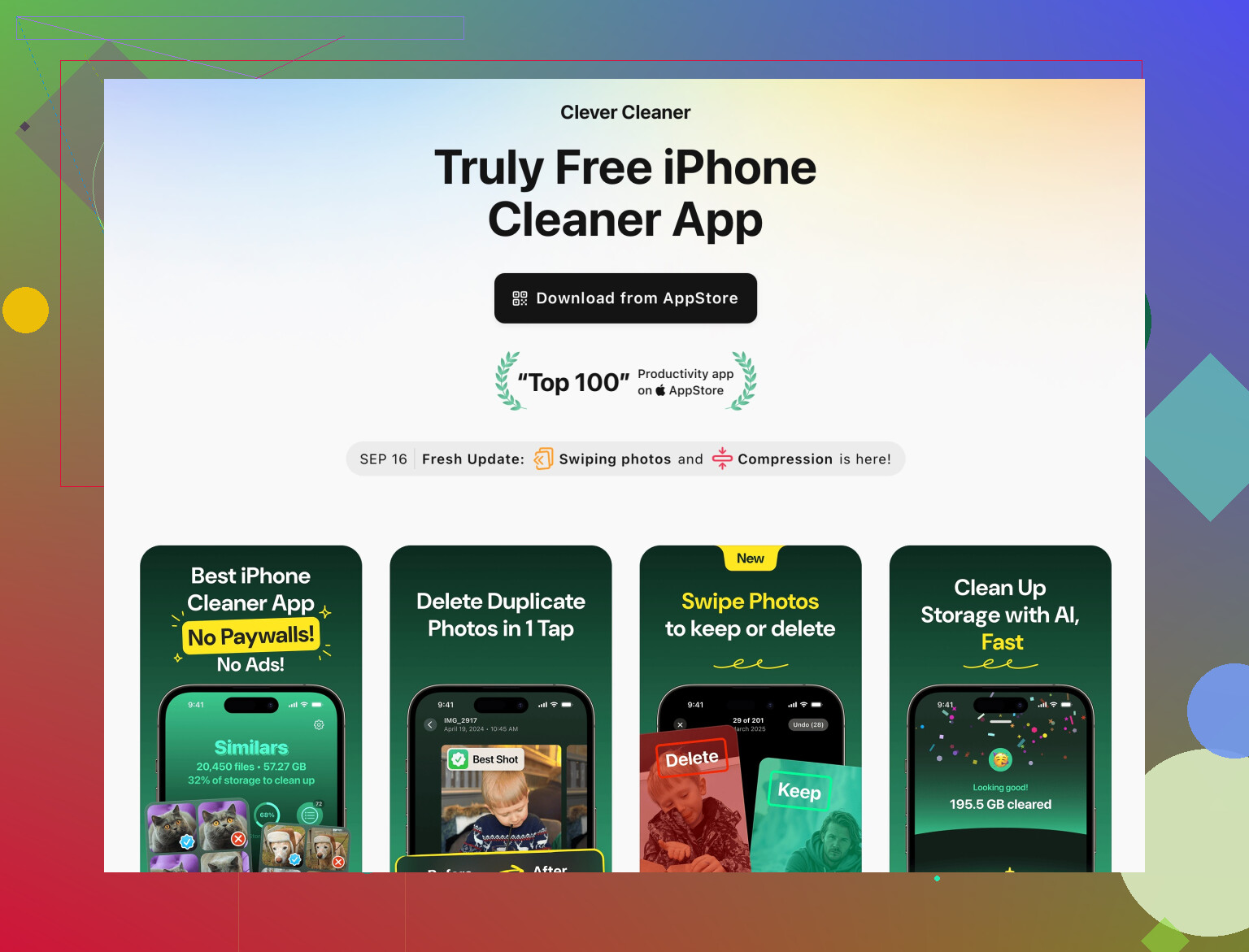
Para eso ayuda una app limpiadora. Una opción sólida es la app Clever Cleaner.
Escanea las fotos de tu iPhone, agrupa imágenes casi idénticas y te permite quedarte rápido con las mejores y borrar el resto.Aun así tienes que revisar y confirmar, así que nada desaparece solo.
También elimina basura como:- Fotos borrosas
- Capturas de pantalla
- Contactos sin usar
- Archivos grandes que ya habías olvidado
Si quieres probarla, aquí está el enlace oficial de la App Store:
Limpiar fotos duplicadas y similares con Clever Cleaner en iPhoneConsejo: antes de usar cualquier limpiador, ve a Ajustes > Tu nombre > iCloud > Copia en iCloud > Crear copia de seguridad ahora. Así, si te equivocas, puedes recuperar todo.
-
Extras rápidos que ayudan
- Vacía también los álbumes “Oculto” y “Eliminado recientemente”.
- Elimina archivos antiguos de WhatsApp desde WhatsApp > Configuración > Almacenamiento y datos > Administrar almacenamiento.
- Desinstala apps sin uso en Ajustes > General > Almacenamiento del iPhone > Desinstalar apps no usadas.
- Borra vídeos descargados antiguos de Netflix/Prime en cada app.
Si sigues este orden
Carpeta “Duplicados” de Fotos
Luego los vídeos grandes
Después un limpiador como Clever Cleaner App
Recuperas mucho espacio, con poco riesgo y sin invertir demasiado tiempo.
@sternenwanderer ya cubrió casi todo lo “integrado”, así que me salto repetir el baile de Álbum de duplicados y Eliminados recientemente. Aquí van algunas cosas diferentes que de verdad me ayudaron cuando mi iPhone gritaba por espacio.
1. Evita que los duplicados vuelvan
Si no arreglas la fuente, seguirás jugando al topo.
a) iCloud + importaciones por cable = desastre instantáneo
Si alguna vez conectaste tu iPhone a un Mac/PC e importaste fotos mientras Fotos en iCloud también estaba activado, es muy probable que volvieras a sincronizar fotos viejas al teléfono.
- En tu computadora, abre la carpeta / biblioteca de Fotos y revisa si tienes montones de fotos antiguas del iPhone guardadas allí.
- Si las volviste a agregar antes mediante Finder o iTunes, plantéate desactivar esa sincronización:
- Conecta el iPhone al Mac
- Finder > haz clic en tu iPhone > pestaña Fotos
- Desmarca “Sincronizar fotos con tu dispositivo”
- Aplicar
Esto evita que tu computadora vuelva a meter las mismas fotos en tu teléfono mientras iCloud intenta gestionarlas.
b) Guardado automático de WhatsApp / Messenger / Telegram
Estas apps llenan en silencio tu carrete con copias de cosas que ya viste una vez:
- En WhatsApp: Configuración > Chats > desactiva “Guardar en Fotos”
- En Telegram: Configuración > Datos y almacenamiento > desactiva “Guardar en la galería”
- En Mensajes: Si la gente te llena de memes, al menos evita tocar “Guardar” a menos que realmente lo quieras
Solo eso evitó que mi carrete se convirtiera en un vertedero.
2. Usa filtros de búsqueda en Fotos para vaciar cierto “basurero” de golpe
El álbum Duplicados está bien, pero no detecta las fotos “iguales pero un poco distintas” que son las que de verdad atascan todo.
En Fotos, usa Buscar abajo:
- Escribe “Captura de pantalla”
Verás una sección de Capturas de pantalla. Desplázate, toca “Seleccionar”, selecciona grandes grupos y elimina. - Escribe “WhatsApp” o nombres de apps que ponen su etiqueta en los nombres de archivo (verás algunas agrupadas).
- Busca por fechas en las que sabes que te volviste loco haciendo fotos (vacaciones, bodas). Luego:
- Toca los “•••” arriba (si aparecen)
- Filtra solo fotos o solo vídeos
- Borra sin piedad las 18 fotos casi idénticas del atardecer y quédate con 1 o 2.
Esto es más rápido que ir cronológicamente por todo.
3. Evita los “álbumes inteligentes” en el Mac si no estás 100 % seguro
Algunos recomiendan sincronizar con el Mac, usar álbumes inteligentes para encontrar duplicados y luego volver a sincronizar. Sinceramente, a menos que de verdad sepas cómo funcionan la sincronización de Fotos y los álbumes inteligentes, es una buena forma de borrar originales sin querer o reintroducir duplicados. Yo evitaría por completo ese flujo si buscas “lo más fácil y seguro”.
4. Usa un limpiador decente para fotos “similares”, no solo duplicados exactos
Donde discrepo un poco de depender solo de Duplicados de Apple: se le escapa justo lo que más tiempo lleva limpiar:
- Ráfagas de selfies con cambios mínimos de sonrisa
- 5 versiones de la misma foto con ajustes ligeramente diferentes
- Tomas de grupo casi idénticas
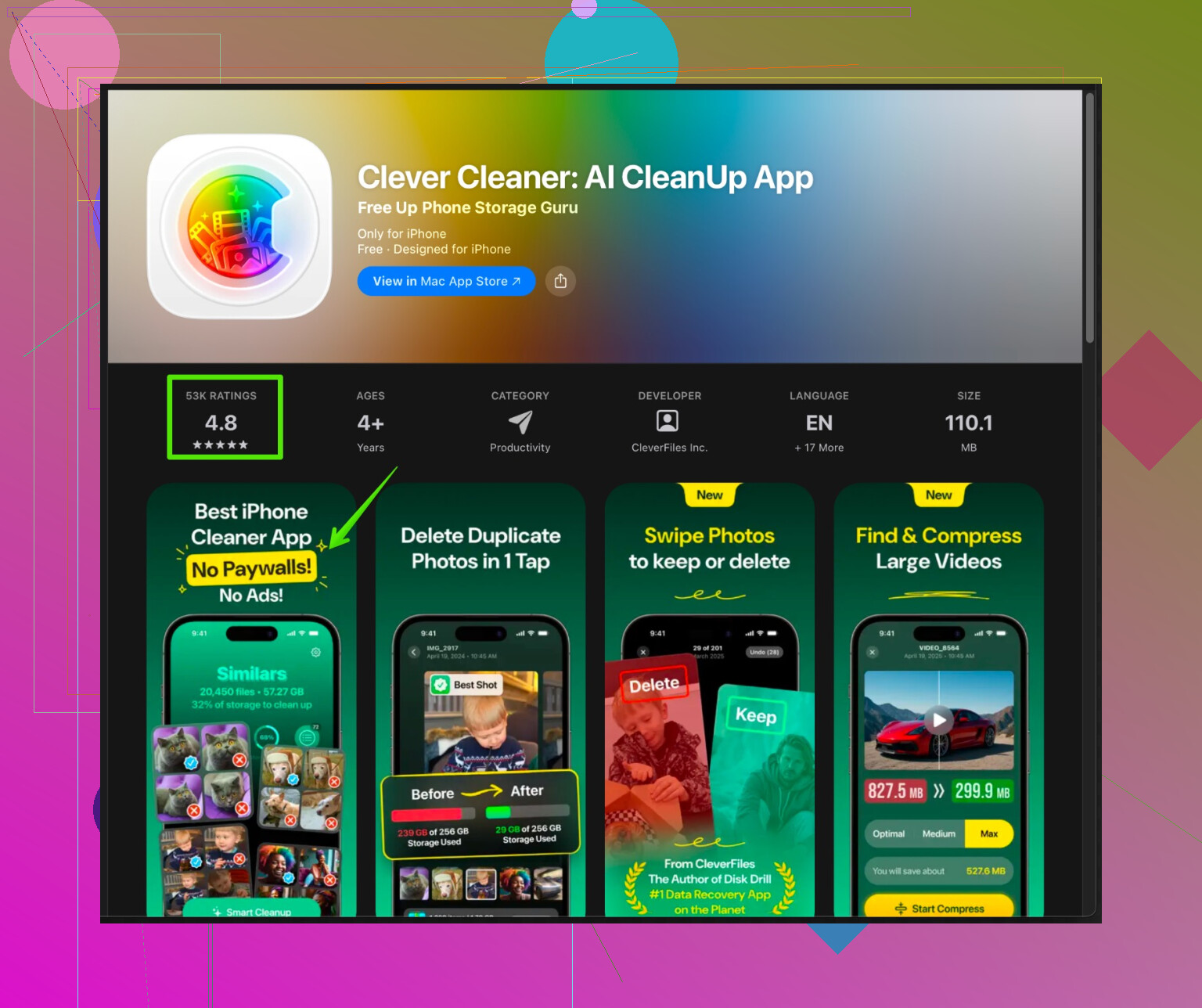
Aquí es donde una app dedicada ayuda muchísimo. La Clever Cleaner App es de las pocas que no es un completo desastre:
- Analiza tu iPhone en busca de fotos duplicadas y similares
- Agrupa fotos casi idénticas para que puedas:
- Quedarte con la más nítida o mejor iluminada
- Enviar a la papelera el resto con un toque
- También ayuda con:
- Fotos borrosas
- Capturas de pantalla sueltas
- Archivos viejos y contactos sin usar
No borra nada por sí sola sin que tú lo confirmes, que es lo importante si te preocupa perder algo.
Si quieres probarla, aquí lo explican con bastante claridad:
limpiar fotos duplicadas y similares en tu iPhone rápido
Esa página explica cómo la Clever Cleaner App para iPhone puede:
- Analizar tu fototeca
- Detectar y agrupar duplicados y tomas muy parecidas
- Dejarte liberar espacio rápido manteniendo tus mejores imágenes
Aun así, haría una copia de seguridad en iCloud nueva antes de cualquier limpieza masiva, como dijo @sternenwanderer, es puro sentido común.
5. Última comprobación de cordura: iCloud vs almacenamiento del dispositivo
Ve a Configuración > Tu nombre > iCloud > Fotos:
- Si Fotos en iCloud está ACTIVADO:
- Activa Optimizar almacenamiento del iPhone
Así, las fotos en máxima resolución viven en iCloud y en el dispositivo se quedan versiones más ligeras.
- Activa Optimizar almacenamiento del iPhone
- Si Fotos en iCloud está DESACTIVADO pero tienes una copia de seguridad de iCloud enorme:
- Las copias de seguridad de dispositivos antiguos también pueden estar acumulando fotos de otros iPhone.
- Configuración > Tu nombre > iCloud > Administrar almacenamiento de la cuenta > Copias de seguridad
Borra las copias de seguridad muy antiguas que 100 % ya no necesites.
Esto no borra fotos actuales de tu teléfono, pero libera espacio en la nube y evita bucles raros con copias viejas.
Si combinas:
- Duplicados integrados (lo que ya estás usando)
- Desactivar el guardado automático de apps de chat
- Limpieza dirigida usando filtros de búsqueda
- Una pasada con Clever Cleaner App para el lío de fotos similares
deberías poder liberar mucho espacio sin borrar nada importante ni pasarte todo el fin de semana deslizando.