El almacenamiento de mi iPhone está casi lleno y me sigue enviando advertencias, pero no estoy seguro de qué está ocupando realmente tanto espacio. He borrado algunas apps y fotos, pero casi no ha hecho diferencia. ¿Alguien puede explicar las mejores formas de limpiar el almacenamiento del iPhone, incluyendo archivos ocultos, caché y datos grandes del sistema, sin perder cosas importantes?
Lo primero es comprobar qué es lo que realmente está ocupando espacio.
-
Ver qué usa el almacenamiento
- Ajustes > General > Almacenamiento del iPhone
- Espera un minuto a que cargue.
- Mira la barra de la parte superior. “Sistema” y “Otros” suelen dispararse.
- Recorre la lista y ordena las apps por tamaño. Toca cada app y mira “Tamaño de la app” frente a “Documentos y datos”.
-
Limpiar Mensajes
Este es un punto grande para la mayoría de personas.- Ajustes > Mensajes
- En “Conservar mensajes” pon 1 año o 30 días, no Para siempre.
- En Mensajes > Fotos y vídeos, borra hilos antiguos y pesados.
- En Mensajes, toca una conversación, toca el nombre arriba, ve a Fotos y vídeos y elimina los archivos grandes.
-
Descargar apps que no uses
- Ajustes > General > Almacenamiento del iPhone
- Activa “Desinstalar apps no usadas”.
- O toca cada app grande y elige “Desinstalar app”.
Esto elimina la app pero conserva sus datos. El icono se queda y la reinstalas con un toque.
-
Limpiar Fotos de forma inteligente
- Ajustes > Fotos
- Activa “Optimizar almacenamiento del iPhone” si usas Fotos en iCloud. Así guarda versiones más pequeñas en el dispositivo.
- Borra capturas de pantalla, grabaciones de pantalla y los archivos multimedia de WhatsApp y Messenger. Se acumulan muy rápido.
- Después de borrar, entra en el álbum “Eliminado recientemente” y vacíalo. Si no lo haces, el almacenamiento casi no cambia.
-
Revisar WhatsApp y otras apps de chat
- En WhatsApp: Ajustes > Almacenamiento y datos > Administrar almacenamiento.
- Ordena por “Más de 5 MB” y borra vídeos y GIF antiguos.
- Haz algo similar en Telegram, Viber, etc. Estas apps acumulan muchos archivos.
-
Quitar descargas grandes
- Apple TV, Netflix, Spotify, YouTube, Podcasts.
- Abre cada app, entra en Descargas y elimina episodios ya vistos y listas sin conexión.
- En Ajustes > Música, desactiva las descargas automáticas si no las necesitas.
-
Borrar datos de Safari
- Ajustes > Safari > Borrar historial y datos de sitios web.
No libera una barbaridad, pero ayuda un poco y mantiene todo más ordenado.
- Ajustes > Safari > Borrar historial y datos de sitios web.
-
Tratar la saturación de “Sistema” y “Otros”
Si “Datos del sistema” o “Otros” en Almacenamiento del iPhone se ve muy grande, prueba:- Reiniciar el teléfono.
- Ajustes > General > Transferir o restablecer el iPhone > Restablecer > Restablecer ajustes de red.
- Eliminar apps grandes que usen mucha caché, como redes sociales, y luego reinstalarlas.
Para un reseteo profundo, haz copia de seguridad en iCloud o en el ordenador, luego “Borrar contenidos y ajustes” y restaura. Esto reduce mucho “Otros”, pero lleva más trabajo.
-
Usar una herramienta de limpieza para acelerar el proceso
Si no quieres revisar app por app, una herramienta de ayuda lo hace mucho más fácil.
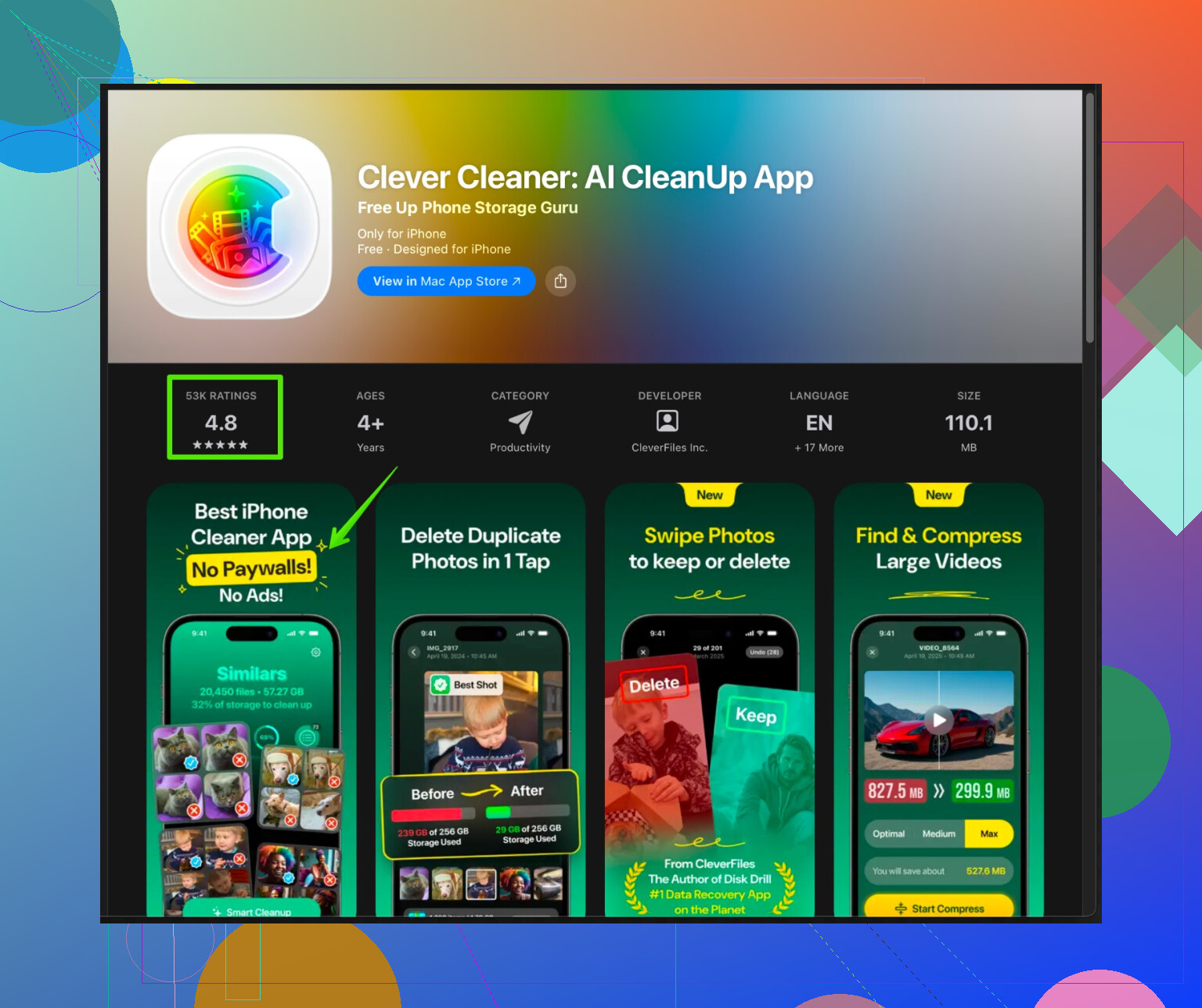
La app Clever Cleaner para iPhone se centra en borrar fotos duplicadas, imágenes similares y vídeos grandes, y también ayuda a ordenar contactos y contenido basura.
Tú decides qué se borra, así que no elimina cosas al azar.
Mira este enlace para una forma rápida de organizar y limpiar tus fotos y el almacenamiento del iPhone:
limpiador inteligente de almacenamiento de iPhone con limpieza de fotos por IA -
Rutina sencilla para mantenerlo limpio
- Una vez al mes, abre Almacenamiento del iPhone y elimina los 2 o 3 mayores consumidores.
- Vacía Eliminado recientemente en Fotos.
- Borra archivos multimedia de chats con más de un año.
Si haces esto, dejarás de recibir el aviso de “casi sin espacio de almacenamiento” cada pocas semanas.
Si sigues los pasos anteriores en orden, deberías ver cómo se libera espacio rápido sin tener que borrar todo el teléfono.
Revisa lo que escribió @byteguru, es una lista muy sólida. Yo solo lo enfocaría un poco distinto y saltaría parte de la micro-limpieza que casi no hace diferencia.
Esto fue lo que de verdad me dio resultados grandes y rápidos:
1. Deja de perseguir archivos pequeños, elimina a los grandes culpables
En lugar de borrar Safari o cachés aleatorios (impacto mínimo), ve directo a lo que pesa varios GB:
- Ajustes > General > Almacenamiento del iPhone
- Ignora al principio todo lo que esté por debajo de ~200–300 MB
- Concéntrate en:
- Juegos
- Redes sociales (TikTok, Instagram, Facebook, Reddit)
- Audio y video (Spotify, Apple Music, Podcasts, Netflix, YouTube, mapas sin conexión)
En Insta / TikTok / etc., “Documentos y datos” es casi todo caché. No pierdo tiempo dentro de la app: simplemente la borro, reinicio el iPhone y luego la reinstalo. Mucho más rápido y normalmente libera varios gigas.
2. iCloud vs local: decide qué vive en el teléfono
Lo que mucha gente pasa por alto: tu iPhone se llena porque intenta ser todo a la vez.
- Si usas Fotos en iCloud, ve a Ajustes > Fotos y:
- Activa Optimizar almacenamiento del iPhone
- Luego también entra a iCloud.com desde un ordenador y borra ahí lo viejo que de verdad no necesites
- Si no quieres pagar más iCloud:
- Conecta el iPhone a un portátil, copia fotos y videos al ordenador o a un disco externo
- Después de comprobar que se copiaron, bórralos de Fotos en el iPhone
- Luego vacía “Eliminado recientemente”
Este paso de “sacar cosas a otro dispositivo” tiene mucho más impacto que sufrir para decidir qué 30 capturas borrar.
3. Domina las descargas automáticas y el contenido sin conexión
Aquí es donde se esconde mucha ocupación de memoria:
- Ajustes > App Store
- Desactiva las descargas automáticas de apps y la reproducción automática de video si quieres menos ruido
- Ajustes > Música
- Desactiva “Descargas automáticas”
- En la app Música, filtra por “Descargado” y borra álbumes/listas que en realidad no escuchas sin conexión
- Apps de pódcasts:
- Limita episodios por programa (por ejemplo, “solo los 3 más recientes”)
- Activa el borrado automático después de reproducir
Lo mismo con YouTube Premium, Netflix, etc.: borra todas las descargas desde cada app al menos una vez al mes. Mucho beneficio, poco esfuerzo.
4. No confíes demasiado en limpiar solo Mensajes
No coincido del todo con el enfoque fuerte en Mensajes. Para algunas personas pesa mucho, pero para muchas, los verdaderos culpables son la fototeca/videoteca y las descargas de apps de streaming. Claro, pon Mensajes para conservar 1 año en lugar de para siempre, pero no perdería una hora seleccionando GIFs a mano cuando Netflix puede tener 20 GB de series viejas en caché.
5. Usa un limpiador inteligente en lugar de hacer todo el trabajo de fotos a mano
Si tu app Fotos está llena de duplicados, ráfagas, capturas “por si acaso”, etc., hacerlo a mano es un suplicio.
Ahí es donde algo como Clever Cleaner App tiene sentido. Analiza:
- Fotos duplicadas y similares
- Videos gigantes que olvidaste
- Contenido basura y agendas de contactos desordenadas
Tú sigues aprobando qué se borra, pero te ahorra tener que hacer scroll por toda tu vida. Si quieres una opción amigable con SEO, fácil de instalar y usar, echa un vistazo a
herramientas inteligentes para limpiar y organizar el almacenamiento del iPhone
Es muchísimo menos doloroso que intentar curar a mano 20 000 fotos.
6. Último recurso: arreglar la hinchazón de “Otro/Sistema” sin volverte loco
Si “Datos del sistema” es absurdamente grande (como 20+ GB):
- Haz una copia de seguridad en iCloud o en un ordenador
- Cierra sesión en los servicios grandes (Correo, apps de streaming)
- Borra contenido y ajustes
- Restaura desde la copia de seguridad
Sí, es pesado, pero fue lo único que de verdad redujo mi “Otro” de doble dígito a algo normal. Restablecer solo los ajustes de red casi nunca hace gran cosa.
Si combinas:
- Borrar y reinstalar apps pesadas
- Sacar medios a otro dispositivo o a la nube
- Usar un limpiador inteligente para fotos
normalmente vas a liberar varios GB en menos de una hora y dejarás de ver esos avisos de “almacenamiento casi lleno” día sí, día también.
Omite lo que @himmelsjager y @byteguru ya cubrieron y céntrate en algunos ángulos que apenas mencionaron:
-
Domar iCloud Drive y los archivos “ocultos”
Mucha gente olvida que los archivos de iCloud Drive pueden guardarse localmente.- Abre la app Archivos
- Ve a En mi iPhone e iCloud Drive
- Ordena por tamaño y elimina PDFs enormes, archivos zip, carpetas sin conexión de otras apps
Esto suele liberar gigabytes casi sin dolor.
-
Limpieza de archivos adjuntos de Mail
Mail puede acumular cosas en silencio. En lugar de borrar toda la cuenta como sugieren algunas guías, sé más selectivo:- En Mail, busca “has:attachment” o tipos de archivo específicos como “.pdf” o “.mov”
- Elimina boletines antiguos con adjuntos grandes
- Luego ve a Ajustes > Mail > Cuentas y desactiva temporalmente la sincronización de “Mail” para una cuenta pesada, espera y vuelve a activarla para forzar que se recargue la caché
-
Convertir fotos en vivo grandes en fotos fijas más pequeñas
Las Live Photos ocupan aproximadamente el doble que las fotos fijas.- En Fotos, filtra por “Live Photos”
- Para las que no te interesan como vídeos cortos, edítalas y conviértelas en fotos fijas o expórtalas / guárdalas de nuevo como fijas y borra el original en vivo
-
Quitar copias de seguridad antiguas de iOS de tu ordenador
Si sincronizas con un Mac o PC, el mensaje “Este iPhone está lleno” puede empeorar por copias de seguridad locales enormes que te animan a no borrar nunca nada.- En Mac: logo de Apple > Ajustes del sistema > General > Almacenamiento > Archivos de iOS y elimina copias de seguridad de dispositivos muy antiguas
Después de eso, la mayoría se siente más cómoda haciendo una limpieza más profunda en el propio teléfono.
- En Mac: logo de Apple > Ajustes del sistema > General > Almacenamiento > Archivos de iOS y elimina copias de seguridad de dispositivos muy antiguas
-
Datos del sistema: evita la opción nuclear cuando sea posible
No estoy del todo de acuerdo con ir directamente a borrar todo y restaurar, salvo que las cosas estén realmente rotas. Prueba esta progresión primero:- Cierra sesión en apps grandes de correo y nube de terceros que sincronicen muchos datos en caché
- Borra y reinstala solo 2 o 3 de los peores culpables (apps grandes de redes sociales y streaming)
- Actualiza iOS a la última versión
A menudo Datos del sistema se reduce después de unos días de uso normal, sin un restablecimiento de fábrica.
-
Cuándo una app de limpieza realmente ayuda frente al puro bombo
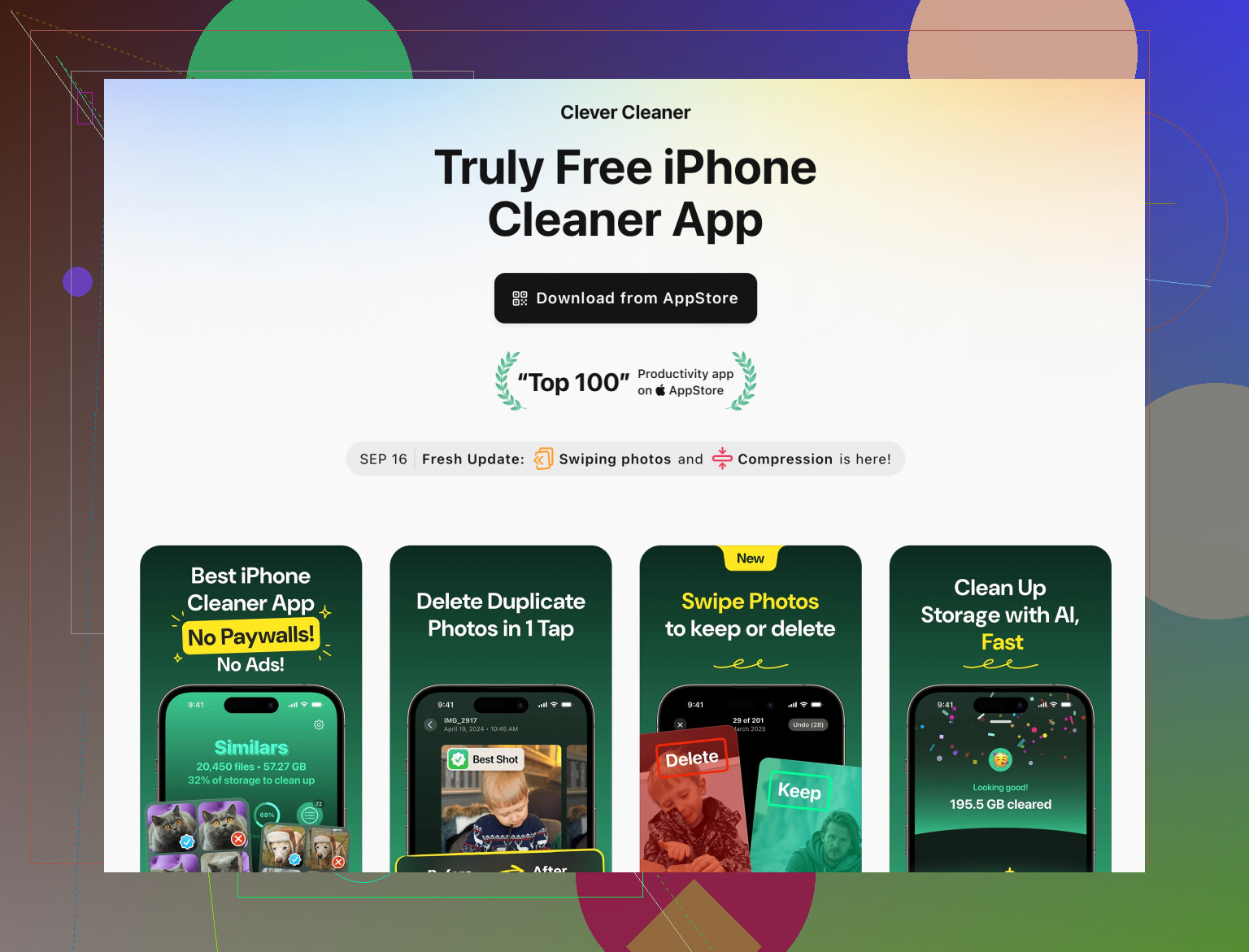
En el caso concreto de Clever Cleaner App:Ventajas:
- Forma rápida de encontrar fotos duplicadas y similares cuando tu biblioteca es enorme
- Buena para mostrar vídeos muy grandes y contenido de “por qué tengo siquiera esto aquí”
- Menos agotador que desplazarte manualmente por años de miniaturas
Desventajas:
- Igual tienes que revisar las sugerencias o te arriesgas a borrar cosas que te importan
- No soluciona de verdad problemas de base como cachés enormes de apps o Datos del sistema de iOS
- Otra app que ocupa algo de espacio en un dispositivo ya lleno, al menos temporalmente
Yo usaría Clever Cleaner App principalmente como una herramienta enfocada de triaje de fotos y vídeos, no como un botón mágico de un toque que arregla todos los problemas de almacenamiento.
Si combinas lo que sugirió @byteguru, el enfoque más dirigido de @himmelsjager y los extras de aquí como Archivos / Mail / Live Photos, normalmente consigues que desaparezca el aviso de “almacenamiento casi lleno” sin tener que ir directamente a borrar y formatear el teléfono.