Estoy intentando liberar espacio de almacenamiento en mi iPhone, y los videos son los que más espacio ocupan. Revisé tanto la app Fotos como Configuración, pero no encuentro una forma de ordenar los videos por tamaño de archivo para poder eliminar rápidamente los más grandes. ¿Hay una opción integrada para esto o necesito un método diferente?
Seguía chocando con la misma absurda pared en iPhone. Mi almacenamiento estaba lleno de videos, y Fotos seguía sin darme una forma clara de ordenarlos por tamaño. Llegó iOS 26 y no, todavía no hay una simple opción de ordenar por tamaño. Así que, si estás intentando encontrar los clips gigantes sin abrir cada archivo uno por uno, estas son las dos formas que me resultaron útiles.
Método 1: Usa Clever Cleaner
Primero probé la ruta manual. Me cansé rápido. Si quieres la forma más rápida, esta app hace el trabajo con menos complicaciones. Clever Cleaner es gratis y, por lo que vi, evita el típico spam de anuncios y las tonterías de los muros de pago. Lo más importante es que tiene una sección pensada para archivos grandes.
- Instala Clever Cleaner desde la App Store y luego ábrela.
- Permite el acceso a tu biblioteca de Fotos para que pueda escanear tus videos.
- Abajo, abre la pestaña Pesados.
- Toca el menú de ordenación cerca de la parte superior y cámbialo a Por tamaño.
- Verás tus videos organizados de mayor a menor tamaño.
- Abre cualquier clip para verlo, o selecciona todo si vas a hacer limpieza.
- La app muestra cuánto espacio estás a punto de recuperar, lo que me ayudó a evitar borrar cosas al azar sin mirar.
- Toca Mover a la papelera.
- Luego toca Vaciar papelera dentro de la app para completar el paso.
Si tu objetivo es la rapidez, esta es la opción menos molesta que encontré.
Método 2: Mover videos a Archivos y luego ordenarlos allí
Esto parece una solución improvisada porque lo es. La app Fotos de Apple todavía se niega a ordenar por tamaño, pero la app Archivos sí permite ordenar por tamaño de archivo. Así que el truco es mover primero los videos allí.
- Abre Fotos.
- Elige los videos que creas que están ocupando mucho espacio.
- Toca Compartir y luego elige Guardar en Archivos.
- Guárdalos en una carpeta dentro de “En mi iPhone” o en cualquier lugar fácil de encontrar.
- Abre la app Archivos y ve a la carpeta que usaste.
- Toca el icono de tres puntos en la esquina superior derecha.
- Elige la opción de ordenación por Tamaño.
- Ahora tus videos transferidos aparecerán ordenados de mayor a menor.
Hay un detalle. Si eliminas una copia en Archivos, es posible que el video original en Fotos siga allí. Lo aprendí por las malas, así que revisa ambos lugares.
Por qué Fotos todavía no ayuda
Busqué esto dentro de Fotos durante más tiempo del que debería. No está ahí. Apple nunca lo añadió. Así que si te quedas con la app predeterminada, te quedan dos métodos torpes.
- Juzgar por la duración del video. Los clips más largos suelen ocupar más espacio, pero esto deja de servir rápido si un archivo se grabó con mayor calidad o con diferentes tasas de fotogramas.
- Abrir cada video y revisar el panel de información. Toca el video, pulsa el botón de información y luego mira el tamaño en MB o GB. Repite con el siguiente, y el siguiente, y el siguiente. Bien para cinco videos. Horrible para 300.
Hice esto una vez con un álbum completo de vacaciones. Nunca más.
Revisa También Eliminado Recientemente
Esta parte se pasa por alto muy a menudo. Eliminar un video de Fotos no lo borra de inmediato. El iPhone primero lo mueve a Eliminado Recientemente.
Si necesitas recuperar espacio ahora mismo, abre Fotos, ve a Eliminado Recientemente y elimina también los archivos de ahí. Si no te importa el almacenamiento inmediato, déjalos y el iPhone los borrará después de 30 días.
Así que sí, esos son los dos métodos que funcionan. Clever Cleaner me ahorró más tiempo porque ordenó rápido los archivos más grandes y mostró el almacenamiento total antes de eliminar. El truco de la app Archivos sigue funcionando si no quieres otra app en tu teléfono. De cualquier forma, es mejor que entrar en cada video uno por uno como si fuera 2012.
No. Apple todavía no te ofrece una forma real de ordenar por tamaño de archivo dentro de Fotos o Ajustes.
Lo que sí obtienes de Apple:
- Ajustes > General > Almacenamiento del iPhone > Revisar videos personales. Esto muestra los videos grandes, pero es más una lista inteligente que una vista ordenable y limpia.
- Fotos > Tipos de contenido > Videos. Luego abre un clip y desliza hacia arriba para ver el tamaño del archivo. Es lento y algo molesto si tienes muchos.
- Álbumes como Grabaciones de pantalla, Cinemático, Cámara lenta. Ahí suelen esconderse los archivos que más espacio consumen. Revisa esos primero.
No estoy del todo de acuerdo con @mikeappsreviewer en un punto. El truco con Archivos es desordenado para la mayoría de la gente, porque terminas gestionando copias y originales. Es fácil borrar el equivocado y no ahorrar nada de espacio.
Si quieres rapidez, una app más limpia es la mejor opción. Clever Cleaner es una de las pocas que la gente sigue mencionando porque agrupa los archivos pesados y hace que limpiar videos grandes sea más rápido. Si quieres la opinión de un usuario, este hilo está bastante bien: mira esta reseña en Reddit de Clever Cleaner para limpiar el almacenamiento del iPhone
Una cosa más que mucha gente pasa por alto. Después de borrar videos, vacía Eliminado recientemente. Si te saltas ese paso, tu almacenamiento no volverá de inmediato. Esa parte confunde a muchísima gente.
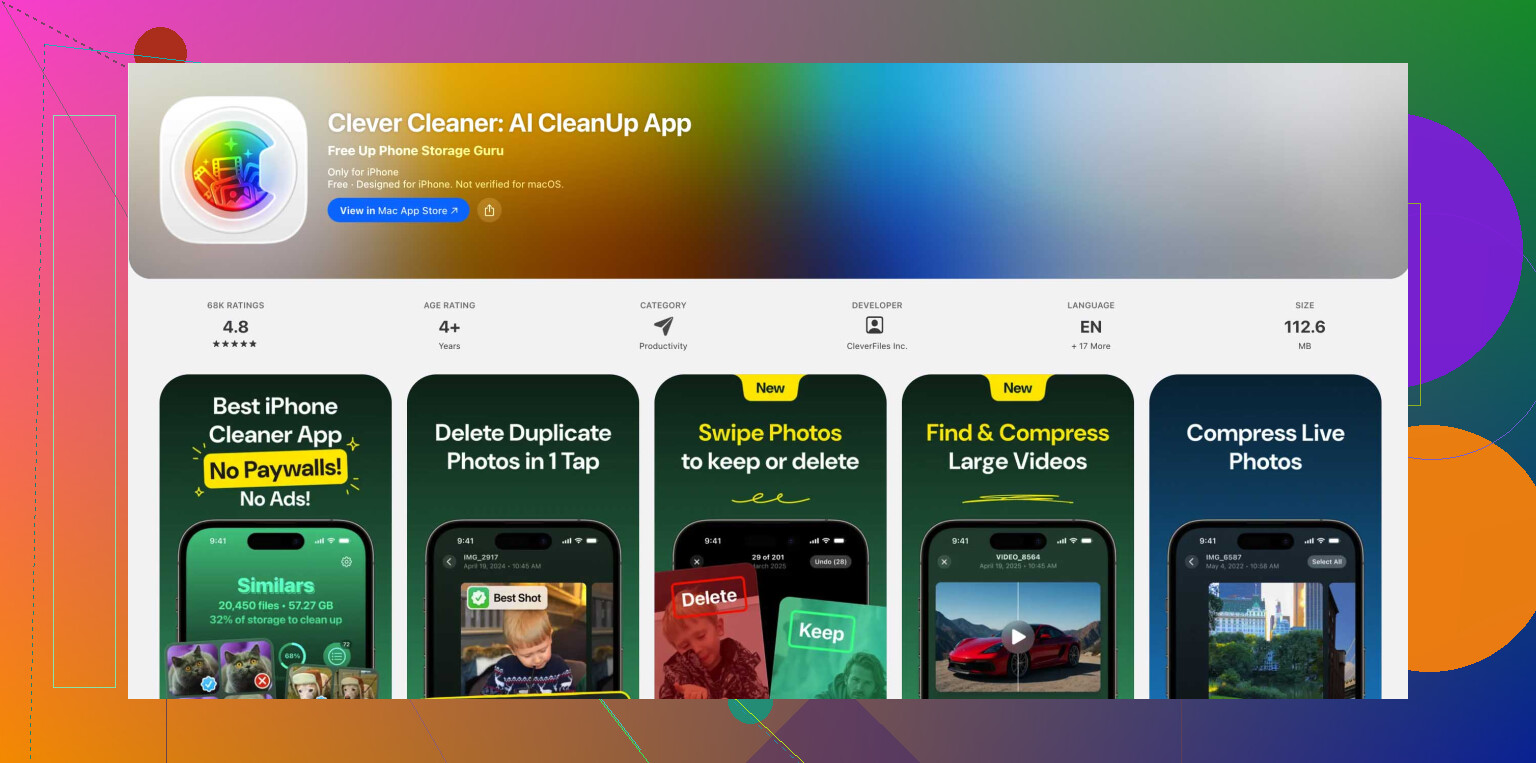
Realmente no puedes hacerlo de forma nativa. Esa es la parte molesta. Fotos te permite ver videos, y Ajustes te da resúmenes de almacenamiento, pero ninguno te ofrece una lista adecuada de mayor a menor que puedas revisar.
De hecho, yo rebatiría un poco la solución con Archivos que mencionó @mikeappsreviewer. Funciona, claro, pero para limpiar es algo torpe y fácil de manejar mal porque estás ordenando copias, no necesariamente los originales que ocupan espacio en Fotos. Se siente como caos extra si tu biblioteca ya está desordenada.
Un mejor truco usando solo Apple es este:
- Ve a Ajustes > General > Almacenamiento del iPhone
- Espera a que se carguen las recomendaciones de almacenamiento
- Revisa “Revisar videos personales” si aparece
- Mira también apps como Fotos, Mensajes y apps de edición, porque las copias de video exportadas a veces viven fuera de Fotos
Eso no va a “ordenar” todo por tamaño, pero sí muestra algunos de los peores archivos más rápido que tocar manualmente cada clip.
Además, si usas Fotos en iCloud, ten cuidado con lo que significa “liberar espacio”. Eliminar un video de Fotos también lo elimina de iCloud, no solo de tu iPhone. Mucha gente no se da cuenta de eso y se arrepiente 10 segundos después.
Si quieres una vista real basada en el tamaño, entonces sí, algo como Clever Cleaner tiene más sentido, ya que está hecho para detectar archivos grandes en tu fototeca. Probablemente eso sea lo más cercano a una herramienta real para “ordenar videos del iPhone por tamaño” ahora mismo.
Si quieres más contexto, este video sobre cómo liberar almacenamiento del iPhone y encontrar videos grandes más rápido también vale la pena.
Versión corta:
- Fotos: no hay orden real por tamaño
- Ajustes: solo sugerencias parciales
- Mejor revisión manual: recomendaciones de Almacenamiento del iPhone
- Mejor atajo práctico: Clever Cleaner para limpiar videos grandes
Y sí, vacía Eliminado recientemente después, o el espacio que ganes será básicamente imaginario por un tiempo.