Mi disco duro externo de repente dejó de montarse en mi Mac, y tiene archivos importantes que no me puedo permitir perder. Utilidad de Discos lo detecta, pero no puedo acceder a los datos, y estoy tratando de encontrar formas seguras de recuperar la unidad sin formatear ni borrar nada. ¿Alguien ha tenido un disco duro que no se monta en Mac y ha recuperado sus archivos con éxito?
Dejé de tratar una unidad externa desmontada en una Mac como una sentencia de muerte automática. Demasiadas veces, el disco parecía estar mal en la superficie, pero el problema se reducía a un sistema de archivos dañado. Veía el dispositivo en Utilidad de Discos, el LED parpadeaba como de costumbre y el tamaño parecía estar cerca de lo que debería ser. macOS seguía negándose a montarlo.
Antes de tocar las reparaciones, primero descarto las tonterías.
Cambia el cable. Conecta la unidad directamente a la Mac. Omite el hub. Prueba otro puerto USB o Thunderbolt.
Revisa la configuración de Finder y asegúrate de que los discos externos no estén ocultos. Si la unidad aparece en Utilidad de Discos y la capacidad indicada parece más o menos correcta, lo tomo como una señal decente. La Mac todavía se está comunicando con el hardware.
Luego viene la parte que la gente suele pasar por alto. Si los archivos importan, deja de intentar “arreglar” el disco primero. Saca los datos de ahí.
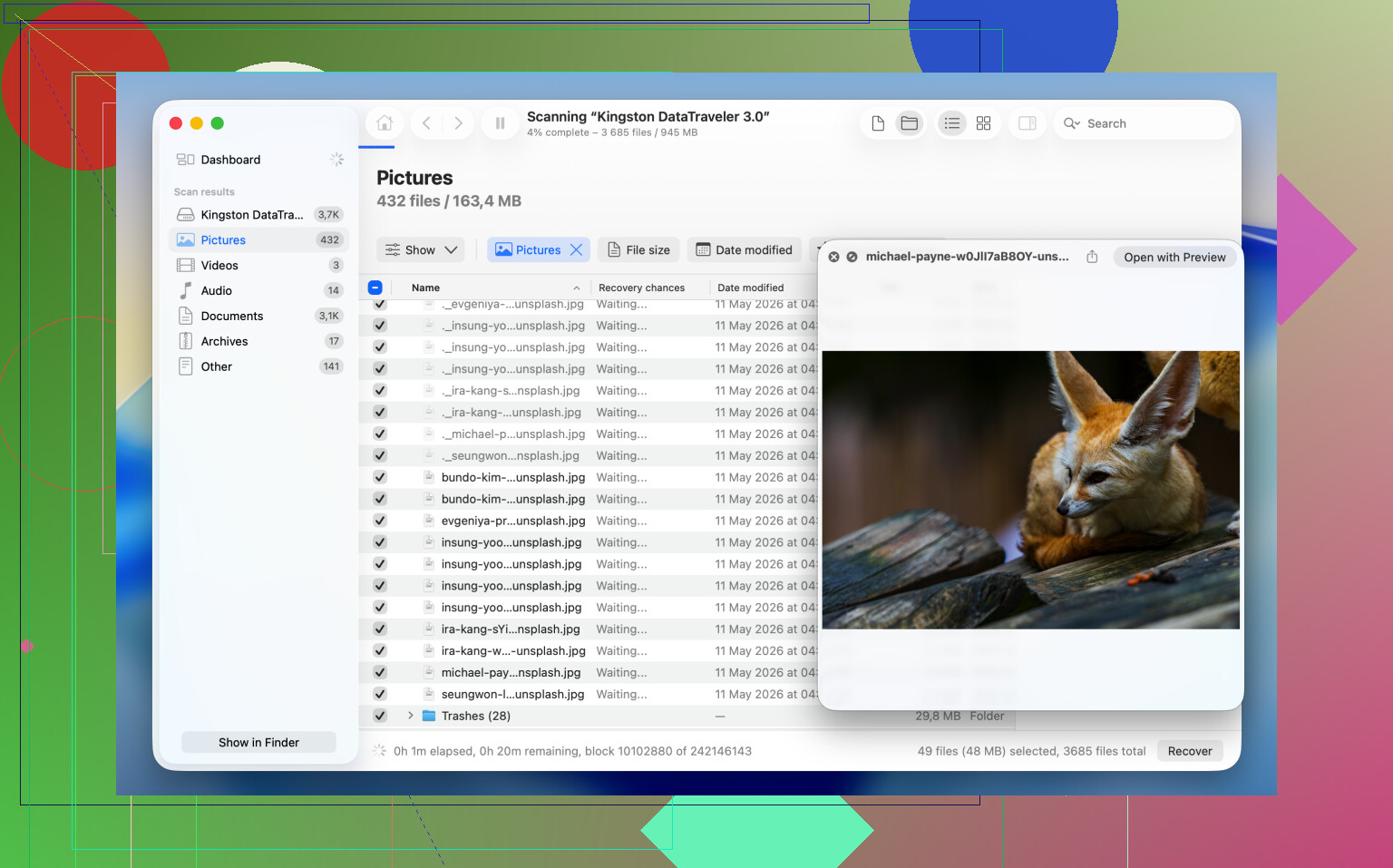
Lo que me funcionó más de una vez fue Disk Drill. Lee el dispositivo de almacenamiento directamente, así que en algunos casos extrae archivos incluso cuando macOS no monta el volumen en absoluto.
Si tus archivos valen la pena, yo lo haría en este orden:
1. Instala y abre Disk Drill.
2. Encuentra la unidad desmontada en la lista de dispositivos.
3. Haz primero una copia de seguridad byte a byte si la unidad parece inestable, se desconecta o se comporta de forma extraña.
4. Escanea el disco original o la imagen de respaldo.
5. Revisa lo que encuentre la aplicación.
6. Previsualiza los archivos que te importan y comprueba si se abren.
7. Recupéralos en una unidad diferente.
Después de que tus datos estén a salvo en otro lugar, tendrás margen para trastear con el disco original sin sufrir por cada clic.
Si no te importa el contenido anterior y solo quieres que la unidad vuelva a ser utilizable, formatearla suele ser el camino más corto.
Reformatear la unidad
El formateo reconstruye el sistema de archivos. No recupera tus archivos antiguos. Lo que sí suele hacer es resolver rápidamente el problema de montaje.
1. Abre Utilidad de Discos.
2. Haz clic en Visualización > Mostrar todos los dispositivos.
3. Elige el disco físico, no el volumen que aparece debajo.
4. Haz clic en Borrar.
5. Escribe un nombre.
6. Elige APFS si la unidad va a permanecer en el ecosistema Mac.
7. Elige exFAT si la vas a usar entre macOS y Windows.
8. Haz clic en Borrar y espera.
9. Desconecta la unidad y luego vuelve a conectarla.
Si se monta después de esto, yo apostaría a que se trata de daños en el sistema de archivos, no de hardware averiado.
Si quieres un último intento antes de borrarla, hay algunas cosas que vale la pena probar. He tenido resultados dispares. A veces una de ellas funciona en dos minutos. Otras veces, no.
Método 1: Ejecuta Primeros Auxilios en el disco físico
He visto casos en los que el problema estaba más arriba en la estructura del disco, no dentro del propio volumen.
1. Abre Utilidad de Discos.
2. Haz clic en Visualización > Mostrar todos los dispositivos.
3. Selecciona el disco físico de nivel superior.
4. Haz clic en Primeros Auxilios.
5. Aprueba el aviso de reparación.
6. Deja que termine.
7. Intenta montar la unidad de nuevo.
Si la corrupción es menor, a veces Primeros Auxilios la corrige lo suficiente como para que el volumen vuelva a aparecer.
Método 2: Finalizar un proceso fsck bloqueado
Me encontré con esto varias veces en unidades que parecían estar bien pero seguían sin montarse porque macOS se quedaba bloqueado haciendo una comprobación en segundo plano.
1. Abre Terminal.
2. Ejecuta: sudo pkill -f fsck
3. Pulsa Retorno.
4. Introduce tu contraseña de administrador si macOS te lo pide.
5. Espera unos segundos.
6. Comprueba si la unidad se monta por sí sola.
Este paso no repara daños. Detiene una comprobación del sistema de archivos bloqueada que podría estar impidiendo el proceso de montaje. Es una pequeña diferencia, pero importa.
Método 3: Móntalo manualmente en Terminal
Utilidad de Discos a veces falla. Terminal me ha sacado del apuro más de una vez.
1. Abre Terminal.
2. Ejecuta diskutil list
3. Encuentra el identificador de tu disco, algo como disk4s1.
4. Ejecuta diskutil mount /dev/disk4s1
5. Reemplaza disk4s1 con tu propio identificador.
6. Pulsa Retorno.
7. Lee el mensaje de error si falla.
Cuando esto funciona, el volumen se monta de inmediato. Cuando no, Terminal normalmente da una pista más útil que Utilidad de Discos. No siempre, pero con suficiente frecuencia.
Una última cosa, todo esto asume que el hardware de la unidad sigue funcionando con normalidad. Si el disco no aparece en Utilidad de Discos, muestra un tamaño totalmente incorrecto, hace clics, se desconecta una y otra vez, o no gira ni se enciende, yo dejaría de tratarlo como un problema de montaje. En ese punto parece más una falla de hardware. Los intentos de reparación por software tienden a hacer perder tiempo ahí, y en algunos casos hacen que la recuperación posterior sea más difícil. Eso lo aprendí por las malas.
Si Utilidad de Discos ve la unidad, yo evitaría primero las escrituras de reparación. Estoy de acuerdo con parte de lo que dijo @mikeappsreviewer, pero tengo menos ganas de ejecutar correcciones en el disco original antes de comprobar su estado. Una unidad que está fallando a menudo empeora por intentos repetidos de lectura y reparación.
Haz esto primero.
- Comprueba el estado SMART en Utilidad de Discos, si se muestra para la unidad física. Si dice Fallando o No compatible en un puente USB inestable, trata el disco como inestable.
- Abre Terminal y ejecuta diskutil info /dev/diskX, reemplaza X por el número de tu disco. Busca:
Tamaño de bloque del dispositivo
Medio de solo lectura
Tamaño total
Personalidad del sistema de archivos
Estado S.M.A.R.T. - Si el tamaño informado es incorrecto, detente. Eso apunta a un problema de hardware o del puente.
- Si el tamaño es correcto, clónalo antes de seguir manipulándolo. En Mac, ddrescue es más seguro que intentos repetidos con Finder o Primeros Auxilios porque omite las áreas dañadas y registra el progreso. Recupera desde el clon, no desde la fuente.
Si quieres archivos, Disk Drill sigue siendo una de las mejores opciones compatibles con Mac después de crear una imagen. Escanea el clon o la imagen del disco, no la unidad que está fallando si es posible.
Una cosa más que la gente pasa por alto. Intenta sacar la unidad de su carcasa si es un HDD de escritorio o un SSD SATA en una caja USB. Una placa puente USB defectuosa falla con mucha más frecuencia que el propio disco. Ponla en otra carcasa o adaptador y vuelve a probar.
Para leer más, este hilo tiene más consejos para arreglar un disco duro externo que no se monta en una Mac: cómo arreglar una unidad externa que no se monta en macOS
Si la unidad hace clic, se apaga al girar, desaparece o bloquea Utilidad de Discos, omite el software. Ve a un laboratorio. Eso ahorra tiempo y datos.
Si Utilidad de Discos ve la unidad, yo también comprobaría si el volumen simplemente no se monta automáticamente por problemas de propiedad o rarezas del punto de montaje, y no solo por corrupción. Esa parte se pasa por alto muy a menudo.
Un par de cosas que probaría y que son diferentes de lo que @mikeappsreviewer y @suenodelbosque ya cubrieron:
- En Terminal, ejecuta
log show --last 10m | grep -i diskarbitrationjusto después de conectarlo. A veces macOS te dice por qué rechazó el montaje, y el mensaje es mucho más útil que las vaguezas de Utilidad de Discos. - Intenta montarlo en modo de solo lectura si es posible. Menos riesgo, menos drama. Puedes probarlo desde Terminal con
diskutil mount readOnly /dev/diskXsYen sistemas de archivos compatibles. - Si es una unidad HFS+ antigua, pruébala en otra Mac si puedes. He visto versiones más nuevas de macOS comportarse de forma extraña con volúmenes heredados dañados que una Mac más antigua montó lo suficiente como para copiar los datos.
- Si la unidad está cifrada, comprueba si el problema en realidad es al desbloquearla, no al montarla. FileVault, el cifrado APFS y algunos discos cifrados de terceros pueden aparecer como presentes pero inutilizables.
No estoy muy de acuerdo con el grupo de “ejecuta Primeros Auxilios cuanto antes”. En una unidad con archivos irremplazables, prefiero intentos de solo lectura primero, y luego recuperación. Si el disco se mantiene estable y permite previsualizar archivos, usa Disk Drill para extraer los datos a otra unidad antes de intentar reparaciones. Eso suele ser la opción más segura.
También vale la pena comprobar en Información del Sistema, en USB o Thunderbolt. Si la carcasa se identifica de forma inconsistente entre reconexiones, puede que la verdadera culpable sea la carcasa. Lo he visto demasiadas veces, la verdad.
Si quieres una guía visual, esta guía en video para recuperar un disco duro externo en Mac cubre bastante bien los métodos.
Si empieza a hacer clics, bloquea Finder o hace que la Mac muestre la pelota de playa cada vez que lo tocas, deja de manipularlo. Ahí es donde el bricolaje se convierte en “bueno, eso fue una mala idea.”
Una cosa que añadiría a lo que @suenodelbosque, @andarilhonoturno y @mikeappsreviewer ya comentaron: comprueba si la unidad no se monta porque macOS la marcó como sucia después de una expulsión insegura o un problema de energía. En Terminal, diskutil apfs list o diskutil list a veces pueden mostrar un volumen que estructuralmente existe bien, pero que simplemente no se adjunta con normalidad.
De hecho, discrepo un poco con intentar demasiados montajes. Si cada reintento hace que la unidad vuelva a girar, eso puede suponer desgaste adicional en un HDD que ya está al límite. Yo haría una prueba limpia en otro Mac, idealmente con un cable distinto y conexión directa, y luego me detendría.
Además, mira en Console.app si aparecen errores inmediatos del disco justo después de conectarlo. A menudo verás errores de E/S, reinicios del puente o fallos de montaje relacionados con permisos.
Si el objetivo es la recuperación, Disk Drill es una opción razonable después de confirmar que el disco al menos se puede leer.
Ventajas de Disk Drill
- Interfaz sencilla para Mac
- Bueno para unidades no montadas pero detectables
- Puede previsualizar archivos recuperables
- Útil si analizas una imagen en lugar del disco original
Desventajas
- No hace milagros si el hardware se está muriendo
- Los análisis profundos pueden tardar una eternidad
- Funciones de recuperación de pago
- Menos recomendable que clonar primero cuando la unidad es inestable
Mi orden sería: verificar el tamaño, probar otro cable/carcasa, revisar los registros, crear una imagen si está estable y luego recuperar archivos con Disk Drill desde la imagen. Si la unidad hace clic o se desconecta, omite el bricolaje.