Mi tarjeta SD de repente dice que está corrupta y que necesita formatearse, pero tiene todas mis fotos. No puedo abrir los archivos en mi teléfono ni en la computadora, y realmente necesito ayuda para recuperar las imágenes sin perderlo todo. ¿Qué debería intentar primero para reparar la tarjeta SD corrupta y guardar mis fotos?
Me he quemado suficientes veces con tarjetas SD defectuosas como para dejar de considerar útil la primera ventana emergente. Si tu cámara, teléfono o PC dice que la tarjeta necesita formatearse, detente ahí. No lo hagas todavía si tus fotos, clips o documentos aún te importan.
Lo primero que hago es dejar de usar la tarjeta. Nada de más fotos, ni copias de archivos, ni reintentos si puedo evitarlos. Cada escritura reduce tus probabilidades de lograr una recuperación limpia.
Mi orden siempre es el mismo. Recuperar los datos primero. Intentar reparaciones después.
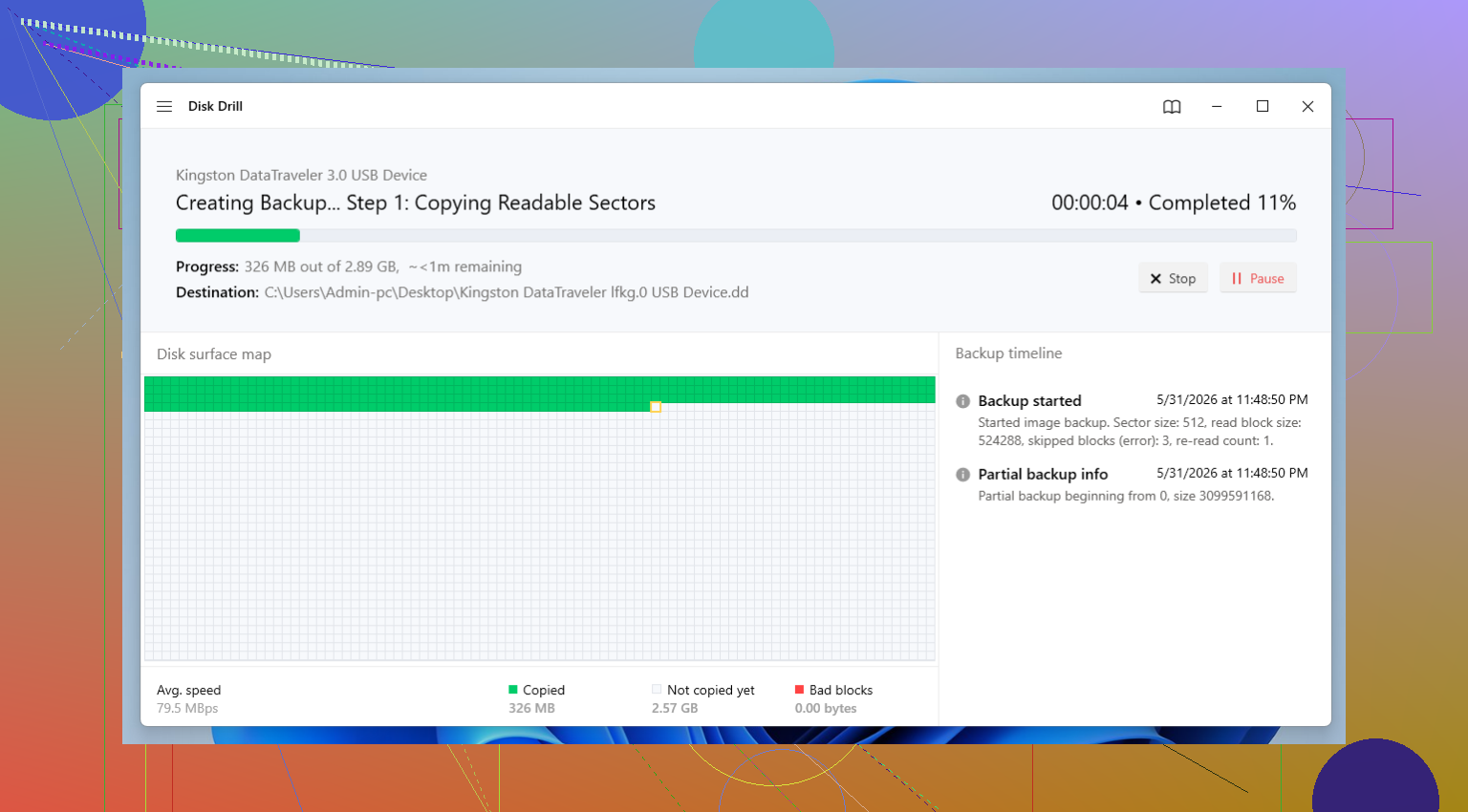
Para la recuperación, prefiero usar herramientas dedicadas en lugar de soluciones aleatorias integradas en el sistema operativo. Con la que mejor me ha ido es Disk Drill. La he usado con archivos eliminados, tarjetas que Windows marcaba como RAW y tarjetas con sistemas de archivos estropeados. La parte que más me gusta en medios inestables es la opción de copia de seguridad byte a byte. Si la tarjeta sigue desconectándose o parece que se está muriendo, crea primero una imagen y luego analiza esa imagen. Así ejerces menos estrés sobre la tarjeta original, y eso importa.
Después del análisis, revisa las vistas previas, recupera lo que necesites y guarda todo en una unidad diferente. No de vuelta en la misma tarjeta SD. Sé que eso suena obvio, pero he visto a gente hacerlo presa del pánico.
Método 1: Descarta el lector
Empezaría por aquí porque es la opción que menos tiempo hace perder. Un adaptador o lector de tarjetas defectuoso puede parecer una corrupción de la tarjeta.
- Saca la tarjeta SD y prueba con otro lector o adaptador.
- Conéctala a otro puerto USB.
- Si tienes acceso a otro ordenador, pruébala allí también.
He visto tarjetas que parecían muertas en un portátil y se abrían bien en otro. Los lectores baratos sí fallan. Más de lo que la gente cree.
Método 2: Asígnale una letra de unidad en Windows
A veces la tarjeta aparece en Administración de discos pero no en el Explorador de archivos. Windows la detecta, pero luego olvida asignarle una letra.
- Presiona Windows + X y luego abre Administración de discos.
- Busca la tarjeta SD en la lista.
- Haz clic derecho en su partición y elige Cambiar la letra y rutas de acceso de unidad.
- Selecciona Agregar o Cambiar.
- Asigna una letra que no esté en uso y luego haz clic en Aceptar.
Después, vuelve a revisar el Explorador de archivos.
Método 3: Usar la comprobación de errores de Windows
Este es el paso de reparación integrado y sencillo. A veces corrige pequeños daños en el sistema de archivos y te evita tener que hacer más.
- Abre el Explorador de archivos.
- Haz clic derecho en la tarjeta SD y abre Propiedades.
- Ve a la pestaña Herramientas.
- Haz clic en Comprobar en Comprobación de errores.
- Deja que Windows analice y repare lo que encuentre.
Si el problema es menor, esto podría ser suficiente.
Método 4: Ejecutar CHKDSK
Si la herramienta de apuntar y hacer clic no ayuda, paso a CHKDSK. Es más directo, y a veces agresivo, pero me ha salvado tarjetas.
- Inserta la tarjeta y anota la letra de la unidad.
- Busca Símbolo del sistema.
- Haz clic derecho sobre él y ejecútalo como administrador.
- Escribe chkdsk X: /r, sustituyendo X por la letra de la tarjeta SD.
- Pulsa Enter y espera.
Aun así, tendría cuidado aquí. CHKDSK es una herramienta de reparación, no una herramienta de recuperación, así que solo lo ejecutaría después de sacar los archivos que te importan.
Método 5: Restaurar la partición con TestDisk
Si la partición falta o la tarjeta aparece como no asignada, vale la pena probar TestDisk. No es sencillo de usar. Aun así, funciona.
- Descarga y abre TestDisk.
- Selecciona la tarjeta SD.
- Acepta el tipo de tabla de particiones que sugiere.
- Elige Analyze y luego ejecuta Quick Search.
- Revisa las particiones que encuentra.
- Si encuentras la correcta, usa Write para restaurar la tabla de particiones.
La primera vez me costó manejar TestDisk. Los menús se sienten antiguos y algo toscos. Aun así, es una de las mejores opciones gratuitas si tu partición desapareció.
Método 6: Formatear la tarjeta
Si ninguno de los pasos de reparación funciona, formatear es el último recurso. Lo último, no lo primero.
- Abre el Explorador de archivos.
- Haz clic derecho en la tarjeta SD y elige Formatear.
- Elige exFAT para la mayoría de las tarjetas SD más nuevas.
- Deja el tamaño de unidad de asignación en el valor predeterminado.
- Haz clic en Iniciar.
Para este punto, tus archivos importantes ya deberían estar copiados en otro lugar, así que al formatear no estarás borrando tu única copia.
Una cosa más. Si una tarjeta se corrompe, se repara y luego vuelve a corromperse una semana después, dejo de confiar en ella. He intentado darles una segunda vida a las tarjetas para cámaras de tablero y transferencias sin importancia, y aun así algunas siguieron comportándose de forma extraña. El almacenamiento flash se desgasta. La corrupción repetida suele ser la señal de advertencia. Si los archivos importan, reemplaza la tarjeta y sigue adelante. Te ahorrará muchos problemas después, la verdad.
No lo formatees todavía. Sé que @mikeappsreviewer ya cubrió el flujo habitual de recuperación primero, y estoy de acuerdo con la mayor parte. Solo difiero en el momento de la reparación. Evitaría cualquier comando de reparación hasta saber que las fotos ya se copiaron. Las correcciones del sistema de archivos a veces reordenan el daño y empeoran la recuperación de fotos.
Mi orden:
- Bloquea la tarjeta si tiene el pequeño interruptor de escritura.
- Ponla en un lector estable, no en tu teléfono.
- Comprueba si la computadora ve correctamente el tamaño de la tarjeta. Si una tarjeta de 128 GB muestra 0 bytes o una capacidad sin sentido, esto apunta más a una falla de hardware.
- Haz primero una imagen completa de la tarjeta si la tarjeta se desconecta, se congela o lee lento.
- Escanea la imagen, no la tarjeta, con Disk Drill o PhotoRec.
- Recupera los archivos en la unidad interna de tu computadora.
PhotoRec es feo, pero ignora el sistema de archivos dañado y busca por firmas de archivos. Eso ayuda cuando las carpetas desaparecieron. La desventaja es que los nombres de archivo y la estructura de carpetas a menudo terminan destrozados. Disk Drill es más fácil si quieres vistas previas y clasificación antes de la recuperación.
Si tus fotos venían de un teléfono Android, revisa también si se estaban sincronizando con Google Photos, OneDrive, iCloud, Dropbox o la app de la marca de la cámara. La gente olvida este paso todo el tiempo y pasa horas recuperando archivos que ya tenía en la nube.
Una cosa más que la gente pasa por alto. Limpia los contactos de la tarjeta con un paño de microfibra seco. Sin líquidos. Un borde de contacto sucio causa errores de lectura más a menudo de lo que pensarías.
Si la tarjeta se calienta, se desconecta mucho o hace que Windows se cuelgue, deja de manipularla. Eso normalmente significa que la tarjeta se está muriendo, no que esté corrupta. En ese punto, primero haz una imagen o envíala a un profesional si las fotos te importan muchísimo.
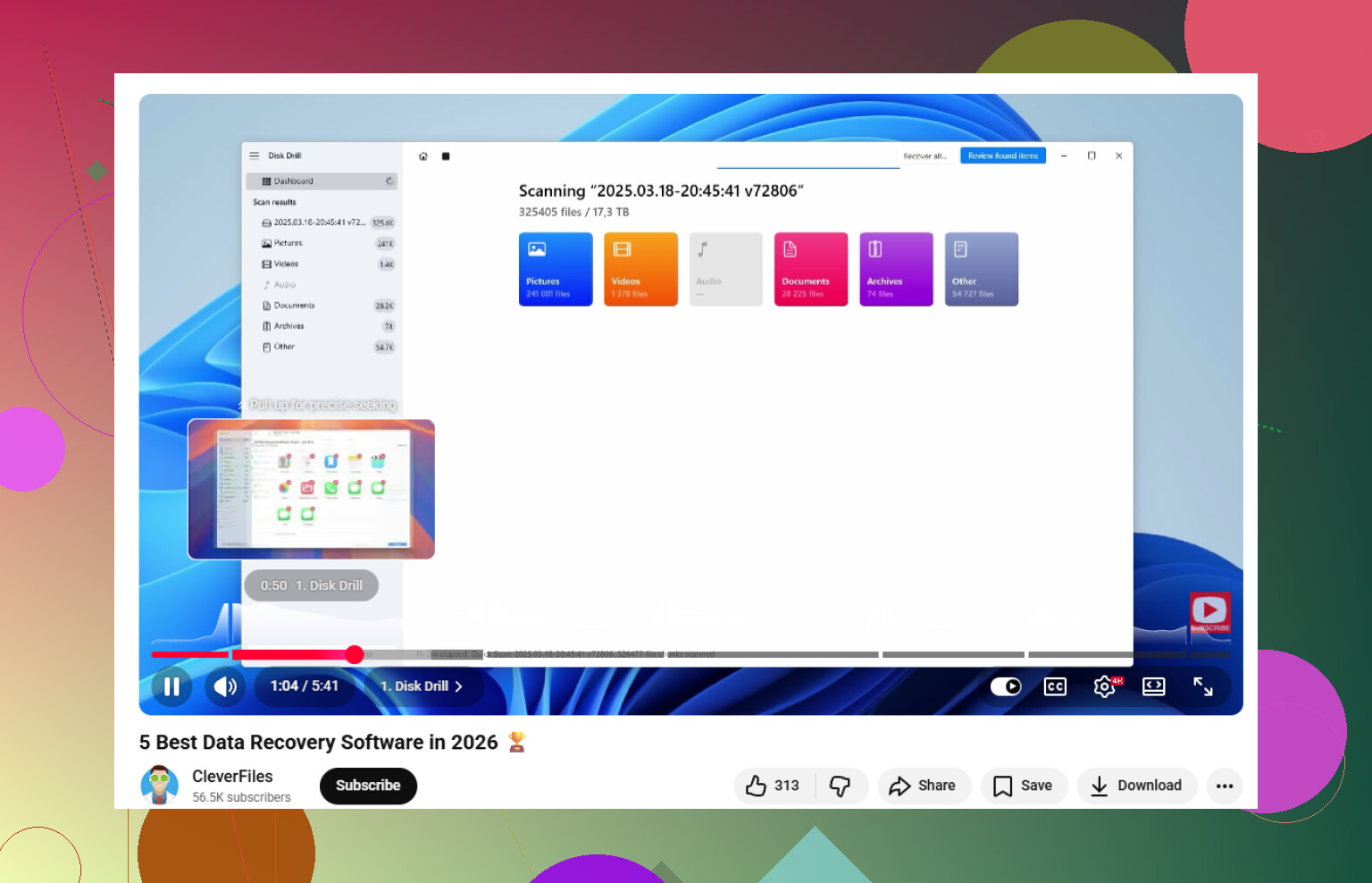
Si quieres una guía sólida para recuperar fotos de una tarjeta SD corrupta, este video ayuda: una guía destacada de software de recuperación de datos para recuperar fotos de una tarjeta SD.
No intentes arreglar la tarjeta primero. Esa es la parte con la que discrepo un poco cuando la gente se apresura a usar CHKDSK o herramientas de reparación. @mikeappsreviewer y @vrijheidsvogel tienen razón sobre priorizar la recuperación, pero yo sería aún más estricto con eso: si las fotos importan, trata la tarjeta como evidencia, no como almacenamiento.
Un par de cosas que añadiría y que no se han enfatizado lo suficiente:
- Revisa la tarjeta en Linux si puedes. A veces Windows muestra el mensaje de formato demasiado rápido, mientras que Linux aún puede montarla en modo solo lectura y dejarte copiar archivos.
- Si la tarjeta venía de un teléfono, conecta el teléfono por USB y comprueba si las fotos siguen visibles a través de DCIM/MTP. Por raro que parezca, he visto que eso funciona cuando un lector de tarjetas directo no lo hizo.
- Mira el Visor de eventos en Windows para ver errores de disco/lectura. Si estás recibiendo errores de E/S, errores CRC o desconexiones constantes, deja de tocarla. Eso normalmente significa un fallo físico, no solo corrupción del sistema de archivos.
- Si la tarjeta es microSD en un adaptador de tamaño completo, cambia primero el adaptador. Esas cosas fallan constantemente.
Yo haría esto:
- Deja de usarla.
- Prueba con un adaptador/lector/computadora diferente.
- Si muestra el tamaño correcto, crea una imagen o al menos escanéala con software de recuperación.
- Recupera los archivos en otra unidad.
- Solo después de eso, intenta reparaciones o reformatearla.
Para la recuperación real, Disk Drill es una opción sólida porque es más fácil revisar las fotos y previsualizar qué se puede salvar. Si el sistema de archivos está destruido, la recuperación basada en firmas aún puede extraer archivos JPG/MP4/RAW incluso si las carpetas han desaparecido. Solo ten en cuenta que los nombres de archivo pueden quedar desordenados.
Además, antes de pasar horas con la recuperación, revisa la sincronización en la nube. Google Photos, iCloud, OneDrive, Dropbox, sincronización de galería de Samsung, copia de seguridad de la app de cámara. Es un paso aburrido, pero a veces te salva.
Si la tarjeta se vuelve súper lenta, se calienta o sigue desapareciendo, eso no es corrupción, es una tarjeta que se está muriendo. En ese punto, menos manipulación = mejores probabilidades.
Para una lectura más práctica sobre las mejores formas de recuperar fotos de una tarjeta SD corrupta, también vale la pena revisar ese hilo.