La unidad formateada en HFS de mi viejo Mac ya no se monta, y estoy intentando recuperar archivos importantes antes de que el disco empeore. ¿Cuáles son los pasos o herramientas más seguros para la recuperación de HFS en un Mac antiguo sin arriesgar una mayor pérdida de datos?
Lo primero: deja de escribir en esa unidad si puedes. Eso importa más que qué aplicación de recuperación uses.
Los archivos eliminados en HFS o HFS+ normalmente no se borran de inmediato, incluso si vaciaste la Papelera. macOS en su mayoría solo marca ese espacio como disponible, y los datos reales pueden quedarse ahí hasta que otra cosa se guarde encima. Así que los archivos aún pueden ser recuperables, pero cualquier actividad en la unidad empeora las probabilidades.
Si esta es la unidad interna de tu Mac, intenta no seguir usándola con normalidad. No instales aplicaciones en ella, no descargues nada en ella y evita dejarla encendida más tiempo del necesario. Si es una unidad externa, simplemente desconéctala hasta que estés listo para escanearla.
Y sí, vale la pena intentarlo incluso sin una copia de seguridad. En casos de eliminación normal, formateo accidental o una unidad que todavía aparece en Utilidad de Discos, el software de recuperación a menudo puede encontrar mucho. Si la unidad hace sonidos de clic, no gira o no se detecta en absoluto, esa es una situación diferente y probablemente necesite un laboratorio de recuperación.
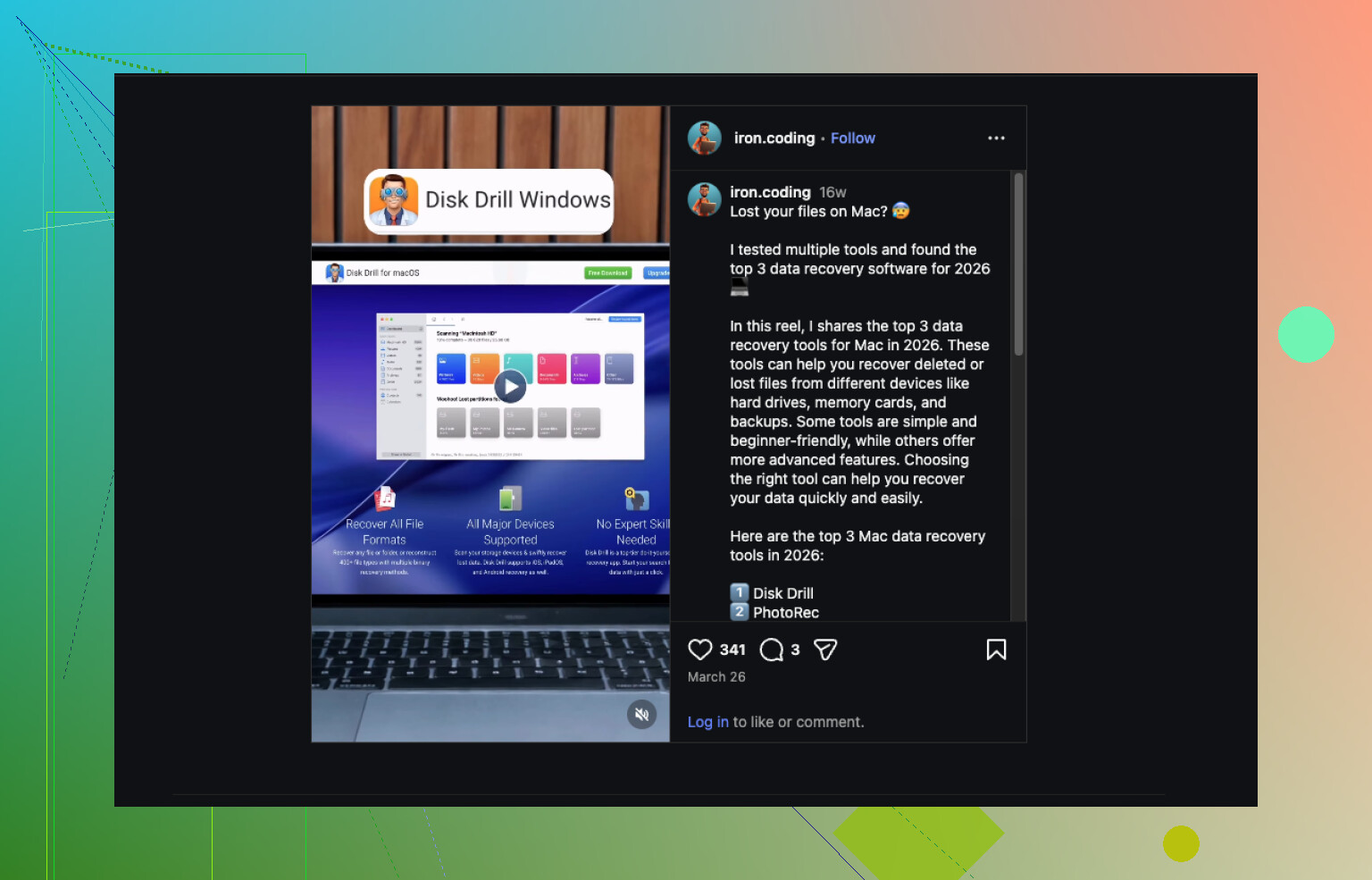
Para una herramienta más simple, Disk Drill es una opción razonable porque puedes escanear primero y previsualizar archivos antes de decidir si quieres recuperarlos.
El proceso básico es:
1. Instálalo en otro lugar.
Si estás recuperando la unidad interna del Mac, instala Disk Drill en una unidad USB externa o en otro disco. Si los archivos perdidos están en una unidad externa, instala Disk Drill en el Mac. No pongas el software de recuperación en la misma unidad desde la que intentas recuperar datos.
2. Selecciona la unidad con el problema.
Abre Disk Drill, busca la unidad que tenía los archivos desaparecidos y elígela de la lista.
3. Inicia el escaneo.
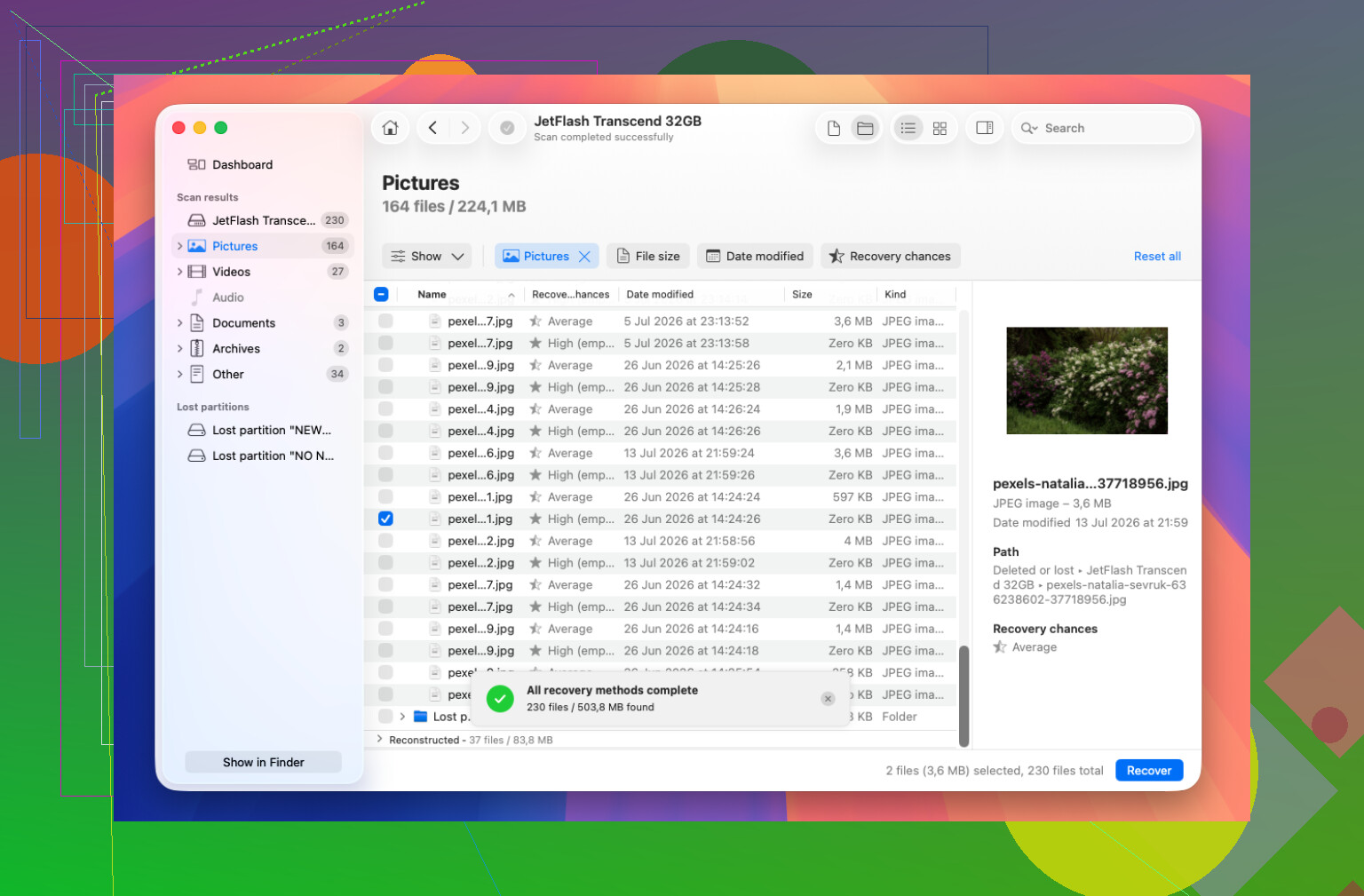
Haz clic en Buscar datos perdidos. Las unidades grandes pueden tardar un rato. Puedes echar un vistazo a los elementos encontrados antes de que termine el escaneo, pero dejar que se complete normalmente te da la mejor oportunidad.
4. Previsualiza lo que encuentre.
Después del escaneo, los resultados normalmente se agrupan por tipo, como documentos, fotos, videos, etcétera. Usa la opción de previsualización, el pequeño icono del ojo, para comprobar si los archivos realmente están intactos.
5. Elige los archivos que quieres recuperar.
Marca los archivos que necesitas y luego elige Recuperar.
6. Guárdalos en una unidad diferente.
Esta parte es fácil de estropear. No recuperes los archivos en la misma unidad que escaneaste. Guárdalos en otro disco, otra partición o alguna otra ubicación segura.
Una cosa más sobre los Mac antiguos con HFS+: el registro por diario a veces puede ayudar a las herramientas de recuperación a restaurar nombres de archivos y rutas de carpetas, no solo archivos recuperados en bruto. Pero ese registro también se reutiliza con el tiempo, así que esperar y seguir usando la unidad puede borrar algunas de las pistas útiles.
Si el escaneo de Disk Drill muestra tus archivos y las vistas previas se ven bien, eso normalmente es una señal fuerte. En ese punto, lo principal es guardar las copias recuperadas en una unidad aparte antes de que algo se sobrescriba.
Si la unidad no se monta, asume que quizá solo tengas un intento de lectura decente antes de que empeore. Yo no haría que el primer intento fuera una reparación. La opción Primeros Auxilios de Utilidad de Discos puede ser útil en un volumen sano con un problema menor del catálogo, pero en un disco HFS/HFS+ que está fallando puede cambiar las estructuras de directorio que esperas que una herramienta de recuperación todavía pueda interpretar.
El orden más seguro es: consigue otra unidad que sea al menos igual de grande, haz un clon o una imagen de disco del disco dañado y luego analiza la copia. En Macs antiguas, eso puede significar usar el Modo de Disco de Destino, una carcasa externa o arrancar desde otra unidad Mac o del sistema para que el disco dañado no se use como volumen de arranque. Si te sientes cómodo con herramientas de línea de comandos, a menudo se usa ddrescue porque puede omitir sectores defectuosos y volver a ellos más tarde. Si no, usa una aplicación de recuperación que pueda crear una imagen de disco o trabajar desde ella. Disk Drill está bien para la parte del análisis, pero aun así yo preferiría analizar una imagen antes que seguir castigando la unidad original durante horas.
Una pequeña trampa con los volúmenes HFS antiguos: si el disco aparece y desaparece, o hace sonidos repetidos de clic o de aceleración de giro, deja de intentar soluciones de software. Ese es el momento en que los intentos baratos pueden terminar siendo la razón por la que un laboratorio recupere menos después. Pero si el disco es lo bastante estable como para que el Mac lo vea, primero haz una imagen, guarda los archivos recuperados en un disco completamente diferente y evita cualquier herramienta que prometa arreglar el volumen antes de haber copiado lo que puedas.
Una recuperación “exitosa” aún puede ser una mala recuperación si guardas archivos antiguos de Mac en el tipo incorrecto de disco de destino. Con volúmenes HFS y HFS+ antiguos, algunos archivos pueden depender de bifurcaciones de recursos, metadatos antiguos del Finder, tipos de archivo del Mac clásico o la estructura de paquetes. Si vuelcas todo directamente en una memoria USB FAT/exFAT o en una unidad formateada para Windows, podrías obtener archivos que parecen copiados pero que después no funcionan correctamente.
Estoy de acuerdo con el consejo anterior de priorizar la imagen. Yo haría de eso la línea divisoria entre un “intento seguro” y “apostar”. No ejecutes First Aid todavía, no reconstruyas todavía el catálogo y no dejes que la máquina se quede ahí intentando montar la unidad repetidamente. La versión más segura es aburrida: clona todo el dispositivo en otro disco o imagen, aparta el original y luego experimenta con la copia.
Un detalle que la gente pasa por alto con los Macs antiguos es que “HFS” puede significar dos cosas distintas en una conversación informal. Si estaba formateado como “Mac OS Extended”, eso es HFS+. Si es realmente el antiguo “Mac OS Standard”, eso es HFS, y la compatibilidad es menor. Algunas herramientas modernas de recuperación funcionan mucho mejor con HFS+ que con el HFS original. Si el disco es de un Mac de finales de OS 9 o principios de OS X, comprueba qué es realmente antes de asumir que todas las aplicaciones lo entenderán.
Para la ruta menos arriesgada, yo haría algo así:
-
Retira el disco dañado del uso normal
Si es la unidad de arranque, no sigas iniciando desde ella. Inicia desde otra unidad, usa el modo de disco de destino si el Mac lo admite o coloca la unidad en una carcasa. El objetivo es evitar que macOS escriba registros, cachés, datos de Spotlight u otra basura en el volumen dañado. -
Comprueba si está mecánicamente lo bastante sano como para leerlo
Si hace clic, deja de girar, desaparece de la Utilidad de Discos o necesita varios intentos solo para aparecer, detente. Esa no es una situación de “prueba otra aplicación”. La recuperación por software supone que la unidad puede permanecer en línea el tiempo suficiente para leerla. -
Clona todo el disco, no solo el volumen visible
Si puedes usar ddrescue, clona el disco a nivel de dispositivo en otro disco o imagen. Así conservas el mapa de particiones, el catálogo HFS, las extensiones y cualquier fragmento dañado que todavía exista. Una copia normal en Finder no es recuperación. Solo copia archivos que el sistema ya puede entender. -
Trabaja solo desde el clon o la imagen
Aquí es donde herramientas como Disk Drill, R-Studio, Data Rescue, etc. tienen más sentido. Disk Drill está bien si quieres una interfaz más amigable y vistas previas, pero yo no lo apuntaría a un original defectuoso para un escaneo largo salvo que no tuviera otra opción. Los escaneos largos son exactamente el tipo de lecturas constantes que rematan las unidades débiles. -
Recupera en un destino nativo de Mac si los archivos son archivos antiguos de Mac
Usa APFS o HFS+ para la ubicación de guardado si es posible. Si los archivos son solo JPEG, PDF, MP3 y documentos modernos de Office, exFAT suele ser menos problemático. Pero para aplicaciones antiguas, archivos de Quark, archivos del Mac clásico, fuentes o cualquier cosa de la era de OS 9, mantente en un destino formateado para Mac hasta que sepas qué tienes.
Otra cosa pequeña: no juzgues la recuperación solo por la cantidad de archivos. Una herramienta puede encontrar miles de “archivos” extrayendo datos sin procesar, pero eso puede hacer que se pierdan nombres, carpetas, fechas y, a veces, datos de bifurcaciones. Un resultado más pequeño que conserve el árbol de carpetas original puede ser más útil que una enorme pila de fragmentos recuperados sin nombre.
Si consigues una imagen legible, conserva esa imagen incluso después de recuperar los archivos evidentes. Más adelante podrías darte cuenta de que falta algo importante o de que otra herramienta maneja mejor las antiguas estructuras HFS. Puede que el disco original no te dé una segunda oportunidad, pero una buena imagen sí lo hará.
Un disco que no se monta pero sigue visible en Utilidad de Discos es un problema muy distinto de un disco que se desconecta constantemente del bus. En el primer caso, la recuperación por software puede ser razonable. En el segundo caso, el cable, la carcasa, el adaptador o el propio disco pueden estar fallando, y los escaneos repetidos pueden empeorar la situación rápidamente.
El aspecto con el que yo tendría cuidado es el método de conexión. Los discos antiguos de Mac suelen ser IDE/PATA, SATA temprano, FireWire, o estar detrás de algún puente USB barato que no maneja bien los errores de lectura. Si el disco se pausa en un sector dañado y el adaptador USB se reinicia, tu programa de recuperación puede parecer que se congeló o el disco puede desaparecer a mitad del proceso. No siempre es culpa de la app de recuperación. Si tienes la opción, una mejor carcasa, el Modo de Disco de Destino por FireWire, o conectar el disco a una máquina que lo detecte de forma fiable puede importar más que cambiar entre programas de recuperación.
Estoy de acuerdo con el consejo de crear primero una imagen, pero yo haría que la primera prueba fuera muy pequeña. No empieces con un escaneo profundo completo solo para ver qué pasa. Comprueba si el dispositivo aparece de forma constante, si su tamaño se informa correctamente y si puedes leer un poco del principio y de la parte media del disco sin que desaparezca. Si se comporta mal durante eso, detente y replantea la situación. Si se comporta bien, entonces clónalo o crea una imagen y escanea la copia.
Disk Drill o una herramienta similar está bien después de eso, especialmente si quieres vistas previas y una interfaz menos técnica. Yo no usaría su destino de recuperación en el mismo disco, y no dejaría que arreglara nada de forma útil antes de que tengas una copia. Trata recuperar archivos y reparar el volumen como tareas separadas. La recuperación va primero. La reparación es algo que intentas más tarde en un duplicado si todavía te importa hacer que el volumen antiguo vuelva a montarse.
Para los archivos recuperados, mantén el primer guardado simple y nativo de Mac si es posible. Un disco externo HFS+ o APFS es más seguro que volcar archivos antiguos de Mac en una memoria USB aleatoria formateada para PC. Después de tener los archivos y de haber comprobado los importantes, entonces haz copias adicionales donde quieras. La primera pasada debe centrarse en preservar tanta estructura y metadatos como sea posible, no en la comodidad.