Eliminé accidentalmente varios archivos importantes en mi PC con Windows 10 y necesito restaurarlos desde la Papelera de reciclaje. No estoy seguro de si usar las opciones de restauración integradas, el Historial de archivos o un software de recuperación. ¿Cuál es la forma más segura de recuperar archivos eliminados sin sobrescribirlos?
Si vaciaste la Papelera de reciclaje y luego te diste cuenta de que había un archivo importante allí, no des por hecho de inmediato que se perdió para siempre. A veces Windows solo ha marcado ese espacio como reutilizable, y los datos reales pueden seguir allí hasta que algo nuevo los sobrescriba.
Lo principal es dejar de escribir cualquier cosa en esa unidad. No descargues archivos, no instales herramientas de recuperación allí, no copies cosas en ella ni dejes que se ejecuten actualizaciones si puedes evitarlo. Cuanto más se use la unidad, peores serán tus probabilidades.
Antes de hacer cualquier otra cosa, revisa la Papelera de reciclaje una vez más. Busca el nombre del archivo, pero también revisa la carpeta de la que venía. Es fácil pasar por alto un archivo si se eliminó dentro de una carpeta más grande. Si lo encuentras, haz clic derecho sobre él y elige Restaurar.
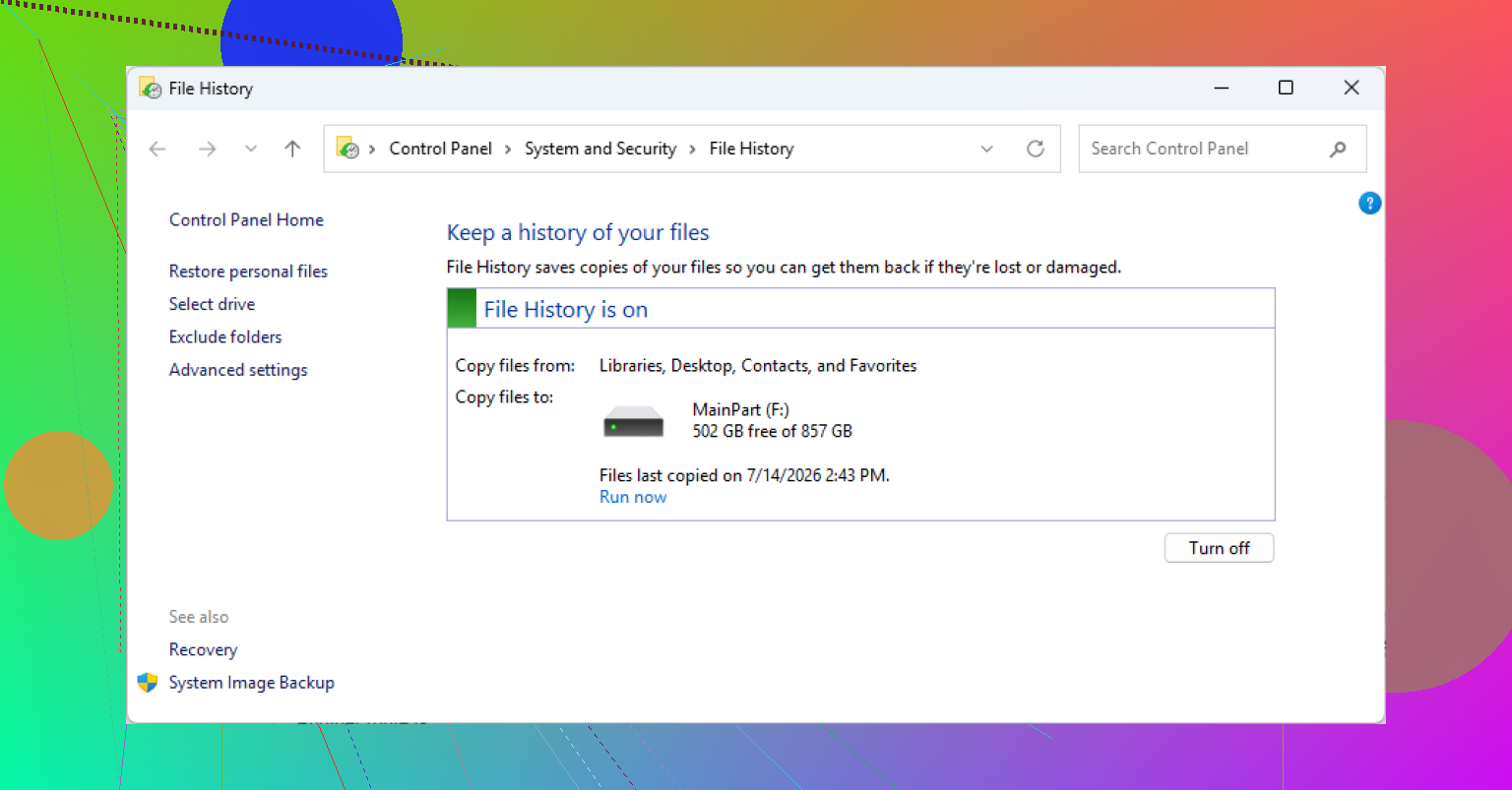
Si la papelera realmente está vacía, comprueba si Windows ya tiene una copia de seguridad. Ve a la carpeta donde solía estar el archivo, haz clic derecho en la carpeta y elige Restaurar versiones anteriores. Elige una versión anterior a la eliminación, ábrela y copia el archivo en un lugar seguro.
También puedes probar esta ruta:
Panel de control > Sistema y seguridad > Historial de archivos > Restaurar archivos personales
Eso te permite explorar versiones antiguas respaldadas de carpetas como Escritorio, Documentos e Imágenes, suponiendo que el Historial de archivos estuviera activado.
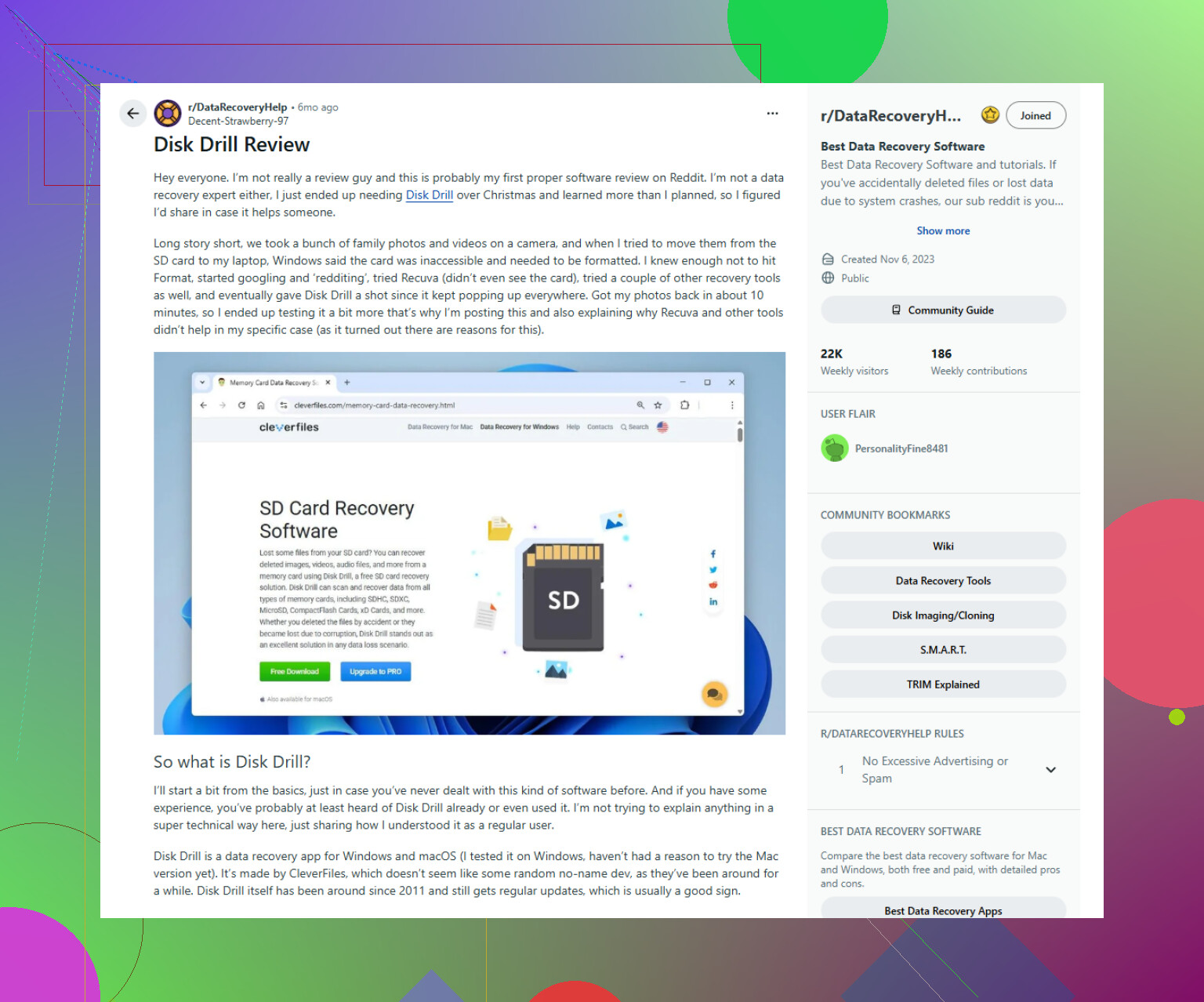
Si no hay copia de seguridad, una aplicación de recuperación como Disk Drill es una opción. Puede escanear archivos eliminados en sistemas de archivos comunes de Windows, incluidos NTFS y FAT32.
Solo no la instales en la misma unidad desde la que intentas recuperar datos. Instálala en otra unidad, luego ábrela, elige la unidad afectada y haz clic en Buscar datos perdidos.
Cuando termine el escaneo, usa la función de vista previa antes de recuperar nada. Si un archivo se previsualiza correctamente, normalmente es una buena señal de que parte o todo sigue siendo legible. Aun así, eso no garantiza que el archivo recuperado vaya a estar perfecto.
Cuando recuperes los archivos, guárdalos en otro lugar, idealmente en una unidad externa o en un disco interno diferente. Guardarlos de nuevo en la misma unidad puede crear exactamente el problema de sobrescritura que estás tratando de evitar.
Además, revisa los límites actuales de la licencia antes de dar por hecho cuánto puedes recuperar gratis. En Windows, parte de la recuperación puede estar disponible sin pagar, según la política actual del software.
Una última cosa: los SSD son más complicados. Muchos SSD modernos usan TRIM, que puede borrar bloques eliminados en segundo plano. Una vez que eso ocurre, la recuperación puede no ser posible. Si el archivo eliminado estaba en un SSD, deja de usar la computadora en cuanto puedas y revisa de inmediato las copias de seguridad o las opciones de recuperación.
Si los archivos siguen en la Papelera de reciclaje, la recuperación debería ser aburridamente simple: ábrela, busca por nombre o ordena por fecha de eliminación, haz clic derecho en los archivos y elige Restaurar. Ten en cuenta que Restaurar los devuelve a la carpeta original, lo que puede ser molesto si no recuerdas de dónde venían. Si quieres más control, puedes arrastrar los archivos fuera de la Papelera de reciclaje a tu Escritorio o a otra carpeta.
Algo que mucha gente pasa por alto es que no toda eliminación pasa por la Papelera de reciclaje. Los archivos eliminados con Shift+Delete, desde algunas unidades USB, recursos compartidos de red, herramientas de línea de comandos o ciertas carpetas sincronizadas pueden saltársela por completo. Si los archivos faltantes estaban en Escritorio, Documentos o Imágenes, revisa también OneDrive, porque Windows 10 a menudo tiene esas carpetas vinculadas a OneDrive y este tiene su propia papelera de reciclaje en línea. Eso puede ser más rápido que ejecutar software de recuperación.
En cuanto al Historial de archivos, solo ayuda si estaba activado antes de la eliminación. Lo mismo ocurre con Versiones anteriores. Vale la pena revisarlos, pero no son botones mágicos para deshacer. Si eso falla, entonces el software de recuperación es el último recurso, y la advertencia de @mikeappsreviewer sobre no escribir en la misma unidad es la parte importante. Disk Drill o cualquier herramienta similar debería ejecutarse desde otra unidad si es posible, y los archivos recuperados deberían guardarse en otro lugar. Yo trataría los resultados del escaneo como quizá recuperables hasta que el archivo realmente se abra con normalidad, especialmente en el caso de videos grandes, archivos comprimidos, bases de datos o cualquier cosa que haya estado en un SSD.
El software de recuperación no debería ser tu siguiente paso si los archivos siguen visibles en la Papelera de reciclaje. En ese caso, usa la propia Papelera de reciclaje porque es la forma más limpia de restauración que Windows puede hacer. Cámbiala a la vista Detalles, habilita o revisa las columnas Original Location y Date Deleted, y luego restaura solo los archivos que realmente necesitas. Si no estás seguro de adónde irán, cópialos o arrástralos primero a una carpeta nueva en lugar de pulsar Restaurar en un lote grande y mezclado.
Una pequeña trampa aquí es que la Papelera de reciclaje es por usuario y por unidad. Si los archivos se eliminaron mientras estabas conectado a otra cuenta de Windows, o desde otra unidad interna, puede que no estés viendo el contenido correcto de la papelera. Lo mismo ocurre con las herramientas de limpieza. Pausa Sensor de almacenamiento, las aplicaciones de limpieza de disco o cualquier cosa como CCleaner hasta que termines, porque pueden vaciar la papelera mientras todavía estás intentando resolverlo.
Vale la pena probar File History y Previous versions antes de cualquier herramienta de recuperación, pero revisa solo la carpeta donde estaba originalmente el archivo. Si no hay copia de seguridad y la papelera está vacía, entonces Disk Drill o una herramienta de recuperación similar se convierte en un último recurso, con la regla habitual: instálala en otro lugar y recupera en otro lugar. Si esto fue en el SSD del sistema, bajaría un poco las expectativas porque Windows y TRIM puede que ya hayan hecho que los datos eliminados sean irrecuperables.

Restaurar desde la Papelera de reciclaje no es lo mismo que recuperar un archivo eliminado, así que no recurras al software de recuperación mientras los archivos sigan apareciendo allí. Si Windows todavía puede verlos en la Papelera de reciclaje, usa eso primero. Conserva la ruta original, el nombre del archivo y los metadatos básicos, lo cual es mucho más limpio que escanear espacio sin procesar del disco y esperar que las piezas sigan intactas.
Un detalle que la gente suele pasar por alto: comprueba si la carpeta original todavía existe antes de pulsar Restaurar. Si eliminaste un archivo de Documents\Taxes\2024 y luego cambiaste el nombre de esa carpeta o la eliminaste, Windows puede volver a crear carpetas o poner las cosas en un lugar que no esperas. Para una pequeña cantidad de archivos importantes, yo abriría la Papelera de reciclaje, cambiaría a la vista Detalles, miraría Ubicación original y luego arrastraría los archivos a una carpeta segura que tú mismo crees, como Desktop\Recovered files. Eso evita el problema de dónde fue a parar.
Si estás restaurando una carpeta, ten más cuidado. Una carpeta restaurada puede contener versiones antiguas de archivos con nombres que coinciden con archivos que ya recreaste manualmente. Windows debería advertir sobre los conflictos, pero aun así es fácil pasar por los avisos demasiado rápido. En caso de duda, restaura primero en una carpeta aparte, compara y luego vuelve a mover las cosas tú mismo.
El Historial de archivos es el siguiente paso lógico solo si el archivo no está en la Papelera de reciclaje o la copia restaurada no es la versión que necesitas. Ve a la carpeta donde solía estar y comprueba allí las versiones anteriores. No pierdas tiempo revisando áreas de copia de seguridad al azar a menos que sepas que el Historial de archivos estaba habilitado antes de la eliminación.
Disk Drill u otra herramienta de recuperación pertenece más bien al final de la lista, no al principio. Tiene sentido si la Papelera de reciclaje está vacía, no hay copias de seguridad disponibles y los archivos importan lo suficiente como para dedicar tiempo al escaneo. Pero instálalo y ejecútalo desde otra unidad si es posible, y recupera en otra unidad. Si los archivos eliminados estaban en tu SSD de Windows, mantén expectativas moderadas porque la actividad normal de Windows puede reducir la probabilidad de recuperar archivos utilizables.