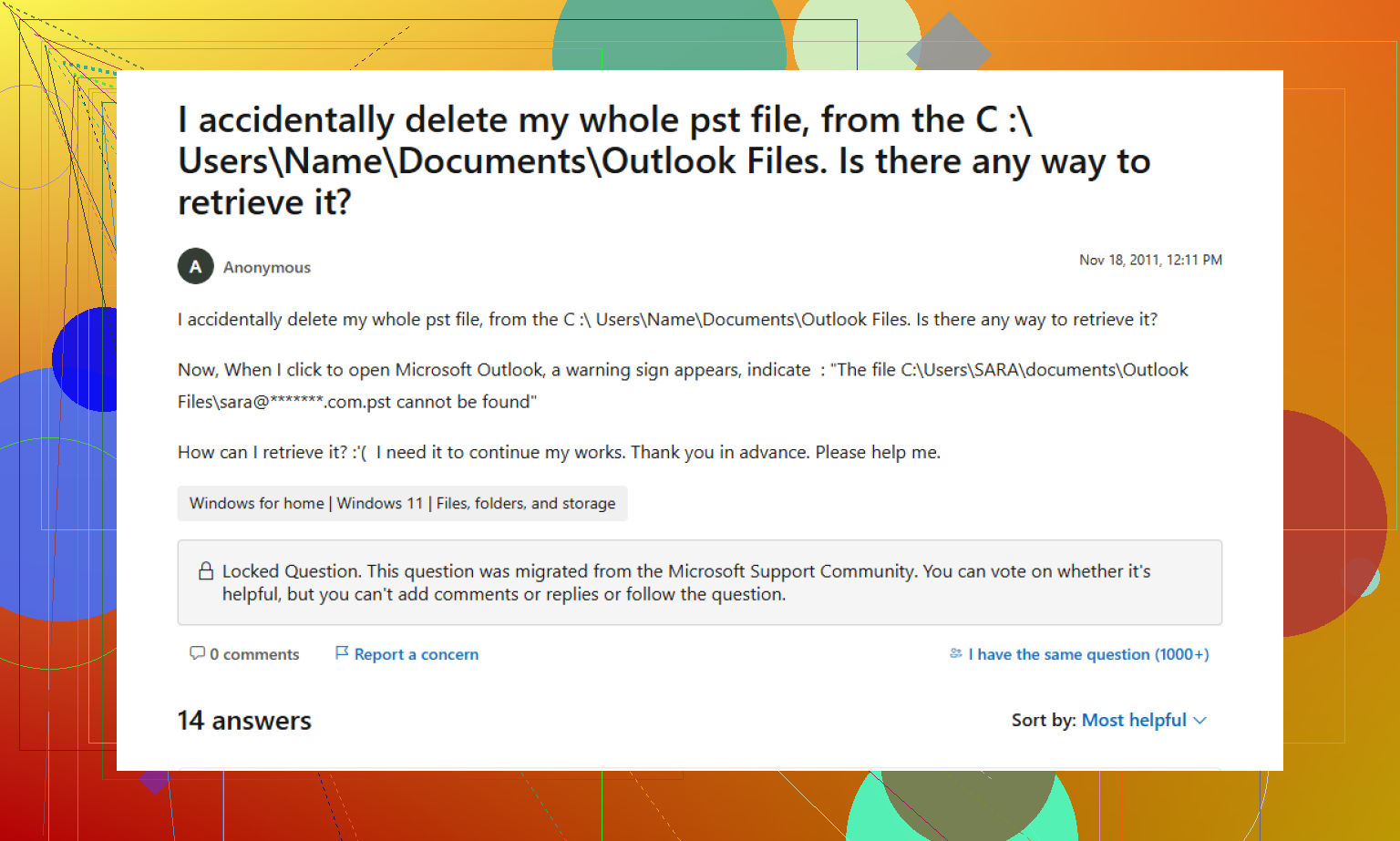
Apaguei acidentalmente um arquivo PST do Outlook da minha pasta Documentos enquanto limpava arquivos antigos, e agora não consigo acessar e-mails importantes, contatos e mensagens arquivadas. Já verifiquei a Lixeira e pesquisei no meu PC, mas o arquivo PST ainda está desaparecido. Preciso muito de ajuda com a recuperação de arquivo PST porque esses dados são importantes para o trabalho e não sei ao certo o que tentar em seguida.
Arquivo PST ausente, o que verifiquei primeiro e o que funcionou
Perder o rastro de um arquivo PST é ruim na hora. Eu estava com o Outlook aberto, então as pastas sumiram, e meu primeiro pensamento foi: ótimo, perdi tudo. Às vezes o arquivo realmente se foi. Às vezes o Windows apenas marcou o espaço como livre e os dados ainda estão lá.
A primeira coisa que fiz foi parar de usar o PC para qualquer outra coisa. Isso importa mais do que as pessoas pensam. Quando o Windows exclui um arquivo, ele geralmente remove primeiro o ponteiro. Os dados do arquivo podem permanecer no disco até que novos dados sejam gravados por cima. Se você continuar navegando, instalando ferramentas aleatórias, movendo arquivos, reduz suas chances.
Comece pelo óbvio
Verifiquei a Lixeira antes de fazer qualquer coisa mais elaborada.
Se você excluiu o PST com a tecla Delete normal, ele ainda pode estar lá. Se você usou Shift+Delete, pule esta parte, geralmente ele não aparece lá.
Também verifiquei os serviços de sincronização. Se a pasta de arquivos do Outlook estava dentro do OneDrive, Dropbox ou algo parecido, abra o serviço no navegador e procure em itens excluídos, lixeira e histórico de arquivos. Já vi exclusões locais em que a cópia na nuvem ainda estava lá, intacta.
Verifique snapshots antigos de pasta no Windows
Muita gente deixa passar essa.
Vá até a pasta onde o PST costumava ficar. Caminho comum:
C:\Users\YourName\Documents\Outlook Files
Clique com o botão direito na pasta. Escolha Restaurar versões anteriores.
Se o Windows mostrar um snapshot mais antigo, abra um de antes do arquivo desaparecer. Depois copie o PST para um lugar seguro. Ainda não restaure por cima de arquivos ativos. Eu copiaria primeiro e depois inspecionaria.
Se ainda não estiver lá, use software de recuperação
Nesse ponto, tratei como uma exclusão de verdade.
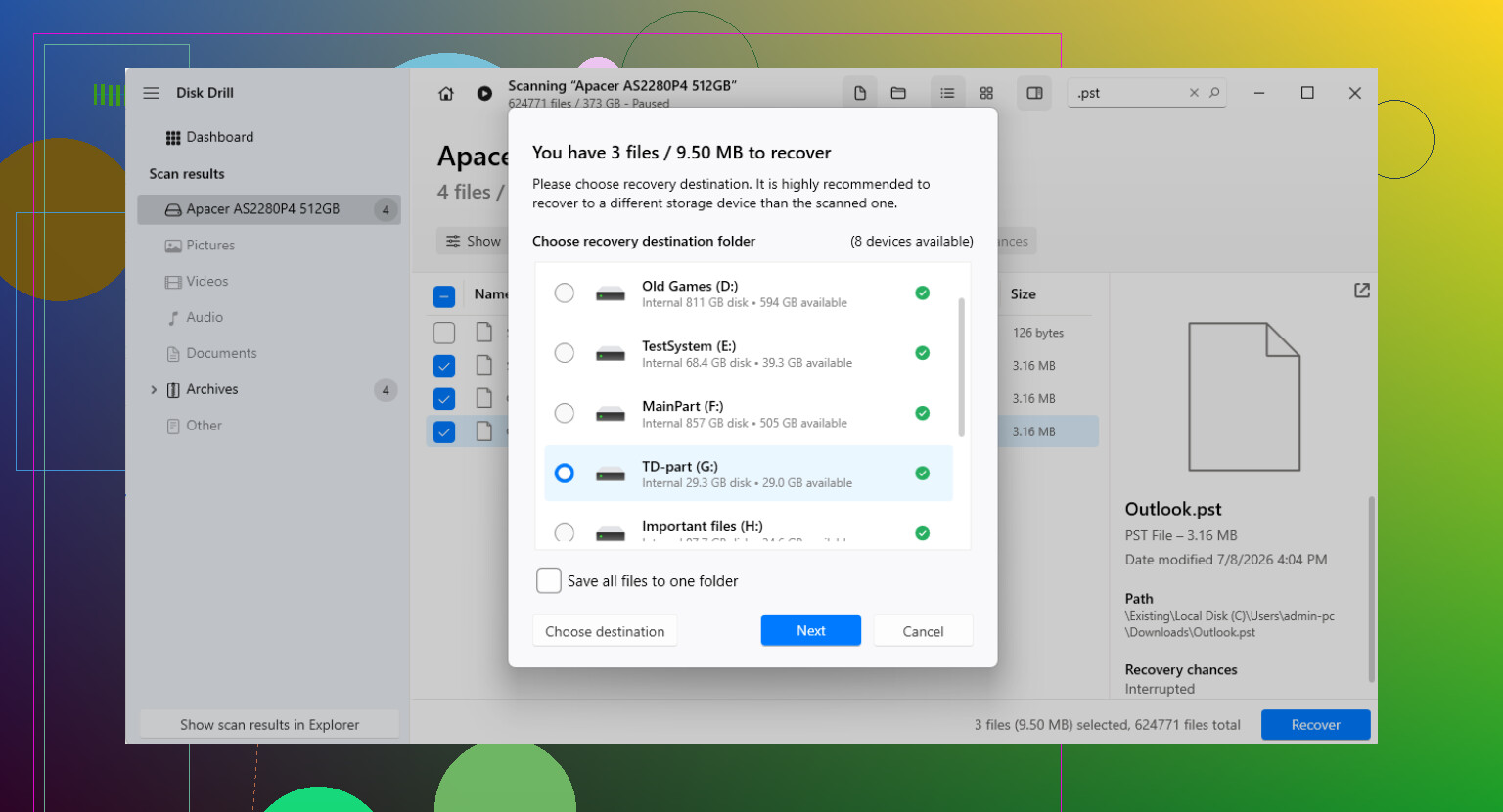
Do lado do Windows, o arquivo tinha sumido. Ferramentas de recuperação de arquivos são o próximo passo. Já vi pessoas usarem Disk Drill para isso porque ele procura arquivos excluídos, incluindo arquivos PST que não aparecem mais no Explorador de Arquivos.
Algumas coisas importam aqui:
- Instale o aplicativo de recuperação em outro lugar que não seja a unidade da qual você está tentando recuperar, se tiver opção.
- Faça a varredura da unidade do sistema, normalmente C:.
- Procure por arquivos .pst ou use *.pst se a ferramenta oferecer suporte.
- Verifique o tamanho do arquivo antes de restaurar qualquer coisa.
- Recupere para um local diferente, não de volta para a mesma unidade.
O tamanho do arquivo me ajudou a separar lixo do arquivo real. Um arquivo de dados novo do Outlook pode ser minúsculo. Seu arquivo antigo de caixa de correio pode ter 500 MB, 2 GB ou mais. Se o resultado for 12 KB, eu não confiaria.
O Outlook pode ter criado um novo arquivo vazio
Essa parte me enganou uma vez.
O Outlook não conseguiu encontrar o PST antigo e então criou silenciosamente uma substituição em branco. O Outlook ainda abria, o que fazia parecer que o perfil estava ok, mas todas as pastas antigas tinham sumido.
Depois de recuperar o PST antigo, abra-o manualmente:
Arquivo > Abrir e Exportar > Abrir Arquivo de Dados do Outlook
Escolha o arquivo recuperado no local onde você o salvou. Se ele abrir normalmente, sua antiga árvore de caixa de correio deve aparecer na barra lateral. Depois de confirmar que os emails e as pastas estão lá, entre em Configurações da Conta e altere o PST recuperado para o arquivo de dados padrão, se necessário.
Se sua conta usava IMAP, parte dos emails ainda pode estar no servidor
Isso muda um pouco o estrago.
Se a conta era IMAP, os emails da caixa de correio sincronizada ainda podem existir no servidor de email. Adicionar a conta novamente muitas vezes faz o Outlook criar um novo arquivo OST e baixar os emails outra vez.
Ainda assim, eu não trataria IMAP como proteção total. Pastas de arquivo local, pastas pessoais, regras e emails salvos apenas no PC podem ter ficado no PST excluído. Esses itens nem sempre voltam do servidor.
O que eu faria logo após a recuperação
Quando o PST voltar, copie-o para algum lugar seguro.
Eu o colocaria em uma pasta coberta pelo seu sistema de backup, copiaria para uma unidade externa ou manteria uma rotina de backup regular. O Outlook deixa espaço demais para danos silenciosos aqui.
Um pequeno sinal que observei: um PST recuperado com um tamanho razoável geralmente é uma notícia melhor do que um bem pequeno. Antes de substituir qualquer coisa ou excluir o arquivo em branco mais novo, abra o PST recuperado no Outlook e verifique o conteúdo.
Eu acrescentaria uma coisa ao que @mikeappsreviewer disse. Não foque apenas na recuperação do arquivo primeiro. Verifique se o Outlook ainda reconhece o caminho antigo.
Abra o Painel de Controle, Mail, Arquivos de Dados. Se o PST ausente ainda estiver listado, anote o caminho completo. Às vezes as pessoas procuram na pasta errada, ou o Outlook estava usando um PST do AppData, não de Documents. Caminho extra comum:
C:\Users\YourName\AppData\Local\Microsoft\Outlook
Em seguida, verifique o Histórico de Arquivos ou seu aplicativo de backup. Muitos sistemas Windows mantêm cópias versionadas mesmo quando Versões Anteriores não mostra nada. Se o Histórico de Arquivos estava ativado, restaure apenas o PST, não a pasta inteira.
Se você recuperar um PST e o Outlook disser que ele está danificado, execute o SCANPST.exe. A Microsoft o inclui com o Office. Locais típicos:
C:\Program Files\Microsoft Office\root\Office16
ou
C:\Program Files (x86)\Microsoft Office\root\Office16
Escolha o PST recuperado, deixe-o reparar e depois abra-o no Outlook. Já consegui recuperar PSTs danificados com a maior parte dos e-mails intacta, inclusive os contatos.
Se nada disso funcionar, use o Disk Drill e recupere o arquivo para uma unidade externa. Depois repare-o com o SCANPST. Essa combinação de 2 etapas funciona melhor do que as pessoas imaginam.
Também vale a leitura, ajuda para recuperação de arquivo PST do Outlook no fórum da Microsoft.
Discordo um pouco de uma parte, pesquisar apenas pelo tamanho é arriscado. PSTs com mais de 2 GB costumam fragmentar, então você pode ver resultados estranhos na recuperação. Teste abrir o arquivo primeiro. Essa é a parte que importa.
Uma coisa que eu faria, na qual nem @mikeappsreviewer nem @yozora realmente insistiram, é verificar se o PST já estava sendo indexado ou armazenado em cache em outro lugar antes de partir para a recuperação bruta.
Abra o Outlook e vá em Arquivo > Configurações da Conta > Arquivos de Dados. Se a entrada do PST antigo estiver corrompida, anote o nome exato do arquivo. Depois pesquise com o Everything se você tiver, não apenas com a Pesquisa do Windows. A pesquisa do Windows deixa passar coisas o tempo todo, especialmente em pastas ocultas. Já encontrei PSTs “excluídos” que na verdade tinham sido movidos por engano para outra pasta do Outlook.
Verifique também este cenário estranho, mas real: se o Outlook tinha esse PST anexado como arquivo morto, o e-mail ainda pode aparecer em cópias do AutoArchive ou em exportações cuja existência você esqueceu. Pesquise na sua unidade por:
.pst.bak.tmparchive*.pst
Discordo um pouco do pessoal que diz “Versões Anteriores primeiro”, só porque em muitos PCs domésticos isso está desativado e as pessoas perdem uma hora mexendo em menus vazios. Vale a pena verificar, claro, mas eu não ficaria preso nisso.
Se o arquivo foi realmente excluído, o Disk Drill é uma opção sólida para recuperação de PST do Outlook. Recupere-o para outra unidade e depois teste montá-lo no Outlook antes de substituir qualquer coisa. Se o Outlook recusá-lo, tente o SCANPST após a recuperação.
Além disso, para escolher o melhor software para recuperação de PST do Outlook, este vídeo sobre como recuperar arquivos PST excluídos do Outlook vale a pena assistir.
O mais importante agora: pare de usar esse PC tanto quanto possível até recuperá-lo.

Um ângulo que falta em @yozora, @caminantenocturno e @mikeappsreviewer é a navegação por cópias de sombra de volume com uma ferramenta dedicada, não apenas a aba normal “Versões Anteriores”. Eu discordo um pouco de confiar apenas na visualização integrada do Windows, porque ela frequentemente não mostra nada mesmo quando as cópias de sombra ainda existem.
Tente procurar o PST em:
C:\Users\YourName\Documents\Outlook FilesC:\Users\YourName\AppData\Local\Microsoft\Outlook- qualquer pasta de arquivo personalizada em outra unidade
Depois verifique:
- Windows.old se você atualizou/redefiniu o Windows recentemente.
- Cópias de sombra usando ShadowExplorer ou similar.
- Histórico de versões do OneDrive se Documentos foi redirecionado.
Se você recuperar um PST, faça primeiro uma cópia byte a byte dele e depois teste a cópia no Outlook. Não trabalhe no único arquivo recuperado.
Para o Disk Drill, prós:
- bom para encontrar PSTs excluídos por assinatura
- a visualização prévia e a filtragem por tamanho ajudam
- simples o suficiente se você estiver estressado e quiser resultados rápidos
Contras:
- os melhores resultados acontecem antes de muita atividade no disco
- PSTs recuperados ainda podem estar corrompidos
- verificações profundas podem retornar vários fragmentos confusos
Se a unidade for um SSD, as chances podem ser piores por causa do TRIM. Nesse caso, backups, cópias de sombra ou histórico na nuvem geralmente superam as ferramentas de recuperação de arquivos.