Excluí acidentalmente vários arquivos importantes no meu PC com Windows 10 e preciso restaurá-los da Lixeira. Não tenho certeza se devo usar as opções de restauração integradas, o Histórico de Arquivos ou um software de recuperação. Qual é a maneira mais segura de recuperar arquivos excluídos sem sobrescrevê-los?
Se você esvaziou a Lixeira e depois percebeu que um arquivo importante estava lá, não presuma de imediato que ele se foi para sempre. Às vezes, o Windows apenas marcou esse espaço como reutilizável, e os dados reais ainda podem estar lá até que algo novo os sobrescreva.
O principal é parar de gravar qualquer coisa nessa unidade. Não baixe arquivos, não instale ferramentas de recuperação nela, não copie nada para ela nem deixe atualizações serem executadas, se puder evitar. Quanto mais a unidade for usada, piores ficam suas chances.
Antes de fazer qualquer outra coisa, verifique a Lixeira mais uma vez. Procure pelo nome do arquivo, mas também veja a pasta de onde ele veio. É fácil não notar um arquivo se ele foi excluído dentro de uma pasta maior. Se você o encontrar, clique com o botão direito nele e escolha Restaurar.
Se a Lixeira estiver realmente vazia, verifique se o Windows já tem uma cópia de backup. Vá até a pasta onde o arquivo costumava estar, clique com o botão direito na pasta e escolha Restaurar versões anteriores. Selecione uma versão anterior à exclusão, abra-a e copie o arquivo para algum lugar seguro.
Você também pode tentar este caminho:
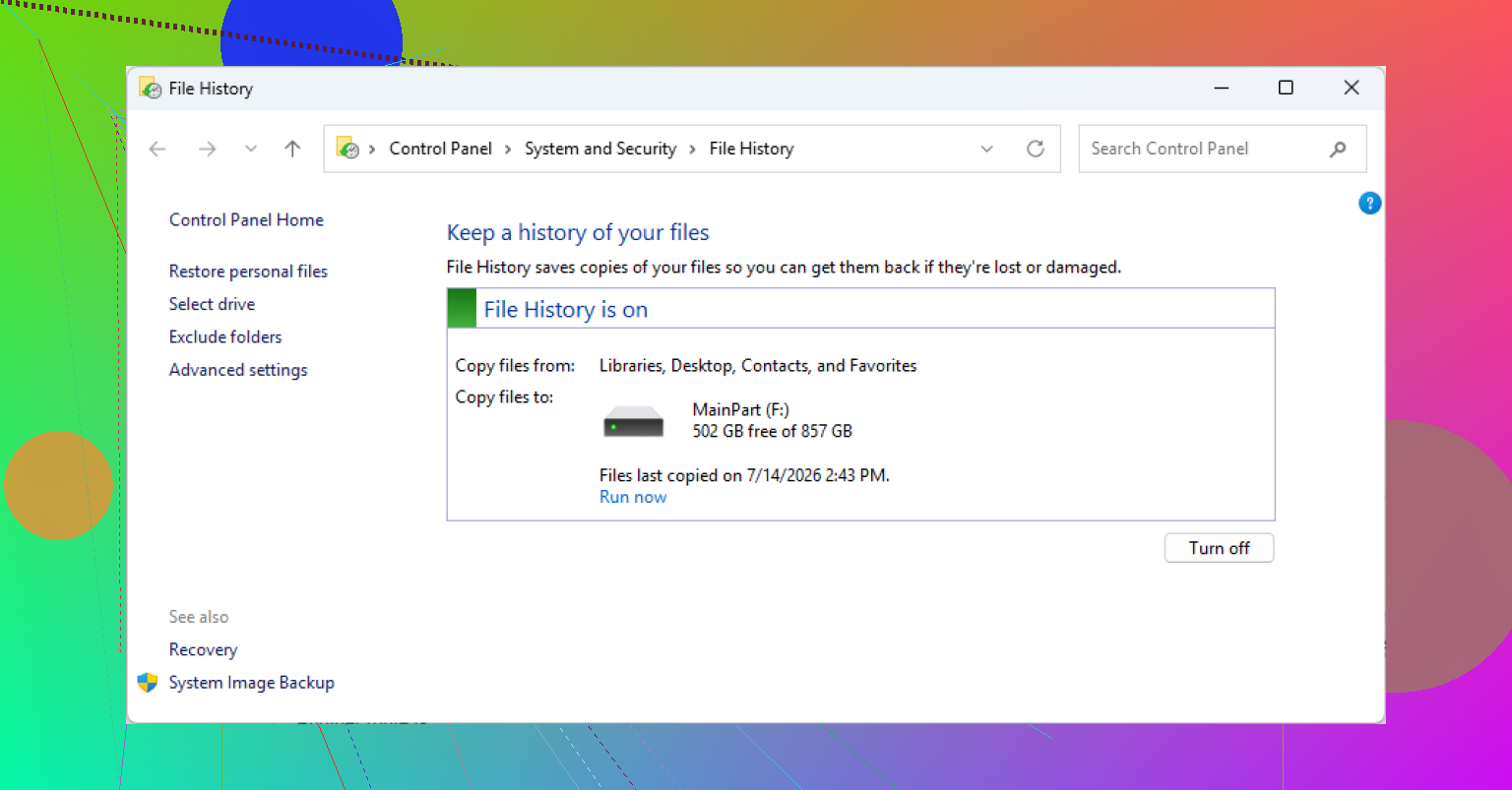
Painel de Controle > Sistema e Segurança > Histórico de Arquivos > Restaurar arquivos pessoais
Isso permite navegar por versões antigas com backup de pastas como Área de Trabalho, Documentos e Imagens, supondo que o Histórico de Arquivos estivesse ativado.
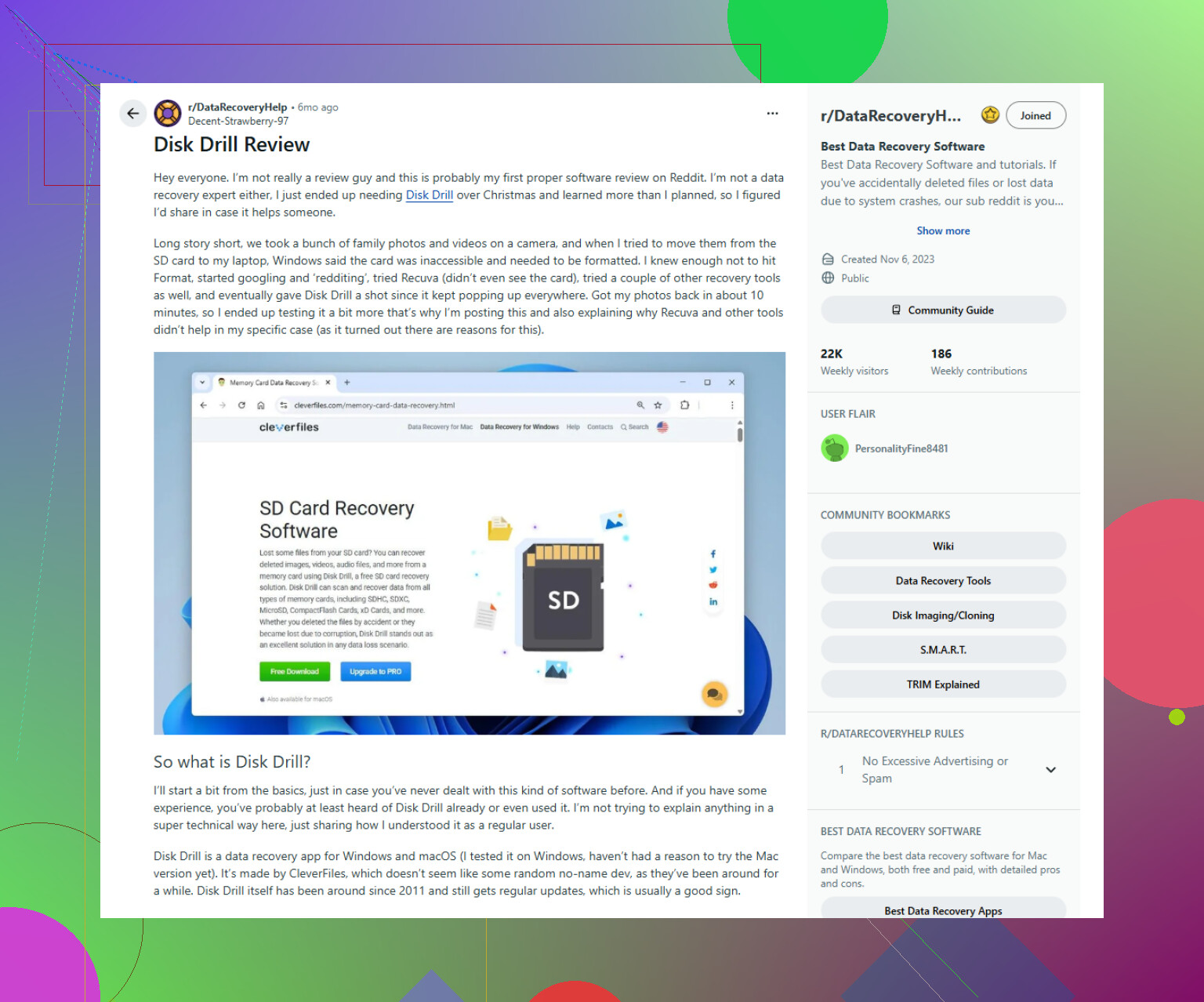
Se não houver backup, um aplicativo de recuperação como Disk Drill é uma opção. Ele pode verificar arquivos excluídos em sistemas de arquivos comuns do Windows, incluindo NTFS e FAT32.
Apenas não o instale na mesma unidade da qual você está tentando recuperar dados. Coloque-o em outra unidade, depois abra-o, escolha a unidade afetada e clique em Procurar dados perdidos.
Quando a verificação terminar, use o recurso de visualização antes de recuperar qualquer coisa. Se um arquivo for visualizado corretamente, isso geralmente é um bom sinal de que parte ou todo o conteúdo ainda está legível. Mesmo assim, isso não garante que o arquivo recuperado ficará perfeito.
Ao recuperar os arquivos, salve-os em outro lugar, de preferência em uma unidade externa ou em um disco interno diferente. Salvá-los de volta na mesma unidade pode criar exatamente o problema de sobrescrita que você está tentando evitar.
Além disso, verifique os limites atuais de licenciamento antes de presumir quanto você pode recuperar gratuitamente. No Windows, alguma recuperação pode estar disponível sem pagamento, dependendo da política atual do software.
Mais uma coisa: SSDs são mais complicados. Muitos SSDs modernos usam TRIM, que pode limpar blocos excluídos em segundo plano. Depois que isso acontece, a recuperação pode não ser possível. Se o arquivo excluído estava em um SSD, pare de usar o computador assim que puder e verifique imediatamente os backups ou as opções de recuperação.
Se os arquivos ainda estiverem na Lixeira, a recuperação deve ser tranquila: abra-a, pesquise pelo nome ou classifique por data de exclusão, clique com o botão direito nos arquivos e escolha Restaurar. Esteja ciente de que Restaurar os envia de volta para a pasta original, o que pode ser irritante se você não lembrar de onde eles vieram. Se quiser mais controle, você pode arrastar os arquivos para fora da Lixeira e soltá-los na sua Área de Trabalho ou em outra pasta.
Um detalhe que muita gente não percebe é que nem toda exclusão passa pela Lixeira. Arquivos excluídos com Shift+Delete, de algumas unidades USB, compartilhamentos de rede, ferramentas de linha de comando ou certas pastas sincronizadas podem ignorá-la completamente. Se os arquivos ausentes estavam na Área de Trabalho, Documentos ou Imagens, verifique o OneDrive também, porque o Windows 10 geralmente vincula essas pastas ao OneDrive e ele tem sua própria lixeira online. Isso pode ser mais rápido do que executar um software de recuperação.
Quanto ao Histórico de Arquivos, ele só ajuda se já estiver ativado antes da exclusão. O mesmo vale para “Versões anteriores”. Vale a pena verificar, mas eles não são botões mágicos de desfazer. Se isso falhar, então o software de recuperação é o caminho de último recurso, e o aviso do @mikeappsreviewer sobre não gravar na mesma unidade é a parte importante. O Disk Drill ou qualquer ferramenta semelhante deve ser executado a partir de outra unidade, se possível, e os arquivos recuperados devem ser salvos em outro lugar. Eu trataria os resultados da varredura como “talvez recuperáveis” até que o arquivo realmente abra normalmente, especialmente no caso de vídeos grandes, arquivos compactados, bancos de dados ou qualquer coisa que estivesse em um SSD.
O software de recuperação não deve ser sua próxima etapa se os arquivos ainda estiverem visíveis na Lixeira. Nesse caso, use a própria Lixeira porque essa é a restauração mais limpa que o Windows pode fazer. Mude para a visualização Detalhes, ative ou observe as colunas “Local Original” e “Data de Exclusão” e, em seguida, restaure apenas os arquivos de que você realmente precisa. Se não tiver certeza de para onde eles irão, copie-os ou arraste-os primeiro para uma nova pasta em vez de clicar em Restaurar em um grande lote misto.
Uma pequena armadilha aqui é que a Lixeira é por usuário e por unidade. Se os arquivos foram excluídos enquanto você estava conectado em outra conta do Windows ou em outra unidade interna, talvez você não esteja vendo o conteúdo correto da lixeira. O mesmo vale para ferramentas de limpeza. Pause o Sensor de Armazenamento, os aplicativos de limpeza de disco ou qualquer coisa como o CCleaner até terminar, porque eles podem esvaziar a lixeira enquanto você ainda está tentando entender a situação.
Histórico de Arquivos e “Versões anteriores” valem a tentativa antes de qualquer ferramenta de recuperação de arquivos excluídos, mas verifique apenas a pasta onde o arquivo originalmente estava. Se não houver backup e a lixeira estiver vazia, então o Disk Drill ou uma ferramenta de recuperação semelhante se torna um último recurso, com a regra de sempre: instale-o em outro lugar e recupere para outro lugar. Se isso aconteceu no SSD do sistema, eu diminuiria um pouco as expectativas porque o Windows e o TRIM talvez já tenham tornado os dados excluídos irrecuperáveis.

Restaurar da Lixeira não é a mesma coisa que “recuperar” um arquivo excluído, então não vá direto para um software de recuperação enquanto os arquivos ainda estiverem listados lá. Se o Windows ainda consegue vê-los na Lixeira, use isso primeiro. Isso mantém o caminho original, o nome do arquivo e os metadados básicos, o que é muito mais limpo do que escanear o espaço bruto do disco e torcer para que os pedaços estejam intactos.
Um detalhe que as pessoas costumam não perceber: verifique se a pasta original ainda existe antes de clicar em Restaurar. Se você excluiu um arquivo de Documents\Taxes\2024 e depois renomeou ou removeu essa pasta, o Windows pode recriar pastas ou colocar as coisas em algum lugar que você não espera. Para um pequeno número de arquivos importantes, eu abriria a Lixeira, mudaria para a visualização Detalhes, olharia o Local Original e depois arrastaria os arquivos para uma pasta segura criada por você, como Desktop\Recovered files. Isso evita o problema de “para onde foi?”.
Se você estiver restaurando uma pasta, tenha mais cuidado. Uma pasta restaurada pode conter versões antigas de arquivos com nomes que correspondem a arquivos que você já recriou manualmente. O Windows deve avisar sobre conflitos, mas ainda é fácil clicar rápido demais nas mensagens. Em caso de dúvida, restaure primeiro para uma pasta separada, compare e depois mova as coisas de volta você mesmo.
O Histórico de Arquivos é o próximo passo sensato somente se o arquivo estiver ausente da Lixeira ou se a cópia restaurada não for a versão de que você precisa. Vá até a pasta onde ele costumava ficar e verifique as versões anteriores ali. Não perca tempo navegando por áreas aleatórias de backup, a menos que você saiba que o Histórico de Arquivos estava ativado antes da exclusão.
O Disk Drill ou outra ferramenta de recuperação de arquivos excluídos deve ficar mais para o fim da lista, não no começo. Faz sentido se a Lixeira estiver vazia, os backups não estiverem disponíveis e os arquivos forem importantes o suficiente para justificar o tempo gasto no escaneamento. Mas instale e execute o programa em outra unidade, se possível, e recupere para outra unidade. Se os arquivos excluídos estavam no SSD do Windows, mantenha expectativas modestas, porque a atividade normal do Windows pode reduzir a chance de conseguir recuperar arquivos utilizáveis.