Usei acidentalmente Shift Delete em arquivos importantes armazenados no meu pen drive, então eles não foram para a Lixeira. A unidade tem fotos e documentos de trabalho que eu realmente preciso recuperar, e estou com medo de piorar as coisas usando o método de recuperação errado. Qual é a maneira mais segura de recuperar arquivos excluídos de um pen drive USB após exclusão permanente?
Excluir arquivos de um pendrive é uma bagunça diferente de excluir coisas da unidade principal do seu PC. A dica comum de verificar a Lixeira geralmente não leva a lugar nenhum, porque a maioria dos pendrives não usa a Lixeira normal do Windows. Você aperta delete, e o Windows muitas vezes trata isso como se o arquivo tivesse sumido na hora.
Ainda assim, eu não descartaria isso tão cedo. Em muitos casos, os dados ainda estão no USB. A entrada do arquivo sai de vista, e o espaço de armazenamento é marcado como livre. O problema começa quando você continua copiando coisas novas para a unidade. Dados novos sobrescrevem dados antigos excluídos, e aí a recuperação passa de viável para complicada bem rápido. Pendrives pequenos deixam menos margem para erro. Aprendi isso do jeito irritante.
Se fosse a minha unidade, eu começaria com software de recuperação de dados, a menos que o USB tenha problema de hardware. O que quero dizer é algo assim:
- o computador não detecta o USB de jeito nenhum,
- ele mostra 0 bytes ou algum tamanho aleatório errado,
- ele perde a conexão quando você mexe nele um pouco,
- o conector parece torto, solto ou rachado,
- a unidade esquenta sem motivo aparente,
- os arquivos são importantes o bastante para você não querer arriscar uma solução caseira.
Se nada disso se encaixa e a unidade ainda aparece normalmente, a recuperação por software é o caminho que eu seguiria.
Antes de escanear, faça as verificações rápidas e simples. Eu sempre olho primeiro no PC, depois em pastas na nuvem, anexos de e-mail e quaisquer pastas de backup, caso eu tenha copiado os arquivos antes e esquecido. Também ative os arquivos ocultos e olhe o USB de novo. Já vi arquivos parecerem excluídos quando estavam apenas ocultos por uma mudança ruim de atributo ou por algum malware vagabundo. Também vale a pena procurar pastas com os nomes $RECYCLE.BIN, RECYCLER, RECYCLED ou .Trashes se a unidade foi conectada a um Mac em algum momento. Eu não contaria com isso para resolver tudo, mas leva pouco tempo.
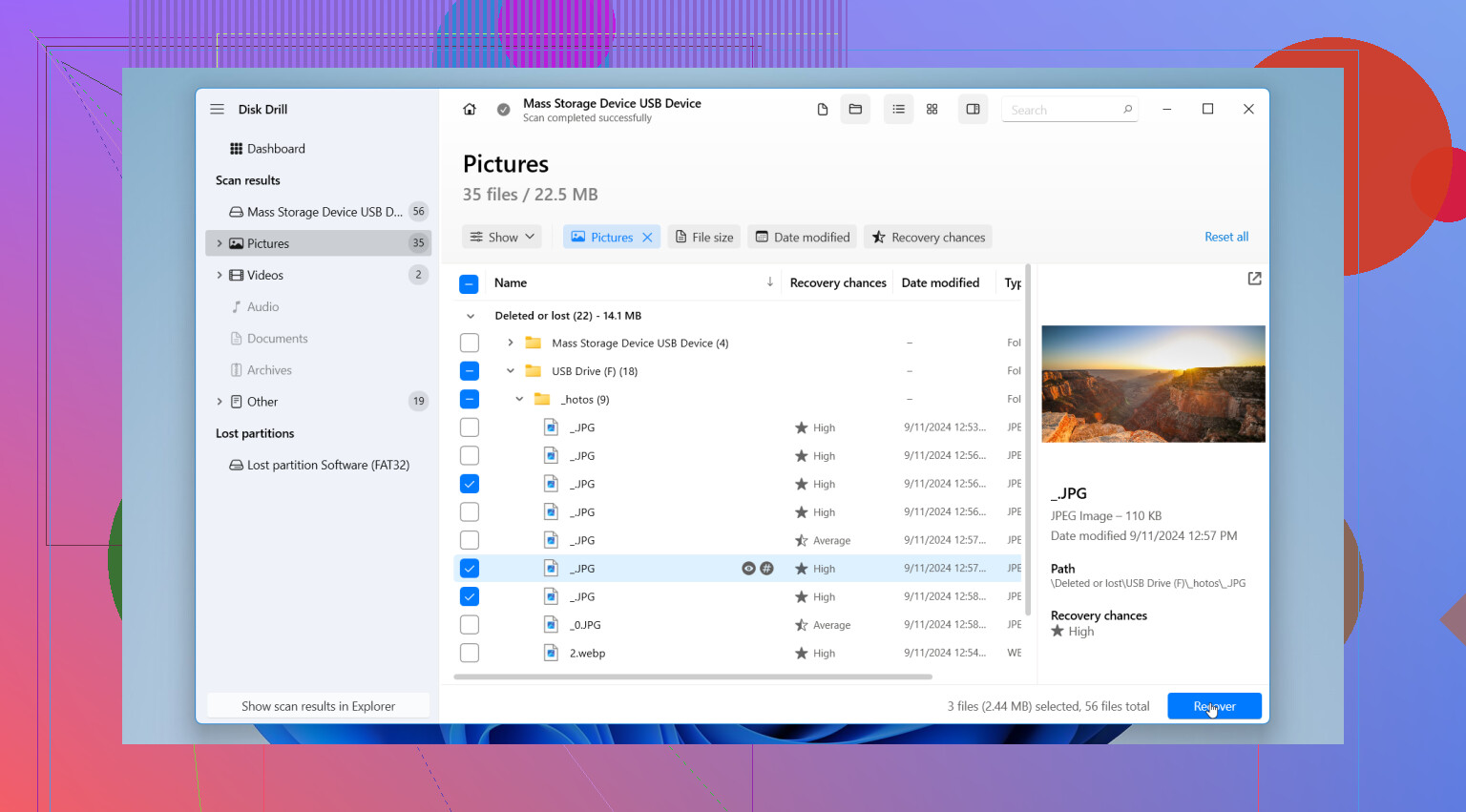
Quando essas verificações falham, escaneie a unidade. A maioria dos apps de recuperação difere no layout e no suporte a arquivos, mas o fluxo é parecido o bastante:
- Instale o app de recuperação no seu computador, não no pendrive.
- Conecte o pendrive.
- Escolha o USB dentro do app de recuperação.
- Inicie uma varredura de arquivos excluídos ou perdidos.
- Deixe a varredura terminar. Não interrompa, a menos que a unidade esteja morrendo.
- Use filtros, busca ou grupos de arquivos para reduzir a lista.
- Visualize os arquivos quando o app oferecer suporte a isso.
- Salve os arquivos recuperados no seu computador, HDD externo, SSD ou outro USB, nunca de volta no mesmo pendrive.
Esse último passo importa mais do que as pessoas pensam. Se você restaurar arquivos no mesmo pendrive, corre o risco de sobrescrever outros arquivos excluídos que ainda não recuperou. Já vi gente fazer isso uma vez e depois passar a próxima hora se perguntando por que a segunda rodada encontrou menos coisas. Sim, porque a unidade foi gravada de novo.
Quanto ao app de recuperação em si, Disk Drill seria o primeiro que eu tentaria. Usei uma pilha dessas ferramentas ao longo dos anos, e para um caso normal de arquivo excluído em um pendrive, este é mais fácil de lidar do que a maioria. Ele lida com sistemas de arquivos comuns em USB, como FAT32, exFAT e NTFS, a interface é limpa o bastante e o recurso de pré-visualização economiza tempo. Se um arquivo abre bem na prévia, eu geralmente tomo isso como um forte sinal de que a cópia recuperada também vai ser utilizável.
Ele também ajuda em casos em que o sistema de arquivos está parcialmente danificado ou sem informações de diretório. Não fica limitado a registros antigos de pastas, porque também procura assinaturas de arquivo. Então, mesmo que o nome original do arquivo tenha sumido, você ainda pode recuperá-lo em um resultado reconstruído com um nome genérico. Bagunçado, mas melhor do que nada. Já escolhi bagunçado em vez de perdido muitas vezes.
A outra opção que vale mencionar é o PhotoRec. É gratuito e, sim, consegue algumas boas recuperações, especialmente quando o sistema de arquivos está destruído. Mas usar isso é meio sofrido. A interface é old-school no mau sentido, e os arquivos recuperados muitas vezes voltam sem os nomes originais nem a estrutura de pastas. Funciona. Não estou dizendo que não funciona. Estou dizendo que você pode acabar tendo que separar milhares de arquivos misteriosos à mão, e isso cansa rápido. Nem me pergunte como eu sei, rs.
Eu pularia o CHKDSK neste ponto. As pessoas jogam isso em toda discussão sobre recuperação, e eu entendo por quê, mas é uma ferramenta de reparo, não uma ferramenta para desfazer exclusão. Ela altera estruturas do sistema de arquivos. Antes da recuperação, não é por aí que eu começaria. Minha regra continua a mesma há anos, recupere primeiro, repare depois.
Então, resposta direta. Pare de usar o USB. Verifique arquivos ocultos, pastas no estilo lixeira, backups, cópias na nuvem e anexos de e-mail. Se nada aparecer, escaneie a unidade com o Disk Drill e salve os arquivos recuperados em outro lugar. Se o USB agir de forma instável ou parecer fisicamente danificado, eu pularia o faça você mesmo e entregaria isso a um laboratório de recuperação.
Primeira coisa, pare de mexer no USB. Nada de copiar, nada de mover arquivos, nada de prompt de formatação, nada de ferramenta de verificação de erros. Cada gravação reduz as chances de recuperação.
Concordo com @mikeappsreviewer em um ponto importante: recupere primeiro. Discordo um pouco sobre a verificação de arquivos ocultos valer muito a pena para Shift Delete. Em um caso real de Shift Delete, eu gastaria menos tempo fuçando e mais tempo fazendo uma imagem setor por setor do USB se os arquivos forem realmente importantes. Clone primeiro, escaneie o clone. Isso te dá uma chance limpa se o dispositivo começar a se comportar de forma estranha depois.
A melhor ordem que eu usaria:
- Conecte uma vez.
- Se ele for lido normalmente, crie uma imagem com uma ferramenta de recuperação.
- Escaneie a imagem, não a unidade original.
- Recupere para o seu PC ou outra unidade.
- Organize por tipo de arquivo e data.
Se você quiser o caminho mais fácil, o Disk Drill é uma escolha sólida para recuperação de arquivos apagados de USB. Ele lida com exFAT, FAT32, NTFS e faz uma boa pré-visualização de fotos e documentos. A pré-visualização importa. Se um JPG ou DOCX abrir na pré-visualização, as chances de recuperação geralmente são melhores.
Se o Disk Drill não encontrar nomes de arquivos ou pastas, tente o PhotoRec depois dele. Eu só uso o PhotoRec como segunda passagem porque os nomes dos arquivos voltam como um desastre total. Ótimo para fotos, ruim para a sua sanidade.
Ignore o CHKDSK por enquanto. Discordo de quem executa ferramentas de reparo primeiro. É assim que os arquivos ficam ainda mais bagunçados.
Se você quiser um passo a passo visual rápido, este guia em vídeo de recuperação de dados de pen drive ajuda:
assista a este vídeo rápido sobre recuperação de arquivos de pen drive USB
Se o USB desconectar, mostrar tamanho incorreto ou esquentar, pare com as tentativas caseiras. Aí já é caso para laboratório.

Shift Delete em um USB é ruim, mas nem sempre significa fim de jogo. Uma coisa que eu acrescentaria ao que @mikeappsreviewer e @nachtschatten disseram: verifique se os arquivos foram abertos recentemente no seu PC. Para documentos do Office, PDFs e até alguns editores de foto, às vezes dá para recuperar cópias em Arquivos recentes, pastas temporárias, salvamento automático ou cache do aplicativo. Não é uma recuperação real do USB, mas já me salvou antes quando o original apagado estava perdido.
Além disso, sou um pouco menos obcecado em clonar primeiro em todo caso normal de USB. Se o dispositivo estiver estável e sendo detectado corretamente, eu tentaria logo uma varredura em modo somente leitura. Se estiver instável, aí sim, faça uma imagem primeiro. Não precisa transformar uma recuperação simples em um projeto de laboratório inteiro, a menos que a unidade esteja agindo de forma suspeita.
Minha ordem seria:
- pare de usar o USB imediatamente
- não execute ferramentas de reparo nem formate
- verifique os locais de arquivos temporários e salvamento automático dos apps no PC
- veja o Histórico de Arquivos do Windows ou o histórico de versões do OneDrive se esses arquivos foram sincronizados antes
- depois execute o Disk Drill no USB e recupere os arquivos para o seu computador, não de volta para o dispositivo
O Disk Drill é provavelmente a opção mais fácil aqui para arquivos apagados de um pen drive USB, especialmente para fotos e documentos, porque as visualizações ajudam você a evitar restaurar lixo. Se os nomes dos arquivos voltarem bagunçados, pelo menos você pode classificar por tipo/data e salvar primeiro o que for importante.
Se você quiser mais ideias de outras pessoas lidando com perda de arquivos em USB, esta discussão no Facebook sobre dicas de recuperação de dados de pen drive vale uma leitura rápida.
Se o USB começar a desconectar ou pedir para ser formatado, pare. É aí que a recuperação caseira fica muito burra muito rápido.
Um ângulo que os outros só abordaram de leve: verifique a própria máquina Windows em busca de rastros antes de apostar tudo na recuperação bruta do USB. Não estou falando de arquivos ocultos no pendrive, e sim de restos locais.
Coisas que eu verificaria:
- pastas do AutoRecuperar do Office para documentos do Word/Excel
- listas de Arquivos Recentes nos aplicativos que os abriram
%temp%e pastas de cache específicas dos aplicativos- Photoshop, editores de PDF, gerenciadores de fotos etc.
- histórico de sincronização local do OneDrive ou Google Drive se você já arrastou cópias para lá
Discordo um pouco de clonar primeiro como regra para todo USB saudável. Se a unidade está estável, é detectada corretamente e não fica desconectando, uma varredura normal já serve. Clonar é mais inteligente quando o pendrive está instável, lento ou fisicamente suspeito.
Quanto às ferramentas, o Disk Drill faz sentido aqui.
Prós:
- fácil de organizar fotos e documentos
- a visualização é realmente útil
- suporta sistemas de arquivos comuns de USB
- bom para triagem rápida
Contras:
- varreduras profundas podem retornar nomes de arquivos bagunçados
- a recuperação gratuita é limitada no Windows
- não faz milagres se os dados já tiverem sido sobrescritos
Ainda vale a pena manter o PhotoRec como carta na manga se o Disk Drill não encontrar tudo, mas espere caos. @nachtschatten, @boswandelaar e @mikeappsreviewer têm razão sobre uma coisa essencial: recupere apenas para outra unidade.