Perdí accidentalmente fotos de mi tarjeta SD después de que mostrara un error y pidiera ser formateada. Son imágenes familiares importantes, y necesito la mejor manera de recuperar fotos eliminadas o inaccesibles sin reducir la calidad ni dañar más la tarjeta. Busco consejos o herramientas seguras para recuperar fotos de una tarjeta SD que realmente funcionen.
Yo revisaría primero lo básico antes de tocar herramientas de recuperación. Muchas fotos de tarjetas SD borradas todavía existen en otro lugar, y he visto a gente recuperar todo desde servicios de sincronización sin hacer ninguna recuperación de la tarjeta.
Empieza por lo que estuviera vinculado al teléfono o la cámara. Revisa Google Fotos, Fotos de iCloud, OneDrive, Dropbox, Amazon Photos o cualquier app de copia de seguridad en la que hubieras iniciado sesión. Los teléfonos suelen subir archivos en segundo plano y te olvidas de que pasó. También abre la sección Eliminados recientemente o Papelera en cada servicio. Muchos de ellos conservan las fotos eliminadas durante 30 a 60 días.
Si la tarjeta SD venía de una cámara, revisa también la propia cámara. Algunos modelos guardan parte del contenido en el almacenamiento interno en lugar de escribirlo todo en la tarjeta. También me he encontrado con casos en los que el problema era el lector de tarjetas, no la tarjeta. Cambia de lector. Prueba otro puerto USB. Prueba otro ordenador. Suena tonto, pero he visto que eso lo arregla todo.
Si ninguna de esas comprobaciones da resultado, deja de usar la tarjeta SD de inmediato y pasa al software de recuperación. Esta parte importa más de lo que la gente cree. Las fotos borradas suelen permanecer en la tarjeta hasta que algo nuevo escribe sobre el mismo espacio. Cada foto, vídeo o archivo copiado nuevo reduce tus probabilidades.
Yo empezaría con Disk Drill. Lo he usado con tarjetas de DSLR, tarjetas microSD de teléfonos Android, tarjetas de drones y tarjetas que de repente aparecían como RAW o ilegibles. Es más fácil de manejar que algunas de las herramientas más antiguas, y aun así resuelve casos complicados mejor de lo que esperaba.
Una cosa que noté es que no depende solo de las entradas del sistema de archivos. Muchas apps básicas de recuperación funcionan bien cuando los archivos se borraron hace poco y la tarjeta sigue en buen estado. Una vez que la tarjeta se formateó, se corrompió o la partición se dañó, esas herramientas suelen venirse abajo. Disk Drill hace un escaneo más profundo y busca firmas de archivo directamente, lo que me ayudó a sacar fotos de tarjetas en mal estado.
Este es el proceso que seguiría:
- Saca la tarjeta SD del dispositivo inmediatamente.
- Conéctala al ordenador con un lector de tarjetas USB adecuado.
- Instala y abre Disk Drill.
- Selecciona la tarjeta SD en la lista de unidades.
- Haz clic en Buscar datos perdidos y elige el modo de escaneo.
- Deja que el escaneo termine por completo. Los escaneos profundos suelen encontrar mucho más que el rápido.
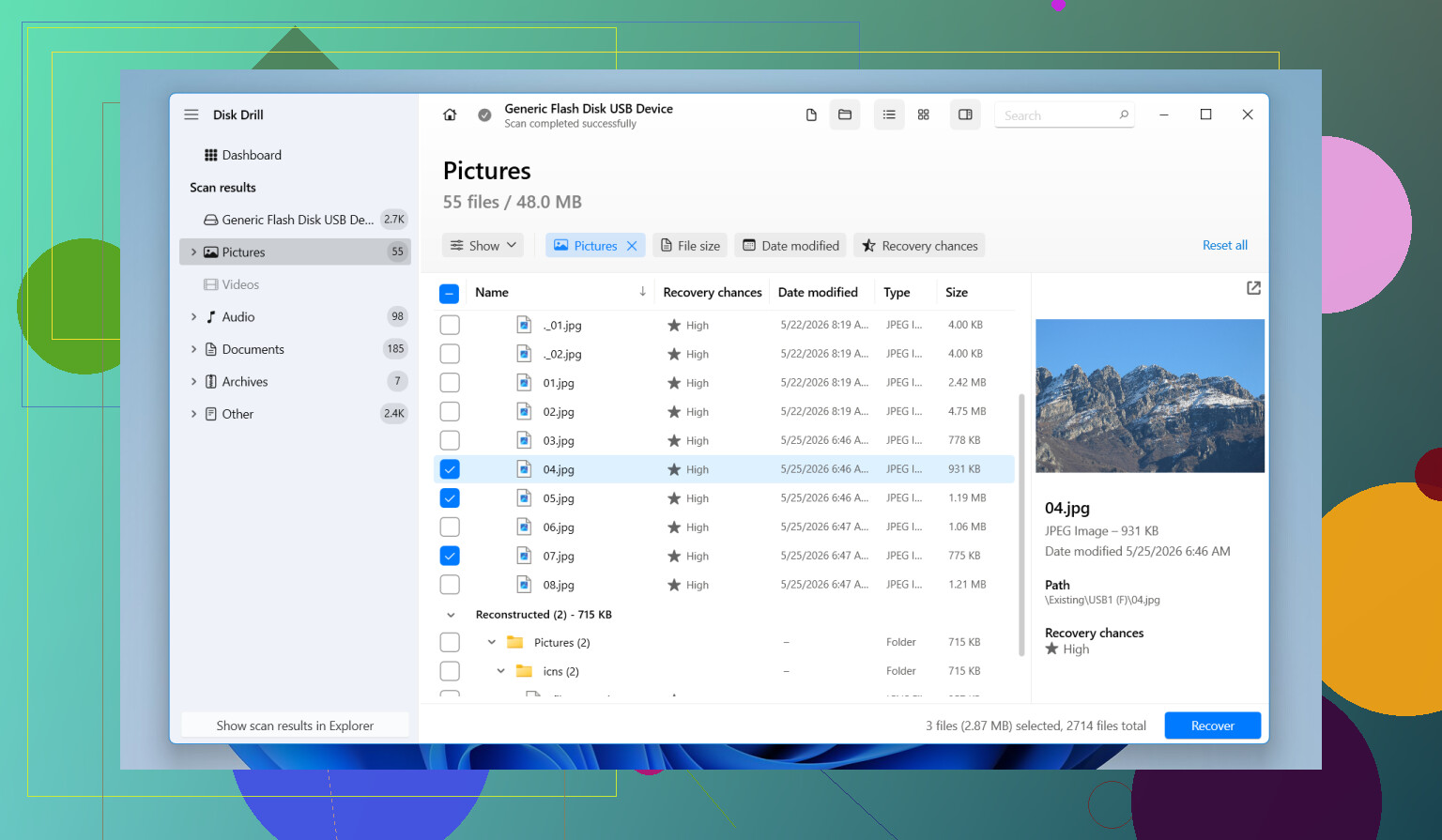
- Abre la sección Imágenes o filtra por tipo de archivo como JPG, PNG, CR2, NEF, ARW o DNG.
- Previsualiza los archivos antes de recuperarlos.
- Recupera los archivos en otra unidad, nunca de vuelta en la misma tarjeta SD.
El paso de previsualización ayuda mucho. Si una foto se abre bien en los resultados del escaneo, las probabilidades de recuperación suelen ser decentes. No perfectas, pero decentes. También ahorra tiempo, ya que te da una idea aproximada de qué está intacto antes de copiar un montón de basura.
Además, parece funcionar mejor con contenido de cámaras que las herramientas normales de desborrado. Tarjetas de GoPro, tarjetas de drones, cámaras sin espejo, cámaras de salpicadero, a menudo almacenan los datos en fragmentos. Algunas apps de recuperación omiten partes o devuelven archivos dañados. He obtenido mejores resultados aquí con tarjetas SD de cámaras que con esas viejas herramientas de desborrado que la gente sigue recomendando en hilos aleatorios.
La versión gratuita te permite escanear y previsualizar primero, lo cual es útil si estás intentando averiguar si vale la pena pelear con la tarjeta o no.
Si el software de recuperación no te está llevando a ninguna parte, yo aún revisaría algunos otros lugares:
- Revisa copias de seguridad antiguas en Historial de archivos de Windows o Time Machine.
- Comprueba si en tu ordenador hay carpetas de fotos importadas automáticamente.
- Prueba otro lector de tarjetas SD u otro puerto USB.
- Si la tarjeta sigue desconectándose, va terriblemente lenta o aparece de forma inconsistente en Administración de discos, cambia a un servicio profesional de recuperación.
Una vez que hay daño físico, el software se vuelve mucho menos fiable. Los escaneos repetidos sobre una tarjeta que está fallando también pueden empeorar las cosas, así que no seguiría insistiendo si la tarjeta se comporta de forma inestable.
Si la tarjeta pidió ser formateada, no la formatees todavía. También evitaría intentos de escaneo repetidos en la propia tarjeta si sigue dando errores. @mikeappsreviewer cubrió las comprobaciones de copia de seguridad y el flujo básico de recuperación, pero yo añadiría un paso primero. Haz una imagen completa de la tarjeta SD antes de la recuperación. Eso protege tu única copia.
Usa una herramienta de creación de imágenes de disco y guarda la tarjeta como un archivo de imagen en tu ordenador. Luego ejecuta la recuperación sobre la imagen, no sobre la tarjeta. Si la tarjeta se está degradando, esto importa mucho. La calidad de la foto no bajará por el software de recuperación. O recuperas el archivo original o no lo recuperas. La pérdida de calidad ocurre después si vuelves a guardar vistas previas o capturas de pantalla comprimidas. Recupera los archivos JPG, RAW, HEIC, PNG, CR2, NEF, ARW o DNG originales.
Disk Drill está bien para esto porque maneja bien las tarjetas SD y previsualiza las fotos encontradas, pero yo lo usaría sobre la imagen de la tarjeta si es posible. Recupera en tu PC o en una unidad externa, nunca de vuelta en la tarjeta SD. También comprueba los tamaños de archivo antes de celebrarlo. Un JPEG de 0 KB o muy pequeño es basura, aunque el nombre del archivo parezca correcto.
Un pequeño desacuerdo con el consejo habitual. Empezar con un escaneo profundo no siempre es lo mejor en una tarjeta inestable. Primero crea la imagen, luego escanea. Más seguro. Menos desgaste. Menos arrepentimientos.
Si los archivos vuelven pero no se abren, prueba una herramienta de reparación JPEG solo después de la recuperación. No escribas nada nuevo en la tarjeta. Para consejos específicos de cámara, también merece la pena echar un vistazo a este hilo de consejos para recuperar fotos de una tarjeta SD para principiantes.
Si la tarjeta de repente dice que necesita formatearse, yo no confiaría lo suficiente en ella como para seguir hurgando con ella dentro de la cámara. No estoy muy de acuerdo con @mikeappsreviewer aquí: antes de intentar un montón de escaneos, revisa la pequeña pestaña de bloqueo de la tarjeta y mírala en Administración de discos o Utilidad de Discos. A veces la tarjeta se puede leer pero el encabezado del sistema de archivos está dañado, y eso cambia qué herramienta funciona mejor.
Además, recuperar fotos no reduce la calidad. Esa parte se malinterpreta muchísimo. El software de recuperación está sacando de vuelta el archivo JPG/RAW/HEIC original. La única vez que baja la calidad es si guardas vistas previas, capturas de pantalla o recomprimes las fotos después.
Mi orden sería:
- Deja de usar la tarjeta SD.
- Prueba con un lector diferente.
- Si llega a montarse, copia primero toda la tarjeta como una imagen si puedes.
- Luego escanea esa fuente con algo como Disk Drill.
- Recupera los archivos en tu computadora, no de vuelta en la tarjeta.
Lo que yo añadiría que @sternenwanderer solo mencionó por encima: ordena las fotos recuperadas por tamaño de archivo y resolución antes de celebrarlo. Las fotos reales de cámara normalmente tienen tamaños normales. Los JPEG pequeños a menudo son miniaturas dañadas, no la imagen completa. También revisa los pares sidecar y RAW si esto viene de una cámara.
Si la tarjeta sigue desconectándose, se calienta o se lee absurdamente lento, deja de hacer cosas por tu cuenta. Ahí es donde la gente lo empeora, la verdad.
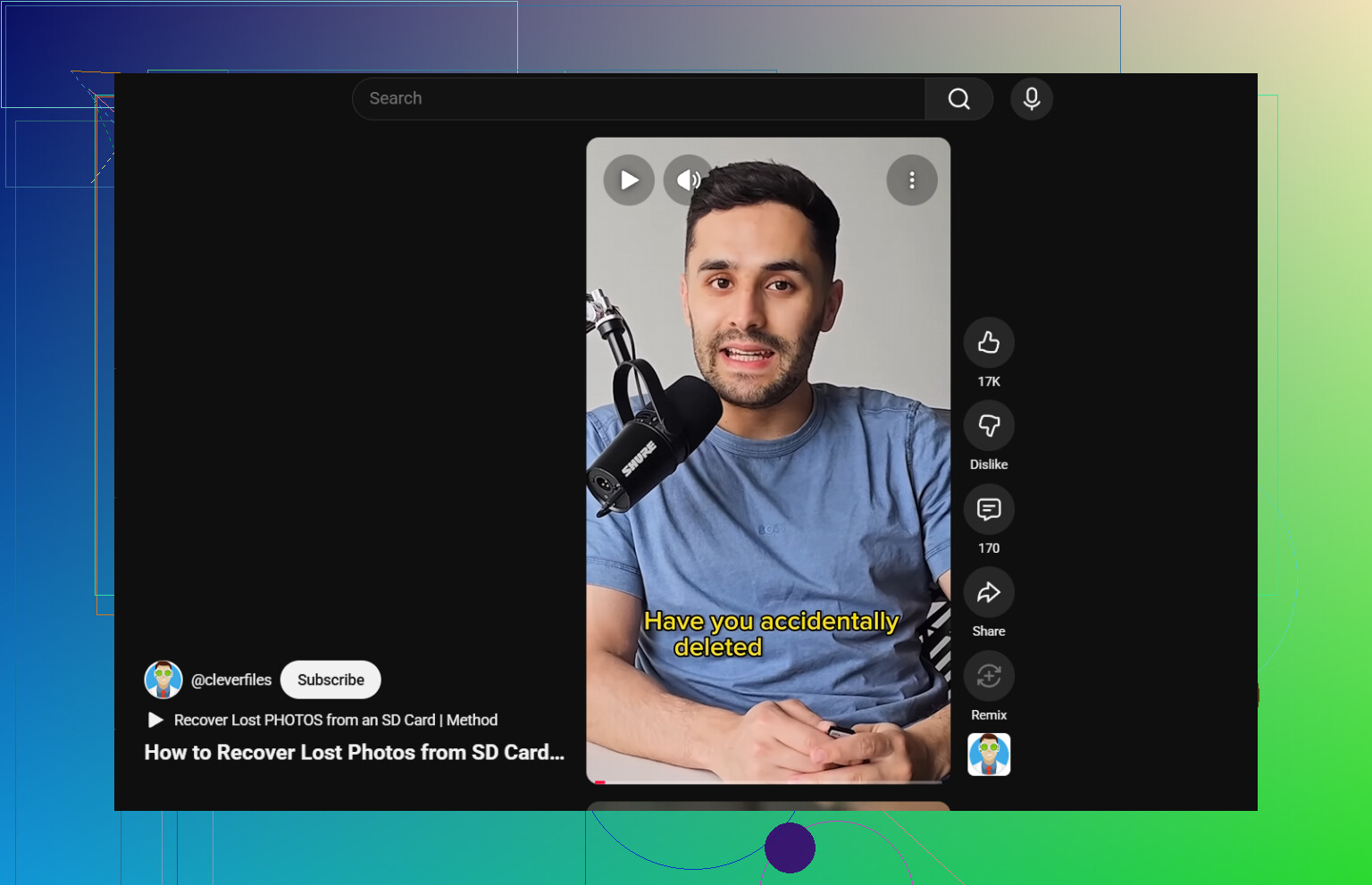
Para una explicación visual rápida, esto es bastante útil: consejos de recuperación de fotos de tarjetas SD en YouTube Shorts.
Lo principal: no la formatees primero, aunque el dispositivo siga insistiendo. Ese aviso es básicamente una trampa.
Una cosa que añadiría a lo que dijeron @sternenwanderer, @byteguru y @mikeappsreviewer: comprueba si los archivos recuperados todavía conservan sus metadatos originales. Los datos EXIF, como la fecha de captura, el modelo de la cámara, el objetivo y la resolución, son una buena señal de que recuperaste la foto real y no solo una miniatura o una vista previa en caché. Si una imagen recuperada se abre pero tiene dimensiones extrañas o no tiene metadatos en absoluto, yo sería escéptico.
No estoy del todo de acuerdo con la idea de que vista previa significa que estás a salvo. La vista previa es útil, pero he visto fotos que se previsualizan bien y aun así terminan parcialmente corruptas después de la recuperación, especialmente en tarjetas SD dañadas. Siempre prueba por completo un lote de archivos recuperados.
Sobre la calidad: la recuperación en sí no reduce la calidad de la imagen. Si Disk Drill o cualquier herramienta similar restaura el archivo JPG, RAW, PNG, HEIC, CR2, NEF, ARW o DNG original, la calidad no cambia. El peligro está en guardar después exportaciones, capturas de pantalla o copias recodificadas.
Ventajas de Disk Drill:
- Filtrado fácil para formatos de foto
- Buenas vistas previas
- Funciona bien en tarjetas SD corruptas o formateadas
- Puede recuperar a otra unidad
Desventajas de Disk Drill:
- No hace milagros con tarjetas que están fallando físicamente
- Los escaneos profundos pueden devolver mucho contenido basura
- La recuperación completa es de pago
Si la tarjeta aparece como de 0 bytes, desaparece aleatoriamente o hace que el sistema se bloquee, detén la recuperación por software y considera un laboratorio. Ese es el punto en el que el bricolaje se vuelve caro.