Acidentalmente perdi fotos do meu cartão SD depois que ele mostrou um erro e pediu para ser formatado. Essas são fotos importantes da família, e preciso da melhor maneira de recuperar imagens excluídas ou inacessíveis sem reduzir a qualidade nem danificar ainda mais o cartão. Procuro dicas ou ferramentas seguras de recuperação de fotos de cartão SD que realmente funcionem.
Eu verificaria primeiro as coisas mais básicas antes de mexer em ferramentas de recuperação. Muitas fotos de cartão SD “excluídas” ainda existem em outro lugar, e já vi pessoas recuperarem tudo por serviços de sincronização sem fazer nenhuma recuperação do cartão.
Comece pelo que estava vinculado ao celular ou à câmera. Procure no Google Fotos, Fotos do iCloud, OneDrive, Dropbox, Amazon Photos ou em qualquer app de backup no qual você estivesse conectado. Os celulares costumam enviar arquivos em segundo plano e você esquece que isso aconteceu. Abra também a seção Excluídos recentemente ou Lixeira em cada serviço. Muitos deles mantêm fotos removidas por 30 a 60 dias.
Se o cartão SD veio de uma câmera, verifique a própria câmera também. Alguns modelos mantêm parte da mídia no armazenamento interno em vez de gravar tudo no cartão. Também já encontrei casos em que o problema era o leitor de cartão, não o cartão. Troque o leitor. Tente outra porta USB. Tente outro computador. Parece bobo, mas já vi isso resolver tudo.
Se nenhuma dessas verificações mostrar algo, pare de usar o cartão SD imediatamente e passe para um software de recuperação. Essa parte importa mais do que as pessoas imaginam. Fotos excluídas geralmente permanecem no cartão até que algo novo grave por cima do mesmo espaço. Cada nova foto, vídeo ou arquivo copiado reduz suas chances.
Eu começaria com o Disk Drill. Já o usei em cartões de DSLR, cartões microSD de celulares Android, cartões de drone e cartões que de repente passaram a aparecer como RAW ou ilegíveis. É mais fácil de lidar do que algumas ferramentas mais antigas, e ainda assim lida com casos complicados melhor do que eu esperava.
Uma coisa que notei é que ele não depende apenas das entradas do sistema de arquivos. Muitos apps básicos de recuperação funcionam bem quando os arquivos foram excluídos recentemente e o cartão ainda está saudável. Quando o cartão foi formatado, corrompido ou a partição foi danificada, essas ferramentas tendem a desmoronar. O Disk Drill faz uma varredura mais profunda e procura assinaturas de arquivos diretamente, o que me ajudou a recuperar fotos de cartões em mau estado.
Aqui está o processo que eu seguiria:
- Retire o cartão SD do dispositivo imediatamente.
- Conecte-o ao seu computador com um leitor de cartão USB adequado.
- Instale e abra o Disk Drill.
- Selecione o cartão SD na lista de unidades.
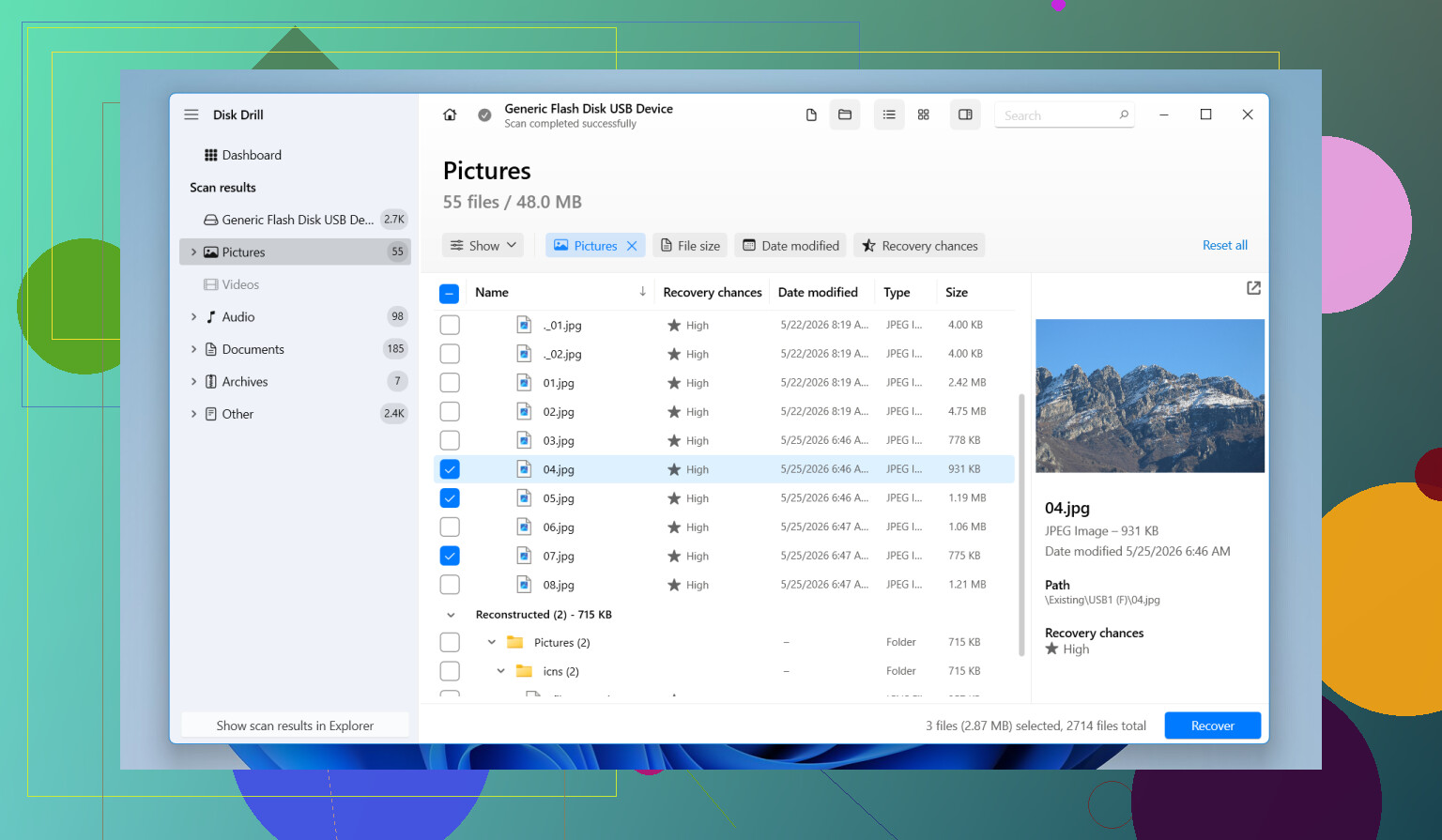
- Clique em “Procurar dados perdidos” e escolha o modo de varredura.
- Deixe a varredura terminar completamente. As varreduras profundas costumam encontrar muito mais do que a rápida.
- Abra a seção Imagens ou filtre por tipo de arquivo, como JPG, PNG, CR2, NEF, ARW ou DNG.
- Visualize os arquivos antes de recuperá-los.
- Recupere os arquivos para outra unidade, nunca de volta para o mesmo cartão SD.
A etapa de visualização ajuda bastante. Se uma foto abre normalmente nos resultados da varredura, as chances de recuperação geralmente são boas. Não perfeitas, mas boas. Isso também economiza tempo, já que você tem uma noção aproximada do que está intacto antes de copiar um monte de lixo.
Também parece funcionar melhor com mídia de câmera do que ferramentas simples de desfazer exclusão. Cartões de GoPro, cartões de drone, câmeras mirrorless, câmeras veiculares, eles costumam armazenar dados em fragmentos. Alguns apps de recuperação perdem partes ou retornam arquivos corrompidos. Tive resultados melhores aqui com cartões SD de câmeras do que com aquelas ferramentas antigas de desfazer exclusão que as pessoas ainda recomendam em tópicos aleatórios.
A versão gratuita permite fazer a varredura e visualizar primeiro, o que é útil se você está tentando descobrir se vale a pena insistir nesse cartão.
Se o software de recuperação não estiver levando você a lugar nenhum, eu ainda verificaria mais alguns lugares:
- Procure backups antigos no Histórico de Arquivos do Windows ou no Time Machine.
- Verifique no seu computador se há pastas de fotos importadas automaticamente.
- Tente outro leitor de cartão SD ou outra porta USB.
- Se o cartão continuar desconectando, ficar extremamente lento ou aparecer de forma inconsistente no Gerenciamento de Disco, passe para um serviço profissional de recuperação.
Quando há dano físico, o software se torna bem menos confiável. Varreduras repetidas em um cartão com falha também podem piorar as coisas, então eu não continuaria forçando se o cartão estiver instável.
Se o cartão pediu para ser formatado, ainda não o formate. Eu também pularia tentativas repetidas de escanear o próprio cartão se ele continua apresentando erros. O @mikeappsreviewer abordou verificações de backup e o fluxo básico de recuperação, mas eu acrescentaria uma etapa antes. Faça uma imagem completa do cartão SD antes da recuperação. Isso protege sua única cópia.
Use uma ferramenta de criação de imagem de disco e salve o cartão como um arquivo de imagem no seu computador. Depois execute a recuperação na imagem, não no cartão. Se o cartão estiver se degradando, isso faz muita diferença. A qualidade da foto não vai cair por causa do software de recuperação. Ou você recupera o arquivo original ou não recupera. A perda de qualidade acontece depois, se você salvar novamente pré-visualizações compactadas ou capturas de tela. Recupere os arquivos originais JPG, RAW, HEIC, PNG, CR2, NEF, ARW ou DNG.
O Disk Drill é uma boa opção para isso porque lida bem com cartões SD e mostra prévias das fotos encontradas, mas eu o usaria na imagem do cartão, se possível. Recupere para o seu PC ou para uma unidade externa, nunca de volta para o cartão SD. Verifique também os tamanhos dos arquivos antes de comemorar. Um JPEG de 0 KB ou minúsculo é lixo, mesmo que o nome do arquivo pareça correto.
Uma pequena discordância em relação ao conselho habitual. Fazer uma varredura profunda primeiro nem sempre é o melhor em um cartão instável. Faça a imagem primeiro, depois escaneie. Mais seguro. Menos desgaste. Menos arrependimentos.
Se os arquivos voltarem mas não abrirem, tente uma ferramenta de reparo de JPEG somente depois da recuperação. Não grave nada novo no cartão. Para dicas específicas de câmera, este tópico dicas de recuperação de fotos de cartão SD para iniciantes também vale a pena ver.
Se o cartão de repente disser “precisa ser formatado”, eu não confiaria nele o suficiente para continuar mexendo nele na câmera. Discordo um pouco do @mikeappsreviewer aqui: antes mesmo de tentar vários escaneamentos, verifique a pequena trava de bloqueio do cartão e veja como ele aparece no Gerenciamento de Disco ou no Utilitário de Disco. Às vezes o cartão é legível, mas o cabeçalho do sistema de arquivos está corrompido, e isso muda qual ferramenta funciona melhor.
Além disso, recuperar fotos não reduz a qualidade. Essa parte é muito mal compreendida. Um software de recuperação está trazendo de volta o arquivo JPG/RAW/HEIC original. A única vez em que a qualidade cai é se você salvar pré-visualizações, capturas de tela ou recomprimir as fotos depois.
Minha ordem seria:
- Pare de usar o cartão SD.
- Teste com um leitor diferente.
- Se ele montar de alguma forma, copie o cartão inteiro como uma imagem primeiro, se puder.
- Depois escaneie essa fonte com algo como o Disk Drill.
- Recupere os arquivos para o seu computador, não de volta para o cartão.
O que eu acrescentaria, que o @sternenwanderer só mencionou mais ou menos: classifique as fotos recuperadas por tamanho do arquivo e resolução antes de comemorar. Fotos reais de câmera geralmente têm tamanhos normais. JPEGs minúsculos costumam ser miniaturas corrompidas, não a imagem completa. Verifique também se há arquivos sidecar e pares RAW se isso veio de uma câmera.
Se o cartão continuar desconectando, esquentar ou ler absurdamente devagar, pare com as tentativas caseiras. É aí que as pessoas pioram a situação, pra ser sincero.
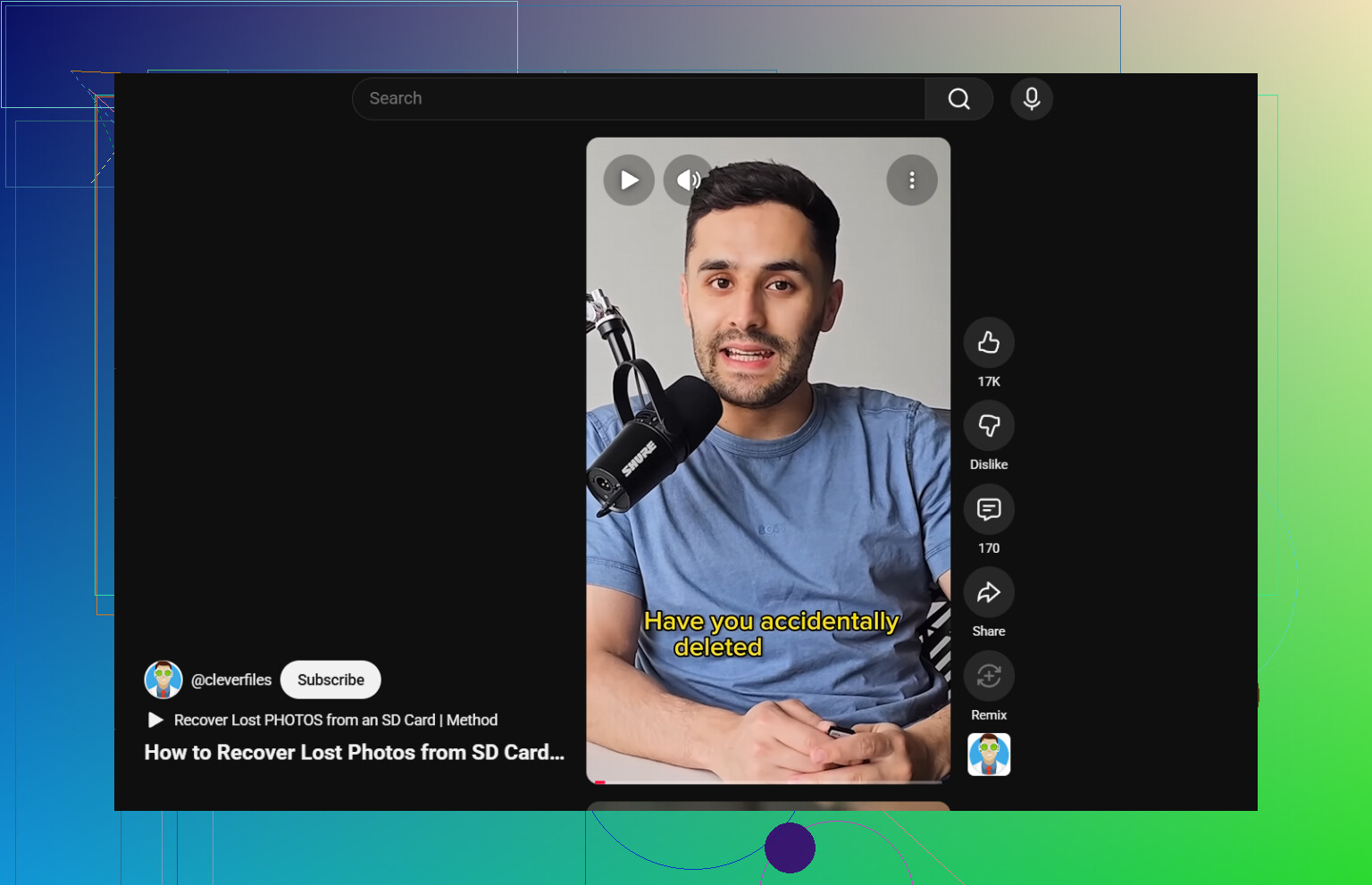
Para uma explicação visual rápida, isto é bem útil: dicas de recuperação de fotos de cartão SD no YouTube Shorts.
Principalmente: não formate primeiro, mesmo que o dispositivo continue insistindo. Esse aviso é basicamente uma armadilha.
Uma coisa que eu acrescentaria ao que @sternenwanderer, @byteguru e @mikeappsreviewer disseram: verifique se os arquivos recuperados ainda têm seus metadados originais. Dados EXIF como data de captura, modelo da câmera, lente e resolução são um bom sinal de que você recuperou a foto real, não apenas uma miniatura ou visualização em cache. Se uma imagem recuperada abrir mas tiver dimensões estranhas ou nenhum metadado, eu ficaria cético.
Discordo um pouco da ideia de que visualização significa que você está seguro. A visualização ajuda, mas já vi fotos serem visualizadas normalmente e ainda assim saírem parcialmente corrompidas após a recuperação, especialmente de cartões SD danificados. Sempre teste completamente um lote de arquivos recuperados.
Sobre a qualidade: a recuperação em si não reduz a qualidade da imagem. Se o Disk Drill ou qualquer ferramenta semelhante restaurar o arquivo JPG, RAW, PNG, HEIC, CR2, NEF, ARW ou DNG original, a qualidade permanece inalterada. O perigo está em salvar exportações, capturas de tela ou cópias recodificadas depois.
Prós do Disk Drill:
- Filtragem fácil para formatos de foto
- Boas visualizações
- Funciona bem em cartões SD corrompidos ou formatados
- Pode recuperar para outra unidade
Contras do Disk Drill:
- Não faz milagres em cartões com falha física
- Varreduras profundas podem retornar muita coisa desnecessária
- A recuperação completa é paga
Se o cartão aparecer como 0 bytes, desaparecer aleatoriamente ou fizer o sistema travar, interrompa a recuperação por software e considere um laboratório. Esse é o ponto em que fazer por conta própria fica caro.