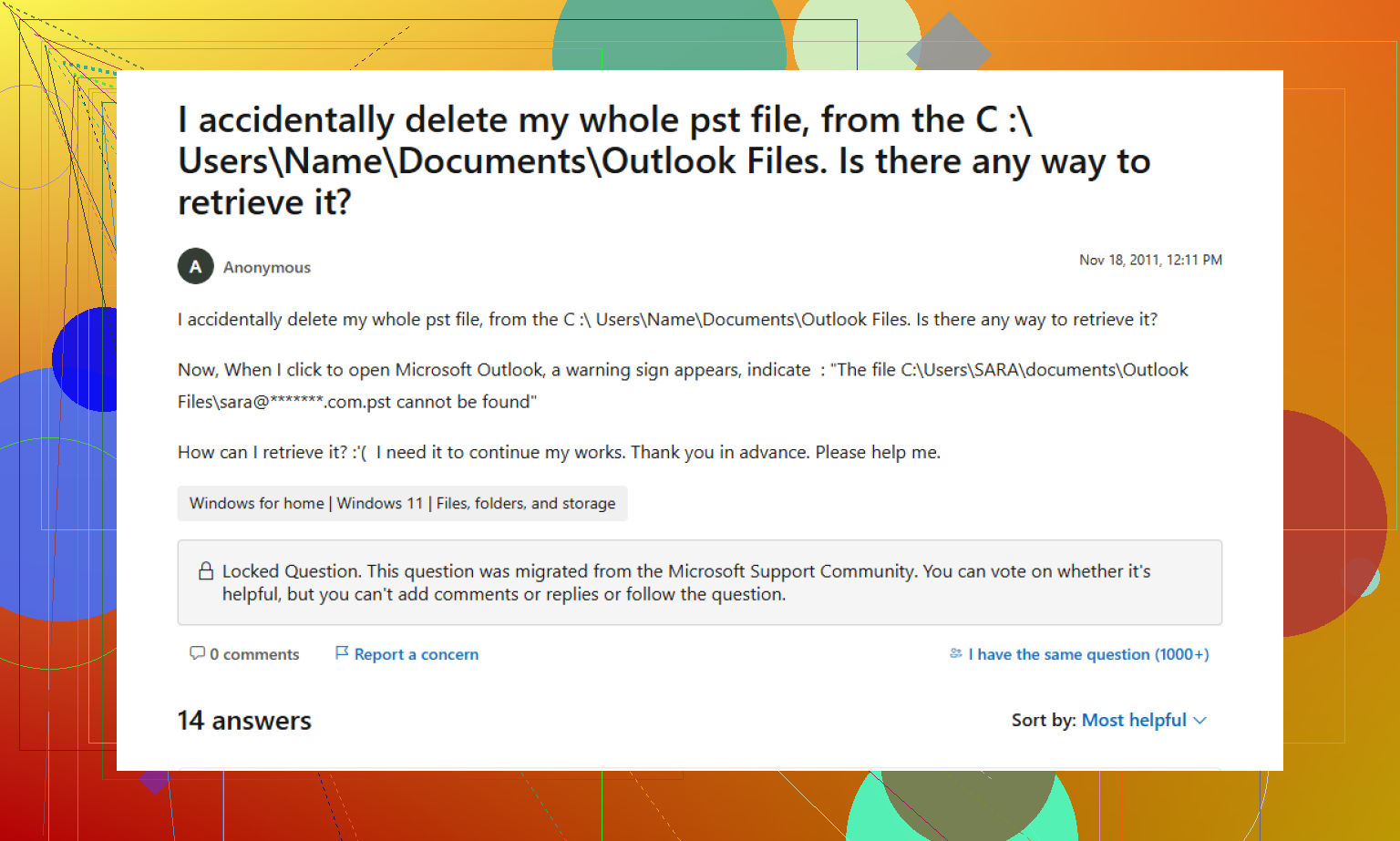
Eliminé accidentalmente un archivo PST de Outlook de mi carpeta Documentos mientras limpiaba archivos antiguos, y ahora no puedo acceder a correos electrónicos importantes, contactos y mensajes archivados. Ya revisé la Papelera de reciclaje y busqué en mi PC, pero el archivo PST sigue sin aparecer. Realmente necesito ayuda con la recuperación del archivo PST porque estos datos son importantes para el trabajo y no estoy seguro de qué intentar a continuación.
Archivo PST faltante, lo primero que comprobé y lo que funcionó
Perder de vista un archivo PST se siente mal muy rápido. Yo tenía Outlook abierto, luego desaparecieron carpetas, y lo primero que pensé fue: genial, todo se perdió. A veces el archivo realmente desaparece. A veces Windows solo marcó el espacio como libre y los datos todavía siguen ahí.
Lo primero que hice fue dejar de usar la PC para cualquier otra cosa. Esto importa más de lo que la gente cree. Cuando Windows elimina un archivo, a menudo primero quita el puntero. Los datos del archivo pueden permanecer en el disco hasta que datos nuevos se escriban encima. Si sigues navegando, instalando herramientas al azar o moviendo archivos, reduces tus probabilidades.
Empieza por lo obvio
Revisé la Papelera de reciclaje antes de hacer nada sofisticado.
Si eliminaste el PST con la tecla Supr normal, puede que siga ahí. Si usaste Shift+Delete, omite esta parte, normalmente no aparecerá ahí.
También revisé los servicios de sincronización. Si tu carpeta de archivos de Outlook estaba dentro de OneDrive, Dropbox o algo parecido, abre el servicio en un navegador y busca en elementos eliminados, papelera e historial de archivos. He visto eliminaciones locales donde la copia en la nube seguía ahí intacta.
Revisa instantáneas antiguas de carpetas en Windows
A este se le pasa por alto a mucha gente.
Ve a la carpeta donde solía estar el PST. Ruta común:
C:\Users\YourName\Documents\Outlook Files
Haz clic derecho en la carpeta. Elige Restaurar versiones anteriores.
Si Windows muestra una instantánea anterior, abre una de antes de que el archivo desapareciera. Luego copia el PST a un lugar seguro. No restaures todavía encima de archivos activos. Yo copiaría primero y luego inspeccionaría.
Si todavía no está, usa software de recuperación
En este punto lo traté como una eliminación real.
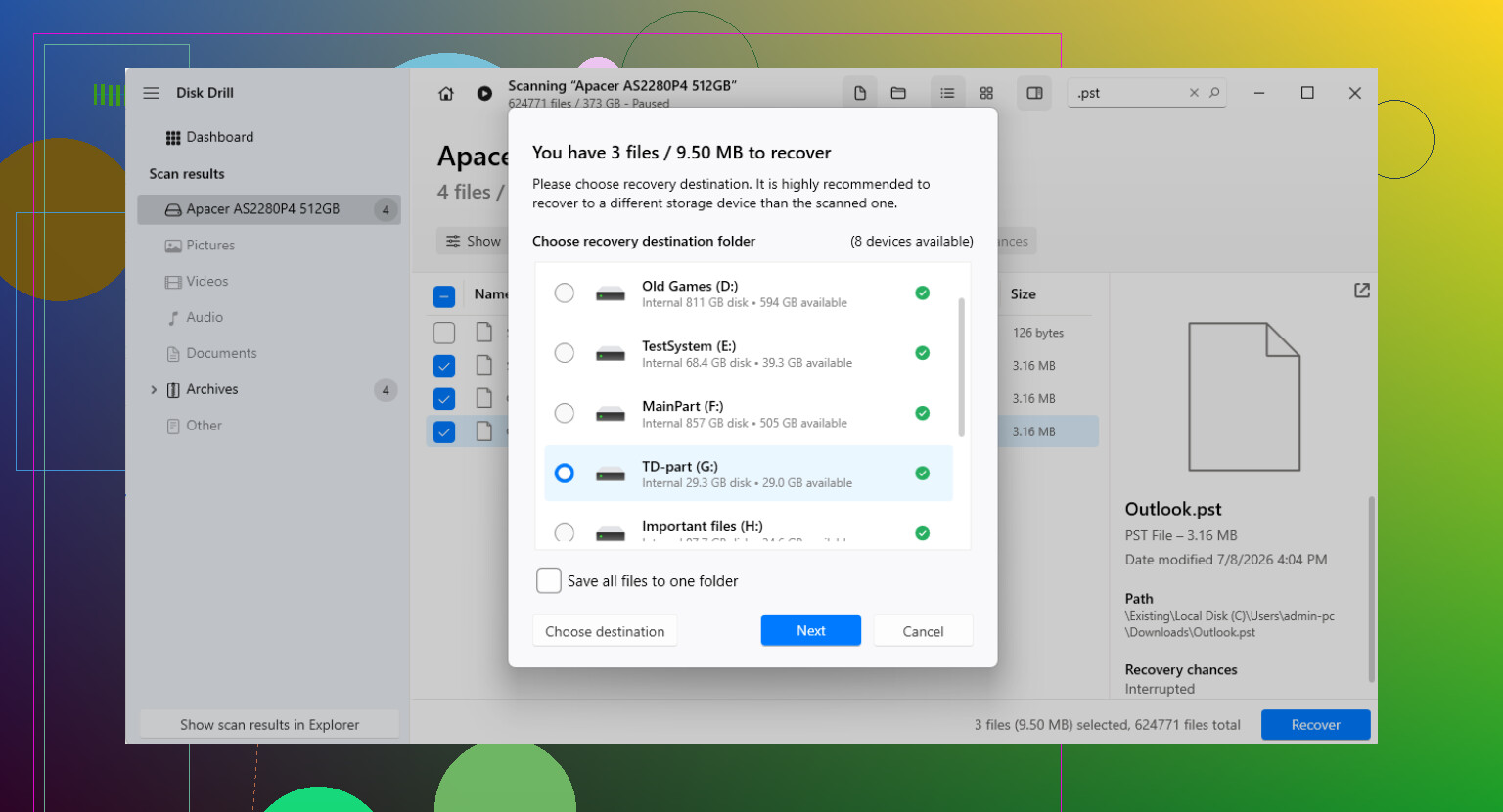
Del lado de Windows, el archivo había desaparecido. Las herramientas de recuperación de archivos son el siguiente paso. He visto gente usar Disk Drill para esto porque escanea archivos eliminados, incluidos archivos PST que ya no se ven en el Explorador de archivos.
Aquí importan algunas cosas:
- Instala la app de recuperación en algún lugar distinto de la unidad desde la que intentas recuperar, si tienes opción.
- Escanea la unidad del sistema, normalmente C:.
- Busca archivos .pst o usa *.pst si la herramienta lo permite.
- Revisa el tamaño del archivo antes de restaurar nada.
- Recupera en una ubicación diferente, no de vuelta en la misma unidad.
El tamaño del archivo me ayudó a separar la basura del real. Un archivo de datos nuevo de Outlook puede ser diminuto. Tu archivo antiguo de buzón puede ser de 500 MB, 2 GB o más. Si el resultado es 12 KB, yo no confiaría en él.
Outlook podría haber creado un archivo vacío nuevo
Esta parte me engañó una vez.
Outlook no pudo encontrar el PST antiguo y luego creó silenciosamente un reemplazo en blanco. Outlook seguía abriéndose, lo que hacía parecer que el perfil estaba bien, pero faltaban todas las carpetas antiguas.
Después de recuperar el PST antiguo, ábrelo manualmente:
Archivo > Abrir y exportar > Abrir archivo de datos de Outlook
Elige el archivo recuperado desde donde lo hayas guardado. Si se abre sin problemas, tu árbol de buzón antiguo debería aparecer en la barra lateral. Una vez que confirmes que el correo y las carpetas están ahí, entra en Configuración de la cuenta y cambia el PST recuperado al archivo de datos predeterminado si hace falta.
Si tu cuenta usaba IMAP, parte del correo todavía podría estar en el servidor
Esto cambia un poco el alcance del daño.
Si la cuenta era IMAP, el correo de tu buzón sincronizado puede que todavía exista en el servidor de correo. Volver a agregar la cuenta a menudo hace que Outlook cree un archivo OST nuevo y vuelva a descargar el correo.
Aun así, no trataría IMAP como protección total. Las carpetas de archivo local, carpetas personales, reglas y correos guardados solo en la PC podrían haber estado en el PST eliminado. Esos elementos no siempre vuelven desde el servidor.
Lo que haría justo después de la recuperación
Una vez que el PST haya vuelto, cópialo a un lugar seguro.
Yo lo pondría en una carpeta que cubra tu sistema de copias de seguridad, lo copiaría a una unidad externa o mantendría una rutina de copias de seguridad programada. Outlook deja demasiado margen aquí para daños silenciosos.
Una pequeña señal que busqué: un PST recuperado con un tamaño decente normalmente es mejor señal que uno diminuto. Antes de reemplazar nada o eliminar el archivo vacío más nuevo, abre el PST recuperado en Outlook y verifica el contenido.
Yo añadiría una cosa a lo que dijo @mikeappsreviewer. No te centres solo en la recuperación del archivo al principio. Comprueba si Outlook todavía conoce la ruta antigua.
Abre Panel de control, Correo, Archivos de datos. Si el PST que falta sigue apareciendo en la lista, anota la ruta completa. A veces la gente busca en la carpeta equivocada, o Outlook estaba usando un PST de AppData, no de Documentos. Ruta adicional habitual:
C:\Users\YourName\AppData\Local\Microsoft\Outlook
Después, revisa Historial de archivos o tu aplicación de copia de seguridad. Muchos sistemas Windows guardan copias versionadas incluso cuando Versiones anteriores no muestra nada. Si Historial de archivos estaba activado, restaura solo el PST, no toda la carpeta.
Si recuperas un PST y Outlook dice que está dañado, ejecuta SCANPST.exe. Microsoft lo incluye con Office. Ubicaciones típicas:
C:\Program Files\Microsoft Office\root\Office16
o
C:\Program Files (x86)\Microsoft Office\root\Office16
Selecciona el PST recuperado, deja que lo repare y luego ábrelo en Outlook. He visto PST dañados volver con la mayor parte del correo intacta, también los contactos.
Si nada de eso funciona, usa Disk Drill y recupera el archivo en una unidad externa. Luego repáralo con SCANPST. Esa combinación de 2 pasos funciona mejor de lo que la gente cree.
También vale la pena leer, ayuda para recuperar archivos PST de Outlook en el foro de Microsoft.
No estoy del todo de acuerdo con una parte: buscar solo por tamaño es arriesgado. Los PST de más de 2 GB suelen fragmentarse, así que podrías ver resultados de recuperación extraños. Primero prueba a abrir el archivo. Esa es la parte que importa.
Una cosa que yo haría, en la que ni @mikeappsreviewer ni @yozora realmente insistieron, es comprobar si el PST alguna vez estuvo indexado o almacenado en caché en otro lugar antes de intentar una recuperación en bruto.
Abre Outlook y ve a Archivo > Configuración de la cuenta > Archivos de datos. Si la entrada del PST antiguo está rota, anota el nombre exacto del archivo. Luego busca con Everything si lo tienes, no solo con Windows Search. La búsqueda de Windows se salta cosas constantemente, especialmente con carpetas ocultas. He encontrado PST eliminados que en realidad se movieron por accidente a otra carpeta de Outlook.
También revisa este escenario raro pero real: si Outlook tenía ese PST adjunto como archivo, el correo puede seguir apareciendo en copias de AutoArchive o exportaciones cuya existencia olvidaste. Busca en tu unidad:
.pst.bak.tmparchive*.pst
No estoy del todo de acuerdo con quienes dicen primero Versiones anteriores solo porque en muchas PC domésticas está desactivado y la gente pierde una hora revisando menús vacíos. Vale la pena comprobarlo, claro, pero yo no me quedaría ahí.
Si el archivo realmente se eliminó, Disk Drill es una opción sólida para recuperar PST de Outlook. Recupéralo en otra unidad y luego prueba a montarlo en Outlook antes de reemplazar nada. Si Outlook lo rechaza, prueba SCANPST después de la recuperación.
Además, para elegir el mejor software para la recuperación de PST de Outlook, este video sobre cómo recuperar archivos PST de Outlook eliminados vale la pena verlo.
Lo importante ahora: deja de usar esa PC tanto como sea posible hasta recuperarlo.

Un ángulo que falta de @yozora, @caminantenocturno y @mikeappsreviewer es la exploración de copias de sombra de volumen con una herramienta dedicada, no solo la pestaña normal de “Versiones anteriores”. No estoy del todo de acuerdo con depender solo de la vista integrada de Windows porque a menudo no muestra nada incluso cuando las copias de sombra aún existen.
Intenta buscar el PST en:
C:\Users\YourName\Documents\Outlook FilesC:\Users\YourName\AppData\Local\Microsoft\Outlook- cualquier carpeta de archivo personalizada en otra unidad
Luego revisa:
- Windows.old si actualizaste o restableciste Windows recientemente.
- Copias de sombra usando ShadowExplorer o similar.
- Historial de versiones de OneDrive si Documentos fue redirigido.
Si logras recuperar un PST, primero haz una copia byte por byte del archivo y luego prueba la copia en Outlook. No trabajes sobre el único archivo recuperado.
Para Disk Drill, ventajas:
- bueno para encontrar PST eliminados por firma
- la vista previa y el filtrado por tamaño ayudan
- lo bastante simple si estás estresado y quieres resultados rápidos
Desventajas:
- los mejores resultados se obtienen antes de mucha actividad en el disco
- los PST recuperados aún pueden estar dañados
- los escaneos profundos pueden devolver varios fragmentos confusos
Si la unidad es un SSD, las probabilidades pueden ser peores debido a TRIM. En ese caso, las copias de seguridad, las copias de sombra o el historial en la nube suelen superar a las herramientas de recuperación de archivos.