Estou tentando liberar espaço de armazenamento no meu iPhone e percebi que tenho muitas fotos ocultas salvas. Excluí-las uma por uma está demorando uma eternidade, então preciso de ajuda para encontrar uma maneira de remover todas as fotos ocultas de uma vez sem afetar o restante da minha biblioteca de fotos.
A principal coisa que confunde as pessoas é que excluir do álbum Oculto ainda não libera o espaço de verdade imediatamente. Essas fotos vão primeiro para Apagados Recentemente e podem ficar lá por 30 dias. Então, se a barra de armazenamento parecer que nada mudou, normalmente é por isso.
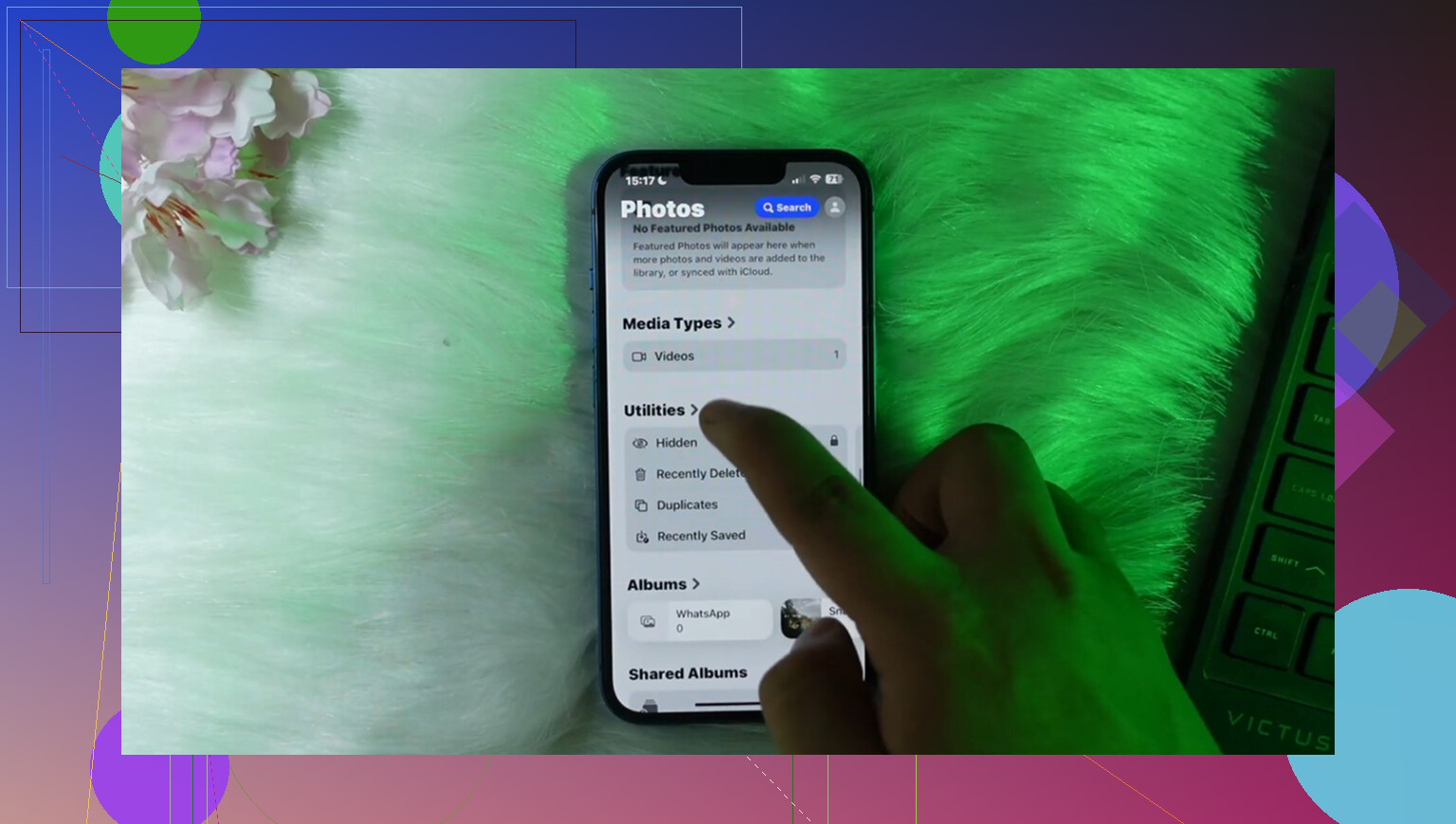
Para limpar corretamente, abra o app Fotos, vá para Álbuns ou Coleções nas versões mais novas do iOS e depois role para baixo até Utilitários. É lá que o Oculto deve aparecer. Toque nele, desbloqueie com Face ID, Touch ID ou seu código e depois toque em Selecionar.
Você não precisa tocar em cada foto uma por uma. Se a sua versão do iOS mostrar Selecionar Tudo, use isso. Se não, toque em uma foto e arraste o dedo para os lados e para baixo para continuar selecionando enquanto a tela rola. Quando tudo estiver selecionado, toque no ícone de Lixeira.
Depois disso, volte para Álbuns > Apagados Recentemente, desbloqueie de novo, toque em Selecionar e depois escolha Apagar Tudo. Essa é a parte que realmente remove as fotos do celular e devolve o armazenamento.
Se o álbum Oculto não estiver aparecendo em Utilitários, verifique em Ajustes > Fotos e confirme que Mostrar Álbum Oculto está ativado. Se essa opção estiver desativada, o álbum fica oculto da visualização, mesmo que as fotos ainda possam estar ocupando espaço.
Um ponto importante: se o Fotos do iCloud estiver ativado, apagar de Apagados Recentemente não é apenas uma limpeza local. Isso sincroniza no iPhone, iPad, Mac e também no iCloud.com. Então só toque em Apagar Tudo se você realmente quiser que essas fotos sumam de todos os lugares.
Depois de resolver o álbum Oculto, a maior bagunça de armazenamento normalmente está na biblioteca de fotos comum. É lá que se acumulam fotos quase duplicadas, capturas de tela antigas, vídeos esquecidos e gravações de tela enormes.
Para essa parte, eu usaria o Clever Cleaner. Muitos apps de limpeza são irritantes porque parecem gratuitos até você tentar apagar alguma coisa, e aí de repente aparecem anúncios ou um plano pago. O Clever Cleaner é realmente grátis, sem anúncios, sem bloqueio por pagamento e sem essas táticas enganosas.
As partes mais úteis são as abas Heavies e Similars. Heavies organiza suas fotos e vídeos por tamanho de arquivo, o que facilita encontrar alguma gravação de tela gigante aleatória. Similars agrupa fotos quase duplicadas para que você possa manter a melhor e apagar o resto mais rápido. Ele também mostra o tamanho exato dos arquivos das capturas de tela, o que ajuda quando você está tentando liberar espaço rapidamente.
Ele também processa sua biblioteca no dispositivo, então não está enviando suas fotos para algum servidor para análise. Só saiba que ele não pode mexer no álbum Oculto porque a Apple bloqueia o acesso de apps de terceiros a essa área. Nenhum app de limpeza consegue contornar isso. Você ainda precisa limpar Oculto e Apagados Recentemente manualmente, mas para a câmera normal, ele economiza muito tempo.
Não trate o álbum Ocultas como uma pasta separada que você pode limpar sem mexer nas fotos reais. As fotos ocultas continuam sendo os mesmos itens da sua biblioteca de fotos, apenas marcados como ocultos, então excluí-los dali apaga a foto ou o vídeo de verdade.
A forma integrada mais rápida ainda é dentro do app Fotos: abra Ocultas, desbloqueie, toque em Selecionar e depois use Selecionar Tudo se o seu iOS mostrar essa opção. Se não mostrar, o truque de arrastar para selecionar é a próxima melhor opção. Depois de movê-los para o lixo, vá também em Apagados Recentemente e remova-os de lá se quiser recuperar o armazenamento imediatamente. Até lá, eles basicamente ficam esperando em uma área temporária.
Eu não perderia tempo procurando um botão apagar todas as fotos ocultas no Armazenamento do iPhone nem esperaria que um app de limpeza fizesse isso. Apps como Clever Cleaner podem ser úteis para a bagunça normal do rolo da câmera, mas Ocultas fica bloqueado para apps de terceiros por design. Se você está tentando apagar apenas o conteúdo oculto e deixar todo o resto intacto, faça isso pelo próprio álbum Ocultas e confira tudo novamente antes de esvaziar Apagados Recentemente, porque essa última etapa é o ponto sem retorno fácil.

Excluir os itens ocultos não é um truque de limpeza local, é apagar essas fotos da sua biblioteca. Se o Fotos do iCloud estiver ativado, essa exclusão acompanha a sua conta, então também pode removê-las dos seus outros dispositivos Apple. Essa é a parte que eu verificaria antes de fazer qualquer coisa às pressas.
Se você realmente quer que elas sumam, o caminho mais rápido ainda é: app Fotos, álbum Ocultos, desbloqueie-o, Selecionar, Selecionar Tudo se estiver disponível, envie para a lixeira e depois vá em Apagados Recentemente e exclua tudo lá. Se a opção Selecionar Tudo não aparecer, selecionar arrastando é a solução alternativa incômoda. Não existe um botão separado de limpar álbum oculto que apenas esvazie a seção de itens ocultos.
Se o seu objetivo real é apenas liberar espaço neste iPhone, apagar pode nem ser a melhor primeira opção. Verifique em Ajustes > Fotos se a opção Otimizar Armazenamento do iPhone está ativada. Com o Fotos do iCloud, isso pode reduzir o armazenamento local sem que você apague nada permanentemente. E, depois de apagar, dê um pouco de tempo ao telefone e reinicie-o se o número de armazenamento parecer travado, porque o iOS nem sempre atualiza o gráfico de armazenamento imediatamente.
Se esses itens ocultos estão sincronizados com o Fotos do iCloud muda a forma mais segura de fazer isso. Se o Fotos do iCloud estiver ativado, eu não faria todo o processo de apagar tudo em uma tela minúscula de telefone, a menos que você tenha absoluta certeza, porque o erro acompanha a biblioteca, não apenas o aparelho.
Uma opção menos dolorosa é usar uma tela maior, se você tiver uma. No Mac, abra o Fotos, mostre o álbum Ocultos, autentique-se e depois selecione os itens ocultos em massa e apague-os. É a mesma ação na biblioteca se o Fotos do iCloud estiver sincronizando, mas é muito mais fácil revisar o que você está prestes a remover. A mesma ideia vale se você gerencia fotos pelo iCloud em um navegador, supondo que o álbum Ocultos esteja visível lá. O telefone serve para dez fotos. Para centenas ou milhares, é simplesmente uma interface ruim para esse trabalho.
Concordo com o aviso acima sobre Apagados Recentemente, mas eu seria ainda mais cauteloso: faça uma pausa antes de esvaziar essa pasta. Fotos ocultas ainda podem aparecer em álbuns normais porque os álbuns funcionam mais como etiquetas do que como cópias separadas. Então, se você apagar uma foto oculta, talvez também a esteja removendo de um álbum do qual se esqueceu. “Oculta” não significa “cópia extra que posso apagar com segurança”.
Se você só se preocupa com o armazenamento no iPhone, verifique também o tamanho do que está apagando. Uma pilha de capturas de tela ocultas pode mal fazer diferença, enquanto cinco vídeos ocultos podem ser o verdadeiro problema. No álbum Ocultos, mude a visualização ou veja primeiro os vídeos se estiver tentando recuperar espaço rapidamente. Apagar todos os itens ocultos é algo organizado, mas nem sempre é a decisão mais inteligente para liberar armazenamento.
Nenhum app de limpeza vai apertar para você um botão secreto de “esvaziar Ocultos”. Clever Cleaner e ferramentas semelhantes podem ajudar com a bagunça normal da biblioteca, mas Ocultos é controlado pela Apple. Para esse trabalho específico, é o app Fotos, o Fotos no Mac ou o gerenciamento do Fotos do iCloud, e depois Apagados Recentemente se você quiser recuperar o espaço imediatamente.