O armazenamento do meu iPhone está enchendo rápido, e percebi que grande parte disso pode vir de fotos, vídeos e outras mídias baixadas salvas por diferentes apps. Estou tentando descobrir a melhor maneira de revisar as mídias baixadas no iPhone e limpar arquivos duplicados ou semelhantes ao mesmo tempo, sem apagar nada importante. Preciso de ajuda para encontrar a forma mais fácil e segura de fazer isso.
Eu pularia fazer tudo isso manualmente no Fotos primeiro. Leva uma eternidade, e a ferramenta nativa de duplicados do iPhone só encontra correspondências exatas no Fotos. Ela deixa passar muito lixo baixado de apps, capturas de tela, fotos redimensionadas e clipes quase idênticos.
O que funcionou para mim foi dividir a limpeza em 2 partes.
-
Revise onde os downloads ficam.
Verifique o app Arquivos, a pasta Downloads, No Meu iPhone e pastas de apps como Telegram, WhatsApp, Safari, Chrome, CapCut, rascunhos do Instagram e anexos do Mensagens. Muito armazenamento fica escondido ali, não no Fotos. -
Limpe mídias semelhantes com um app.
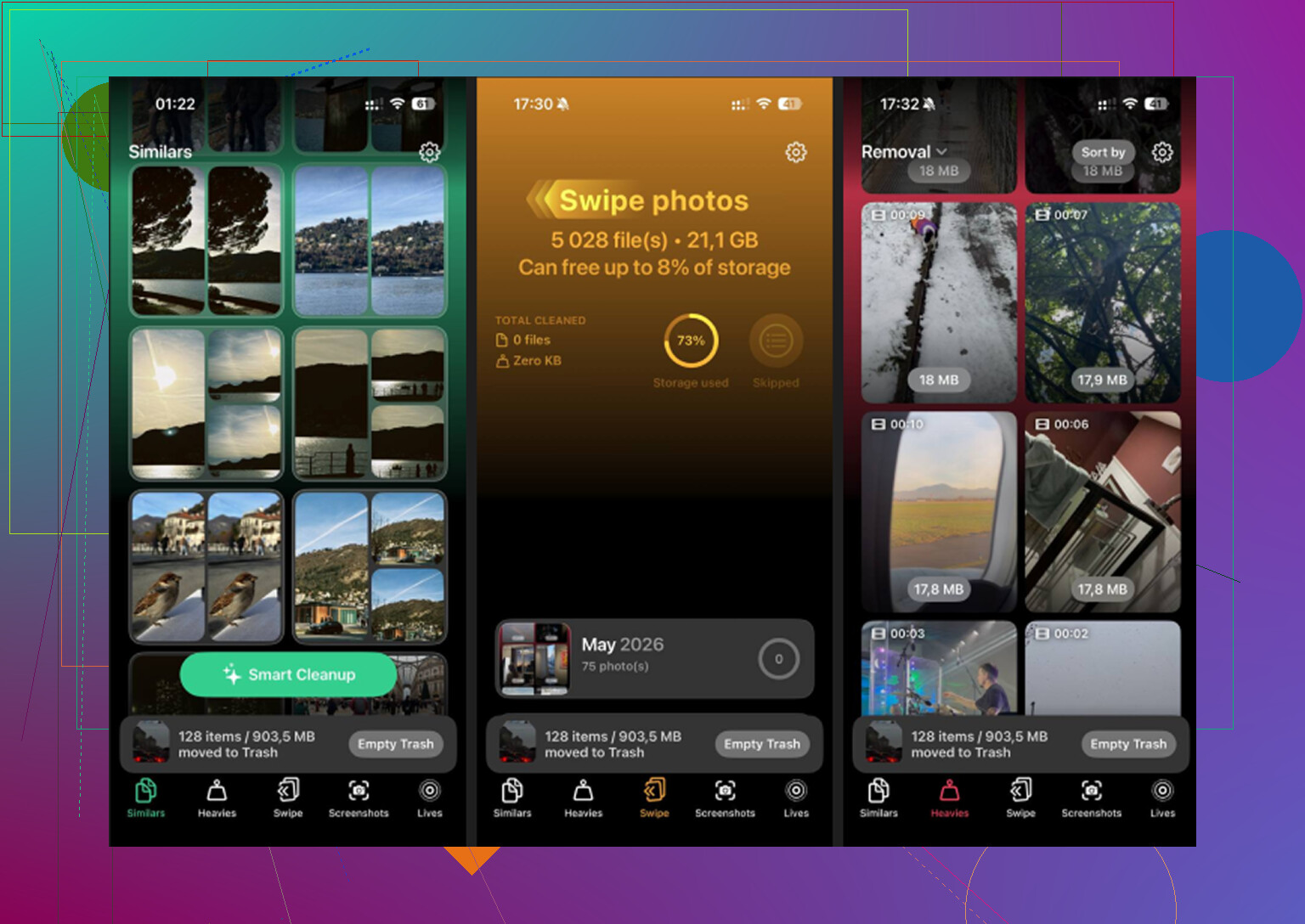
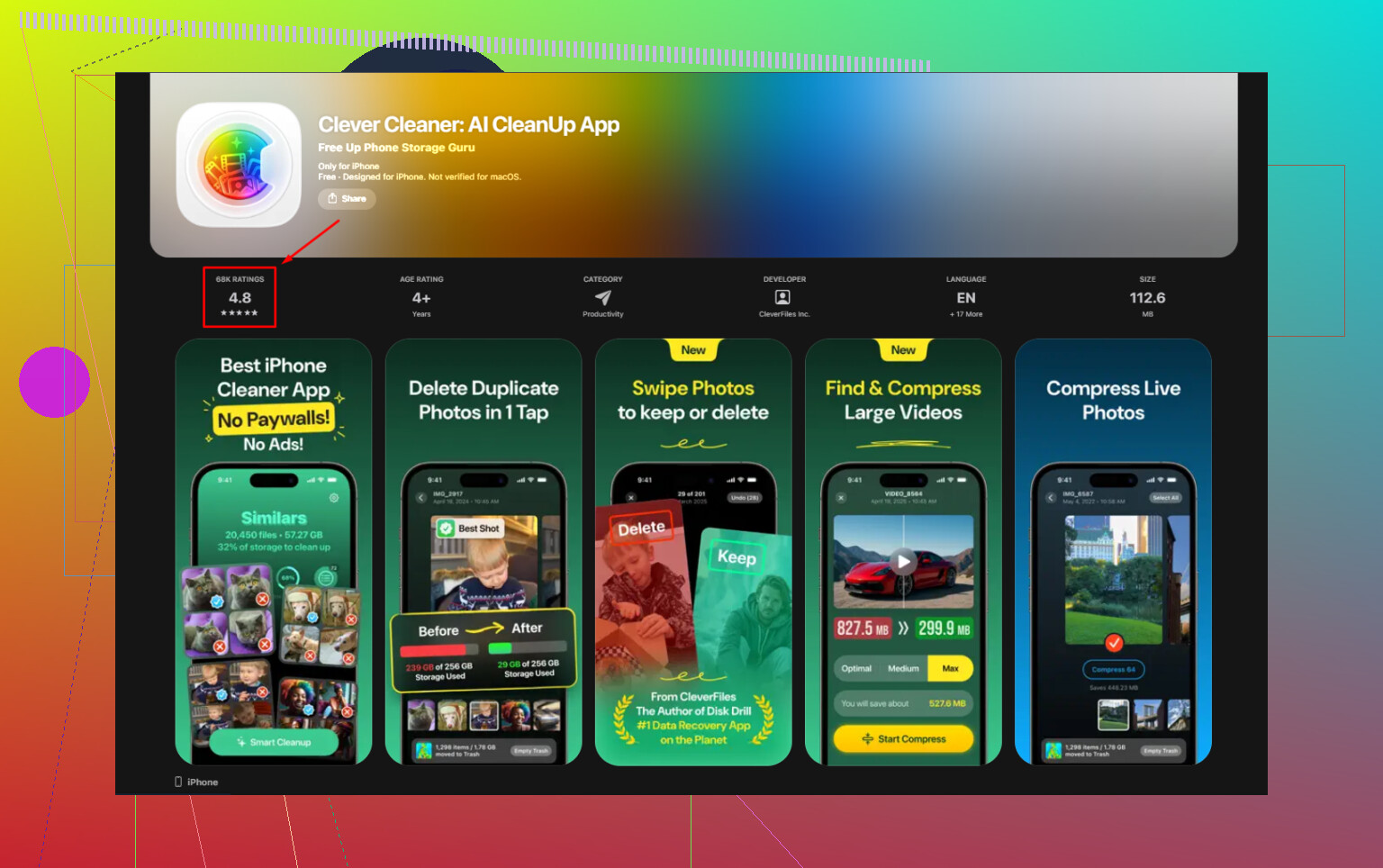
Foi aqui que o Clever Cleaner ajudou mais do que as ferramentas padrão do iPhone. Ele agrupa fotos semelhantes, duplicados, vídeos grandes e capturas de tela mais rápido do que ficar procurando manualmente. Você ainda revisa antes de apagar, então parece mais seguro. Não concordo com as pessoas que dizem para usar apenas as opções nativas da Apple. Elas são boas, mas são limitadas demais para mídias baixadas e misturadas.
Também verifique Ajustes, Geral, Armazenamento do iPhone. Olhe a lista de apps. Se Fotos mostra 20 GB mas o Telegram mostra 8 GB, seu problema não é só bagunça no rolo da câmera.
Se você quiser um passo a passo visual, este vídeo passo a passo de limpeza de mídia do iPhone é mais fácil de acompanhar do que ficar fuçando nos menus sem saber.
Dica pequena. Classifique os vídeos por tamanho primeiro. Apagar 10 clipes grandes libera mais espaço do que remover 500 memes kkk.
Eu faria uma coisa um pouco diferente do que @kakeru. Não comece apagando coisas dentro de apps aleatórios logo de cara, porque alguns apps mantêm referências na nuvem, caches e cópias locais tudo misturado, e isso vira bagunça muito rápido.
Minha primeira abordagem melhor:
- Ajustes > Geral > Armazenamento do iPhone
- Espere a barra de cores e a divisão por app carregarem
- Abra primeiro os maiores vilões
- Verifique se o espaço é de Documentos e Dados vs Fotos vs Mensagens
Isso mostra com que tipo de lixo você está lidando antes de sair procurando às cegas.
Para mídia baixada especificamente, eu analisaria estas áreas separadamente:
- App Fotos: pesquise capturas de tela, gravações de tela, vídeos, selfies, recibos, memes etc.
- Mensagens: anexos grandes em conversas antigas
- App Arquivos: Downloads, No Meu iPhone, iCloud Drive se você salvou cópias locais
- Apps de streaming/edição/redes sociais: eles costumam acumular clipes exportados e arquivos temporários
A detecção de duplicados da Apple é ok, mas sinceramente meio limitada. Ela encontra duplicatas exatas, não o problema de mesma foto salva 4 vezes em tamanhos ligeiramente diferentes. É aí que algo como o Clever Cleaner realmente é útil, especialmente se você quiser analisar fotos semelhantes e vídeos grandes de uma vez sem ficar vesgo.
Além disso, antes de apagar dados de apps, veja se o app tem sua própria opção de limpar cache. Desinstalar app sem apagar os dados e reinstalar também pode liberar uma quantidade surpreendente.
Se você quiser uma análise mais detalhada do app, esta avaliação detalhada do Clever Cleaner para limpar fotos duplicadas e mídia vale uma olhada rápida.
Maior dica: apague nesta ordem:
- vídeos enormes
- anexos baixados
- fotos duplicadas/semelhantes
- capturas de tela
Isso geralmente recupera espaço mais rápido.
Concordo um pouco com @nachtschatten nesta: antes de apagar em massa, descubra o que realmente está ocupando espaço. Mas discordo um pouco da abordagem de começar em Armazenamento do iPhone e ir descendo se o seu objetivo for especificamente revisar mídia baixada. Essa tela é ótima para diagnóstico, mas não é tão boa para ver de fato quais arquivos vale a pena manter.
O que eu faria diferente:
- Use os Álbuns no Fotos que as pessoas esquecem:
- Salvos Recentemente
- Importações
- Gravações de Tela
- Cinemático, Fotos Live, Sequências
- No Arquivos, mude para a visualização em Lista e classifique por Tamanho. Isso é muito mais rápido do que ficar entrando em pastas uma por uma.
- Verifique diretamente o gerenciador de downloads do Safari. Muitos PDFs, ZIPs e vídeos ficam lá muito tempo depois de você já ter esquecido deles.
- No Mensagens, pesquise por tipo de anexo dentro de uma conversa em vez de ficar rolando os tópicos para sempre.
Sobre ferramentas de limpeza, @kakeru e @nachtschatten e @ têm razão ao dizer que a detecção de duplicados da Apple é limitada. O Clever Cleaner é útil se você quiser fazer uma passada única para fotos parecidas, mídia duplicada e bagunça de vídeos pesados.
Vantagens do Clever Cleaner:
- encontra duplicatas quase idênticas melhor do que o Fotos
- revisão visual mais fácil
- bom para capturas de tela e vídeos grandes
Desvantagens:
- ainda exige julgamento manual
- o agrupamento de fotos semelhantes pode ser agressivo demais
- não resolve sozinho o inchaço do cache de apps
Minha regra: arquive primeiro, apague depois. Se um clipe importa nem que seja um pouco, mova-o para armazenamento em nuvem ou backup externo antes de limpar. Os maiores ganhos de armazenamento geralmente vêm de vídeos esquecidos, não de fotos.