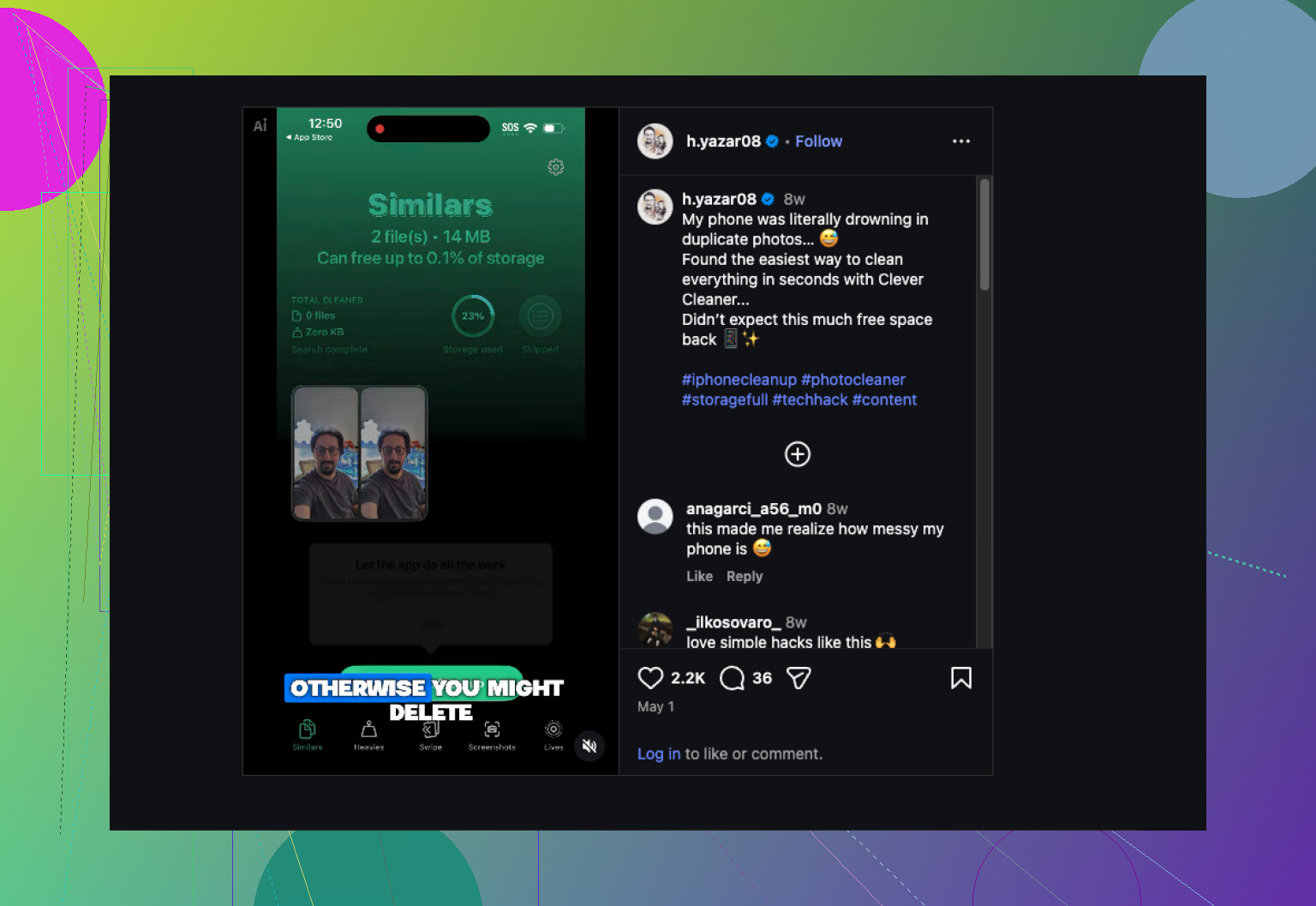
Meu iPhone encontrou muitas fotos duplicadas depois que restaurei a partir de um backup e sincronizei tudo novamente. Estou tentando mesclar fotos duplicadas no iPhone sem perder edições, datas ou álbuns, mas não tenho certeza de qual é a melhor maneira de fazer isso. Preciso de ajuda para descobrir o método mais seguro de limpar minha fototeca.
Seu iPhone já inclui um removedor de duplicados, então eu começaria por aí.
Abra Fotos. Role para baixo até Utilitários ou, nas versões mais recentes do iOS, vá por Coleções > Utilitários. Toque em Duplicados. Depois toque em Selecionar, Selecionar Tudo e Mesclar.
O que acontece em seguida é simples. O iOS remove as cópias extras e mantém um arquivo, junto com os metadados que ainda estiverem disponíveis. Uma coisa que notei depois de uma importação grande é que o álbum Duplicados não ficou cheio imediatamente. O telefone precisou de tempo para escanear em segundo plano, então algumas correspondências apareceram depois.
Onde isso deixa a desejar é com fotos parecidas. Funciona em arquivos idênticos. Não faz muita coisa por cinco fotos do mesmo cachorro tiradas com meio segundo de diferença, fotos em sequência ou aquelas imagens quase iguais que você esqueceu de limpar depois de uma viagem. Eu mesmo passei por isso. Mesclei tudo o que a Apple encontrou, mas minha biblioteca ainda parecia bagunçada.
Isso me levou a experimentar Clever Cleaner. Minha biblioteca de fotos tinha se acumulado ao longo de anos, em algum ponto na casa das dezenas de milhares, e a maior parte da bagunça eram imagens semelhantes, não duplicatas exatas.
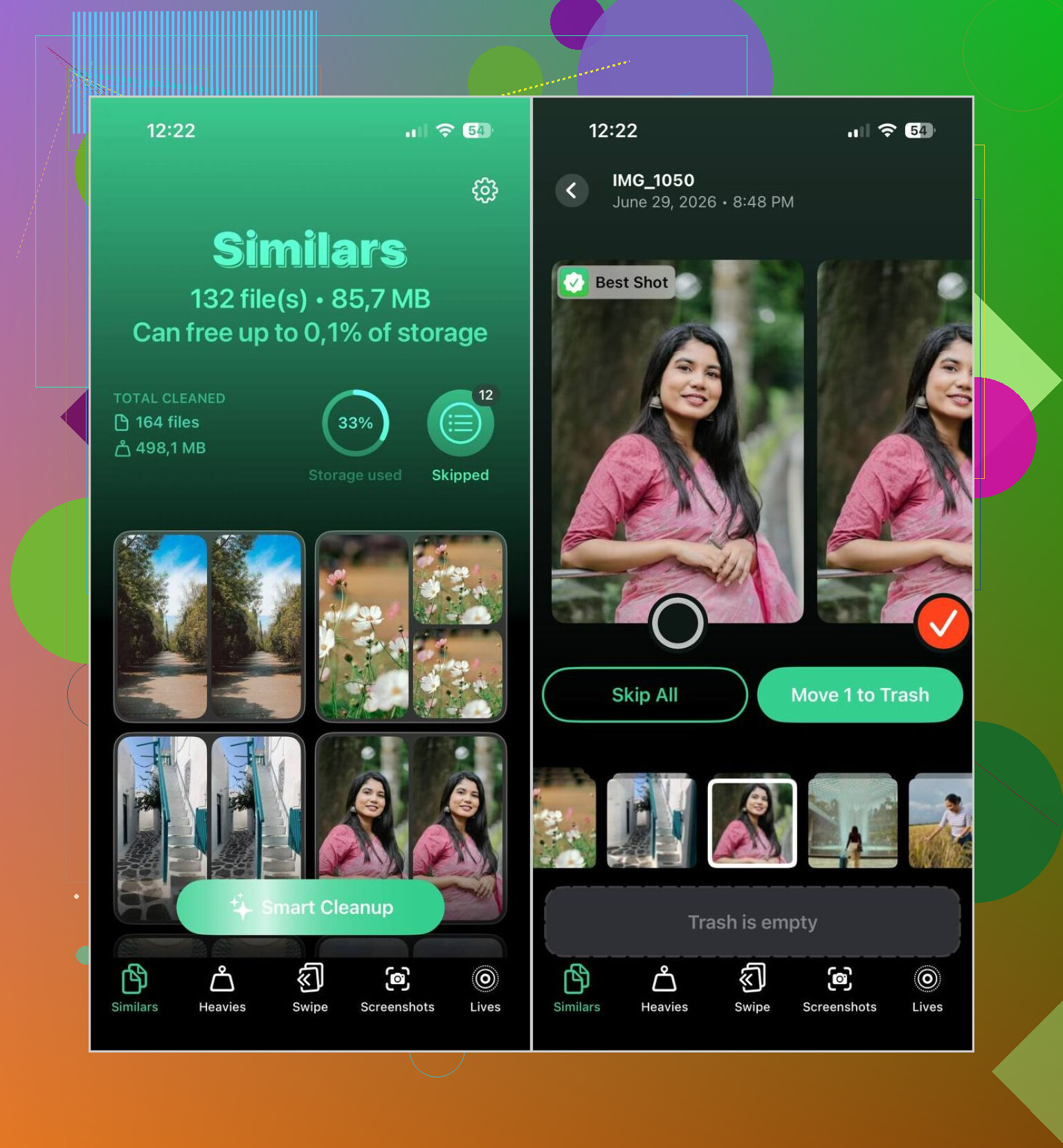
O que mais me chamou a atenção foi como ele analisa o conteúdo da imagem em vez de apenas comparar cópias de arquivos. Ele agrupa fotos quase idênticas, marca aquela que considera a melhor e permite que você mantenha essa escolha ou a substitua. Se sua biblioteca for enorme, isso economiza muito trabalho manual de organização.
Esta é a forma como venho usando:
- Instale o Clever Cleaner.
- Deixe-o escanear sua biblioteca de fotos.
- Abra a seção Similares.
- Execute a Limpeza Inteligente ou analise grupo por grupo por conta própria.
- Restaure qualquer coisa que você queira manter.
- Confirme a limpeza.
- Esvazie Apagados Recentemente se quiser recuperar o espaço de armazenamento imediatamente.
Para mim, as escolhas da IA foram boas com mais frequência do que eu esperava. Ainda verifico os grupos antes de apagar as coisas, porque não confio cegamente em nenhum app, mas raramente precisei mudar a sugestão do que manter.
Também continuei usando as ferramentas extras, que acabaram sendo mais úteis do que eu imaginava:
- Heavies mostra primeiro suas maiores fotos e vídeos, para que você veja o que está consumindo armazenamento.
- Compressão de Vídeo reduz vídeos grandes sem precisar descartá-los.
- Capturas de Tela reúne capturas antigas em uma seção, o que torna a limpeza mais rápida.
- Lives converte Live Photos em imagens estáticas quando você não se importa com a parte em movimento.
- Swipe oferece um fluxo rápido de organização para a esquerda e direita, um mês por vez.
Se o seu problema são duplicatas de verdade, a ferramenta nativa da Apple é suficiente. Se o seu problema parece mais com bagunça no rolo da câmera causada por fotos semelhantes, eu tive mais sorte com a segunda opção.
Eu teria cuidado com ferramentas de mesclagem se seu principal objetivo for manter edições, posição nos álbuns e datas originais. A mesclagem da Apple funciona bem para duplicatas reais, mas depois de uma restauração já vi ela manter a cópia errada uma ou duas vezes, geralmente quando uma versão veio do Mensagens ou da importação de outro app.
O que funcionou melhor para mim foi esta ordem:
- Espere 24 a 48 horas após a restauração.
- Mantenha o iPhone no Wi-Fi e carregando.
- Deixe o Fotos terminar a indexação primeiro.
- Verifique se as duplicatas estão só no aparelho ou também no Fotos do iCloud em outro dispositivo.
- Faça a mesclagem em pequenos lotes, não tudo de uma vez.
- Confira algumas fotos editadas e favoritas após cada lote.
O motivo é simples. Bibliotecas pós-restauração ficam bagunçadas por um tempo. Dados de rostos, referências de álbuns e status de sincronização se ajustam depois. Se você mesclar rápido demais, torna a limpeza mais difícil.
Discordo um pouco do @mikeappsreviewer em uma parte. Eu não partiria direto para uma mesclagem em massa, mesmo com a ferramenta da Apple. É mais seguro testar primeiro com 10 a 20 grupos.
Se sua biblioteca for enorme e o localizador integrado não encontrar quase duplicatas, vale a pena dar uma olhada no Clever Cleaner. Ainda assim, eu trataria isso como uma segunda passada, não a primeira. Esta discussão em o melhor app para iPhone para remover fotos duplicadas e semelhantes aborda o tipo de limpeza de que você está falando.
Além disso, se os álbuns importam muito, faça um backup novo antes de mexer em qualquer coisa. É meio chato, mas evita dor de cabeça depois.
Sou um pouco mais cauteloso do que @mikeappsreviewer aqui. A ferramenta de mesclagem da Apple é boa, mas depois de uma bagunça de restauração/sincronização, já vi o Fotos tratar duplicatas de forma estranha por um ou dois dias. Então minha regra é: não limpe tudo no mesmo dia em que restaurar. Deixe o telefone terminar de sincronizar, indexar e recuperar os metadados primeiro, ou você pode acabar mantendo a cópia menos útil. Meio irritante, mas é real.
O que eu faria:
- Primeiro, verifique se as edições estão nas edições do Fotos ou em uma cópia salva separadamente.
- Depois, compare manualmente alguns pares duplicados.
- Se versões editadas, favoritos, legendas ou a posição nos álbuns forem importantes, teste apenas lotes pequenos.
- Se uma cópia estiver no iCloud e outra vier de Mensagens/arquivos/importação, tenha cuidado redobrado.
Também discordo um pouco da @shizuka sobre backups serem apenas algo chato, mas inteligente. Para esse trabalho, um backup recente é basicamente obrigatório. Os álbuns geralmente sobrevivem, mas casos extremos acontecem.
Se a ferramenta da Apple não resolver a bagunça maior, use o Clever Cleaner como segunda etapa, não como primeira. Ele é melhor para fotos parecidas e bagunça pós-restauração do que para duplicatas exatas. Também é útil se o seu objetivo for ver um fluxo rápido de limpeza de fotos no iPhone para duplicatas e fotos semelhantes.
Versão curta: espere, faça backup, teste de 10 a 20 mesclagens e depois aumente a escala. Não saia apertando mesclar tudo e rezando kkk.