Eliminé muchas fotos y videos de mi iPhone para liberar espacio, pero la cantidad de almacenamiento apenas cambió en Ajustes. También vacié Eliminado recientemente y esperé un rato, pero aún no parece correcto. Necesito ayuda para averiguar por qué el almacenamiento de mi iPhone no se actualiza después de borrar fotos y qué más debería revisar.
El almacenamiento del iPhone es uno de esos menús de los que dejé de fiarme a simple vista. Miras el total, luego la lista de apps, luego la barra de colores, y las cuentas no cuadran. Por lo general no está roto. Es la forma en que iOS informa del espacio mientras el teléfono está ocupado haciendo su propia limpieza, indexación y movimiento de caché.
Cómo reviso el almacenamiento del iPhone sin obtener números que parecen falsos
En el teléfono, abre Ajustes, luego General, luego Almacenamiento del iPhone. Arriba verás la barra de colores. Debajo, verás algo como 54 GB de 256 GB usados. Sigue bajando y encontrarás la lista de apps con sus tamaños.
Si quieres una lectura más limpia, conecta el iPhone a un Mac y abre Finder. En Windows, usa la app Dispositivos Apple. Ahí obtuve mejores cifras más de una vez. Durante la sincronización, parte de la basura temporal se borra o se recalcula, así que el total de almacenamiento suele verse menos caótico que el que muestra el teléfono mientras las apps y las tareas en segundo plano siguen ejecutándose.
Por qué las cifras de almacenamiento parecen incorrectas o siguen cambiando
Me encontré una y otra vez con las mismas tres causas.
El álbum Eliminado recientemente sigue contando. Cuando borras fotos o videos, no salen del teléfono de inmediato. Se quedan en Eliminado recientemente durante 30 días y siguen ocupando almacenamiento todo ese tiempo. Ve a Fotos, luego Álbumes, luego Eliminado recientemente, y toca Eliminar todo. Si limpiaste tu fototeca y nada cambió, este suele ser el primer lugar que conviene revisar.
Las actualizaciones inflan las cifras durante un tiempo. Después de que iOS instala una actualización, el teléfono empieza a reindexar archivos, limpiar registros y volver a ordenar los datos internos. Los Datos del sistema suelen crecer durante esta ventana. He visto que se mantengan inflados durante unas horas, y una vez casi un día después de una actualización grande. Reiniciar el teléfono ayudó a que avanzara más rápido.
La pantalla de almacenamiento va retrasada respecto a la realidad. A veces el menú sigue mostrando valores antiguos incluso después de que borraste cosas. Un reinicio fuerza un recálculo nuevo. Es una solución tosca, pero funciona con bastante frecuencia.
Por qué los Datos del sistema se vuelven tan grandes
Los Datos del sistema son el cajón desastre. Cachés de apps, archivos de Siri, historial de Safari, restos de streaming, archivos temporales, registros, fragmentos que iOS escribe y luego descarta. El propio sistema operativo también ocupa espacio, aproximadamente entre 8 GB y 10 GB por sí solo, así que el almacenamiento utilizable nunca iba a coincidir con el número de la caja.
Esta categoría cambia mucho. Vi que se reducía después de un reinicio y luego volvía a crecer tras ver video en streaming y navegar durante un rato. Molesto, sí. Normal también.
Por qué tener poco almacenamiento ralentiza el teléfono
Una vez que el teléfono se acerca a estar lleno, el rendimiento empieza a resentirse. Noté que las apps tardaban más en abrirse, que el procesamiento de la cámara se ralentizaba y que había pausas aleatorias en las que el teléfono se sentía torpe. iOS necesita espacio libre para archivos temporales y trabajo en segundo plano. Cuando dejas muy poco margen, todo se siente apretado.
Así que no se trata solo de hacer sitio para fotos nuevas. También afecta a la velocidad.
Qué borraría yo primero cuando el almacenamiento está casi lleno
La vista integrada de Almacenamiento del iPhone ayuda con los tamaños de las apps, pero hace un trabajo pobre mostrando qué archivos de tu fototeca se están comiendo el espacio. Me resultó útil Clever Cleaner para localizar rápidamente a los peores culpables.
La pestaña Heavies pone los archivos más grandes arriba. La mía estaba llena de clips en 4K, grabaciones de pantalla y unos cuantos videos descargados gigantes que había olvidado. Verlos ordenados por tamaño ahorró tiempo.
La pestaña Similars agrupa fotos casi duplicadas y elige la mejor toma. Yo tenía ráfagas y fotos repetidas atascando todo, y revisarlas grupo por grupo fue más rápido que hacerlo manualmente.
La pestaña Screenshots fue la que me golpeó, la verdad. No pensaba que las capturas de pantalla importaran tanto hasta que vi el total. Más de un gigabyte perdido en recibos aleatorios, mapas, memes y confirmaciones de envío. Tonto, pero ahí estaba.
Todo se ejecuta en el dispositivo, así que tus archivos no se envían a ningún otro sitio mientras analiza.
Después de liberar unos 15 GB, el almacenamiento informado dejó de cambiar tanto y el retraso que estaba viendo prácticamente desapareció.
Si Fotos sí se redujo y el almacenamiento total no, yo revisaría la sincronización y la caché, no la app Fotos en sí.
Algunas cosas que la gente suele pasar por alto.
-
Retraso en la sincronización de iCloud Fotos.
Si iCloud Fotos está activado, tu teléfono tiene que actualizar la base de datos local después de eliminaciones grandes. Ve a Fotos, toca el icono de tu perfil y revisa el estado de la sincronización. Si dice que está sincronizando o restaurando, espera a que termine. Deja el teléfono conectado a Wi‑Fi y cargando un rato. -
Mensajes suele ser el problema oculto.
Eliminar fotos de tu biblioteca no afecta en nada a los archivos adjuntos de fotos y videos dentro de iMessage. Ve a Configuración, General, Almacenamiento del iPhone, Mensajes, y luego revisa Archivos adjuntos grandes. He visto entre 5 GB y 20 GB ahí. Es fácil pasarlo por alto. -
Multimedia descargada de apps.
Netflix, YouTube, Spotify, Podcasts, borradores de TikTok, exportaciones de CapCut. Todo eso guarda archivos locales. La barra de almacenamiento no parecerá muy fiable si esas apps también están saturadas. Descarga y reinstala las peores si hace falta. Molesto, sí. -
Ajuste Optimizar almacenamiento del iPhone.
Si Fotos está configurado en Descargar y conservar originales, tu teléfono guarda copias en resolución completa incluso con iCloud Fotos activado. Cámbialo a Optimizar almacenamiento del iPhone en Configuración, Fotos. El espacio normalmente baja después de que el teléfono tenga tiempo de cambiar los originales por versiones locales más pequeñas. -
El retraso del gráfico de almacenamiento es normal, pero no para siempre.
No estoy del todo de acuerdo con @mikeappsreviewer en confiar más en los números de Finder. A veces Finder está más limpio, a veces también muestra datos desactualizados. Para mí, la mejor comprobación es esta. Anota el número de Usado, reinicia, conéctalo a la corriente, déjalo bloqueado de 30 a 60 minutos con Wi‑Fi y luego vuelve a revisar.
Si quieres encontrar archivos grandes rápido, Clever Cleaner ayuda a ordenar videos pesados, duplicados y capturas de pantalla sin tener que andar buscando demasiado. Esta reseña de la app Clever Cleaner para iPhone también es una lectura sólida, mira por qué esta app gratuita de limpieza para iPhone destaca.
Si la cifra sigue viéndose mal después de todo esto, publica el modelo de tu iPhone, la versión de iOS y qué categorías son las más grandes. Eso ayuda a acotarlo rápido.
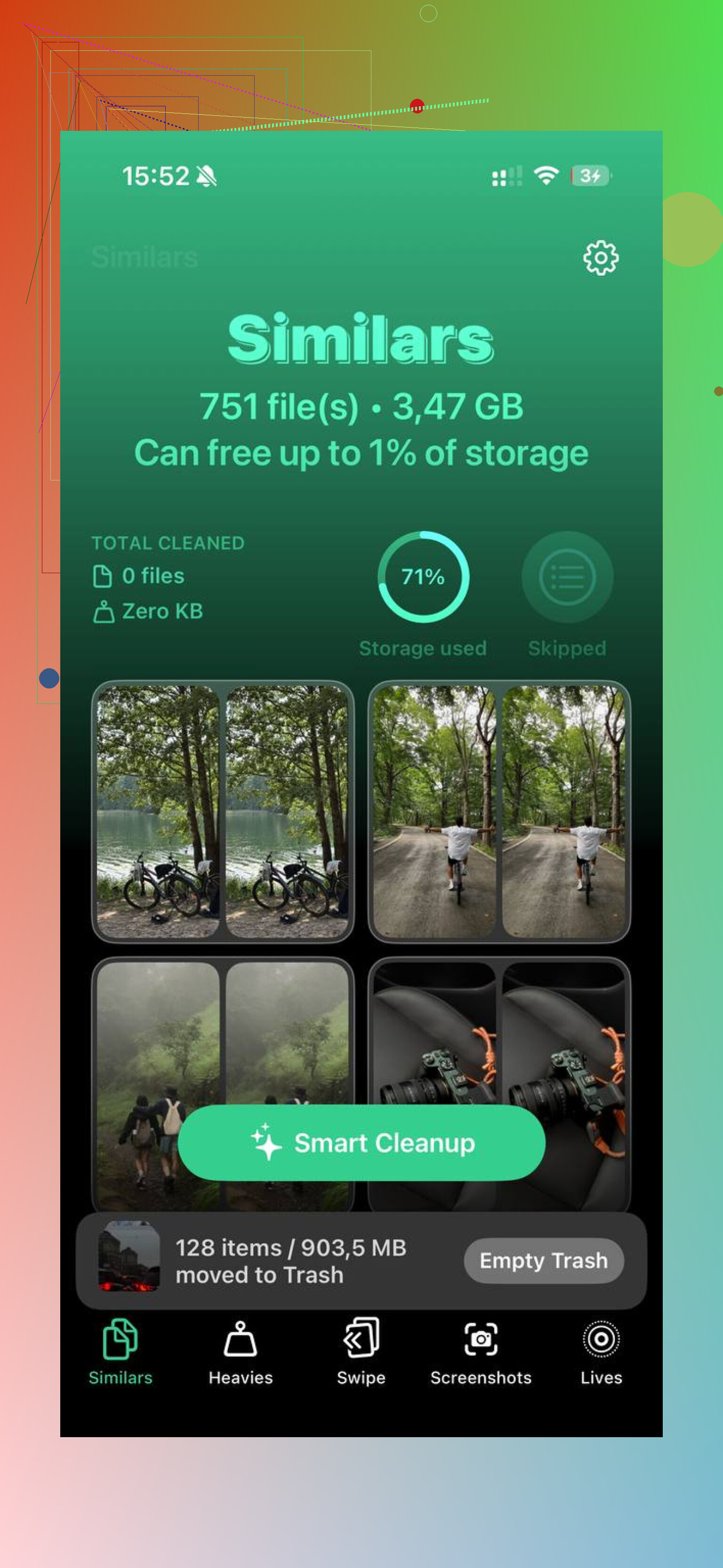
Lo que me llama la atención es que eliminar fotos no siempre libera la misma categoría que crees que debería. @mikeappsreviewer y @waldgeist ya cubrieron lo típico del retraso/sincronización, pero yo revisaría un comportamiento molesto más del iPhone: grupos de almacenamiento compartidos dentro de las apps.
Por ejemplo, si esos videos se editaron en Fotos, CapCut, Instagram o se guardaron desde Mensajes, es posible que iOS todavía tenga copias renderizadas, borradores o vistas previas en caché guardadas en otro lugar. Entonces Fotos baja un poco, pero el total de Usado apenas se mueve. Súper tonto, pero muy de iOS.
Algunas cosas que yo haría y que son distintas de la lista habitual:
- Abre app Archivos > En mi iPhone y busca carpetas gigantes de apps de edición
- En Fotos, revisa si hay contenido multimedia descargado sin conexión también en Oculto, si lo usas
- Abre las apps que usas para editar videos/publicar en redes y borra manualmente borradores/exportaciones
- Revisa Notas de Voz, GarageBand y Descargas en Safari. La gente se olvida de esas todo el tiempo
Además, discrepo un poco con el consejo de simplemente esperar más. A veces esperar no hace nada porque el problema no es la indexación, sino el almacenamiento residual de las apps.
Si quieres una forma visual más rápida de encontrar lo que realmente ocupa mucho espacio, Clever Cleaner es útil para detectar videos grandes, tomas duplicadas y desorden de capturas de pantalla sin tener que rebuscar entre cinco menús. Esta demo rápida de Clever Cleaner para limpiar el almacenamiento del iPhone muestra de forma simple cómo funciona.
Si la barra de almacenamiento sigue atascada después de eso, sinceramente haría una prueba: anota los tamaños de las categorías, reinicia y luego revisa si Datos del sistema o apps específicas volvieron a crecer silenciosamente. Eso normalmente deja en evidencia al verdadero culpable.
Una cosa que añadiría a lo que dijeron @waldgeist, @stellacadente y @mikeappsreviewer: a veces se libera espacio, pero las instantáneas de APFS o un proceso de copia de seguridad hacen que parezca que no cambió nada.
Revisa esto:
- Ajustes > Tu Apple ID > iCloud > Copia en iCloud
- Si se está ejecutando una copia de seguridad o falló recientemente, el almacenamiento puede verse raro hasta que iOS se estabilice
- Si usas un Mac, conecta el teléfono y comprueba si una copia de seguridad local empieza o se queda bloqueada
Además, las Live Photos son engañosas. Eliminar “fotos” puede incluir componentes de video cortos, pero si las exportaste o duplicaste antes, las copias pueden estar en otro lugar.
También revisaría:
- descargas de Books
- Mail con archivos adjuntos grandes
- guardados sin conexión de la Lista de lectura de Safari
- aplicaciones de nube de terceros que almacenan archivos en caché localmente
No estoy del todo de acuerdo con el grupo de “reiniciar y esperar”: si la cifra sigue siendo incorrecta durante más de unas horas, normalmente significa que otra categoría está reemplazando lo que eliminaste.
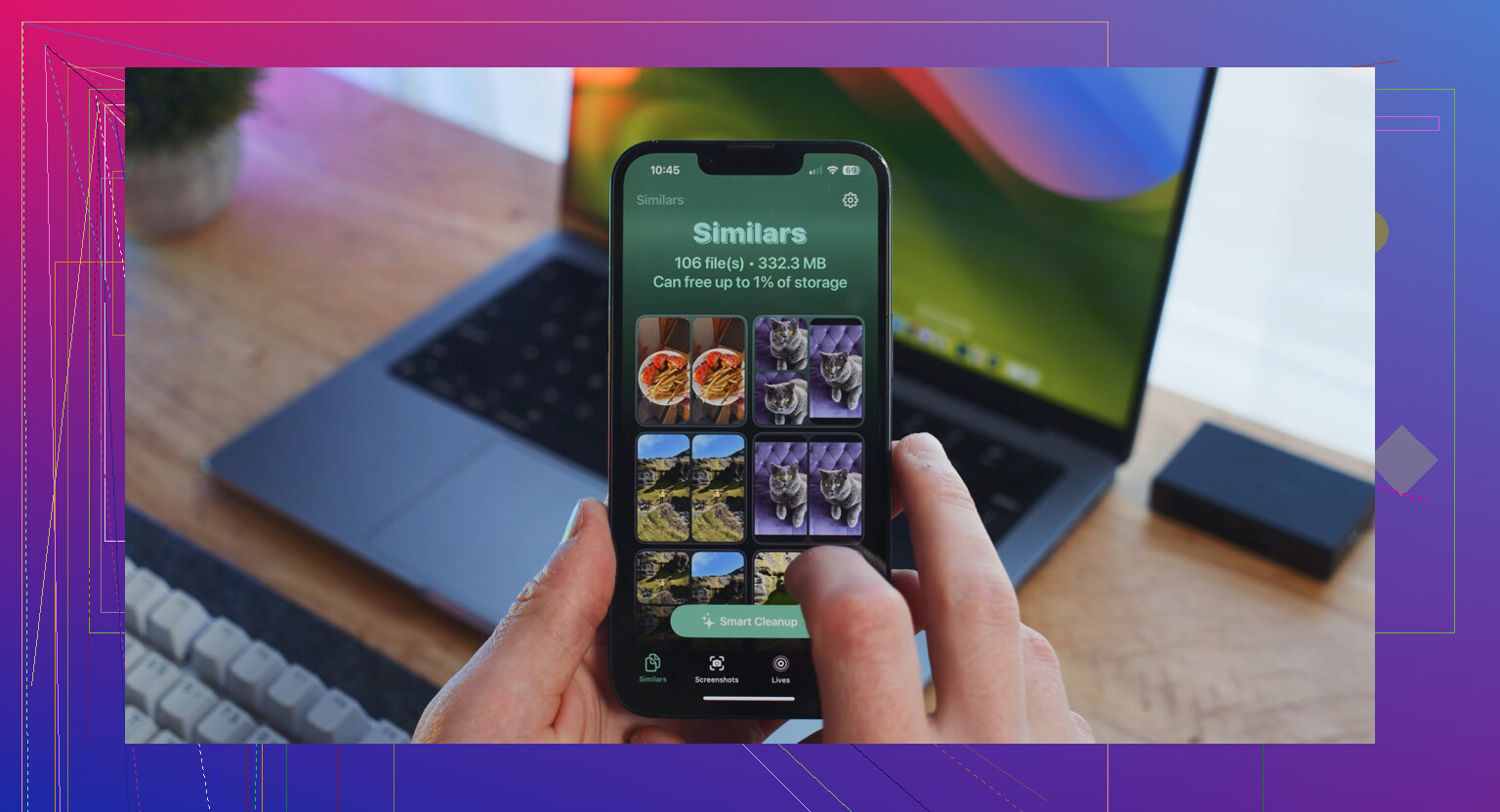
Si quieres una revisión rápida, Clever Cleaner es bastante bueno para sacar a la luz videos pesados y duplicados.
Pros: simple, orden visual rápido, ayuda a encontrar basura evidente.
Contras: no solucionará errores de reporte a nivel del sistema, no borrará la caché de todas las apps, aún requiere revisión manual.
Así que si Fotos bajó pero Usado no, sospecharía de las copias de seguridad, Mail, los archivos adjuntos de Mensajes o las cachés de apps antes de culpar a Fotos en sí.