Ho eliminato molte foto e video dal mio iPhone per liberare spazio, ma la quantità di memoria è cambiata appena nelle Impostazioni. Ho anche svuotato Eliminati di recente e aspettato un po’, ma continua a non sembrare corretto. Ho bisogno di aiuto per capire perché la memoria del mio iPhone non si aggiorna dopo aver eliminato le foto e cos’altro dovrei controllare.
Lo spazio di archiviazione dell’iPhone è uno di quei menu di cui ho smesso di fidarmi a prima vista. Guardi il totale, poi l’elenco delle app, poi la barra colorata, e i conti non tornano. Di solito non è un errore. È il modo in cui iOS segnala lo spazio mentre il telefono è occupato con la propria pulizia, indicizzazione e rotazione della cache.
Come controllo lo spazio di archiviazione dell’iPhone senza ottenere numeri che sembrano falsi
Sul telefono, apri Impostazioni, poi Generali, poi Spazio iPhone. In alto trovi la barra colorata. Sotto, vedrai qualcosa come 54GB usati di 256GB. Continua a scorrere e troverai l’elenco delle app con le relative dimensioni.
Se vuoi una lettura più pulita, collega l’iPhone a un Mac e apri Finder. Su Windows, usa l’app Dispositivi Apple. Più di una volta ho ottenuto numeri migliori lì. Durante la sincronizzazione, parte dei file temporanei viene eliminata o ricalcolata, quindi il totale dello spazio spesso appare meno confuso di quello mostrato sul telefono mentre app e attività in background sono ancora in esecuzione.
Perché i numeri dello spazio di archiviazione sembrano sbagliati o continuano a cambiare
Continuavo a imbattermi nelle stesse tre cause.
Gli elementi eliminati di recente contano ancora. Quando rimuovi foto o video, non lasciano subito il telefono. Restano in Eliminati di recente per 30 giorni e continuano a occupare spazio per tutto quel tempo. Vai su Foto, poi Album, poi Eliminati di recente, quindi tocca Elimina tutto. Se hai ripulito la libreria e non è cambiato nulla, di solito questo è il primo posto da controllare.
Gli aggiornamenti gonfiano i numeri per un po’. Dopo che iOS installa un aggiornamento, il telefono inizia a reindicizzare i file, pulire i registri e riordinare di nuovo i dati interni. I Dati di sistema spesso aumentano durante questa fase. Li ho visti restare gonfi per alcune ore e, una volta, per quasi un giorno dopo un aggiornamento più importante. Riavviare il telefono ha aiutato a sbloccare la situazione.
La schermata dello spazio di archiviazione è in ritardo rispetto alla realtà. A volte il menu continua a mostrare valori vecchi anche dopo che hai eliminato dei contenuti. Un riavvio forza un nuovo calcolo. Soluzione rozza, ma funziona abbastanza spesso.
Perché i Dati di sistema diventano così grandi
I Dati di sistema sono il cassetto del disordine. Cache delle app, file di Siri, cronologia di Safari, residui dello streaming, file temporanei, registri, pezzi che iOS scrive e poi elimina in seguito. Anche il sistema operativo stesso occupa spazio, circa 8GB o 10GB da solo, quindi lo spazio realmente utilizzabile non avrebbe mai corrisposto al numero sulla scatola.
Questa categoria cambia molto. L’ho vista ridursi dopo un riavvio, poi crescere di nuovo dopo aver guardato video in streaming e navigato per un po’. Fastidioso, sì. Ma anche normale.
Perché poco spazio libero rallenta il telefono
Quando il telefono si avvicina al pieno, le prestazioni iniziano a calare. Ho notato l’apertura delle app più lenta, l’elaborazione della fotocamera rallentata e pause casuali in cui il telefono sembrava impastato. iOS ha bisogno di spazio libero per i file temporanei e le attività in background. Quando lasci troppo poco margine, tutto il sistema sembra stretto.
Quindi non si tratta solo di fare spazio per nuove foto. Influisce anche sulla velocità.
Cosa eliminerei per prima cosa quando lo spazio di archiviazione è quasi pieno
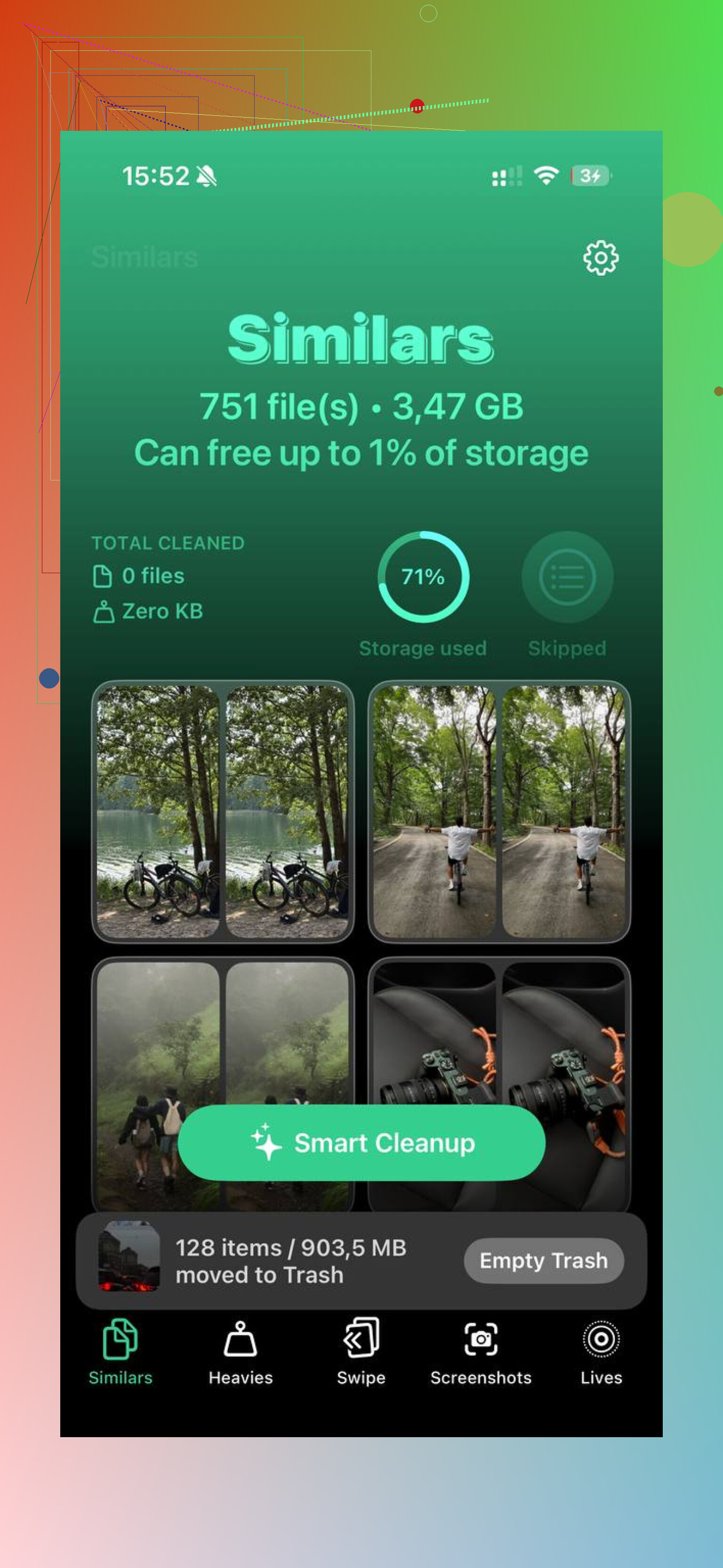
La vista integrata Spazio iPhone aiuta con le dimensioni delle app, ma fa un pessimo lavoro nel mostrare quali file della tua libreria fotografica stanno divorando spazio. Ho trovato utile Clever Cleaner per individuare rapidamente i peggiori responsabili.
La scheda Heavies mette i file più grandi in cima. La mia era piena di clip in 4K, registrazioni dello schermo e alcuni enormi video scaricati di cui mi ero dimenticato. Vederli ordinati per dimensione mi ha fatto risparmiare tempo.
La scheda Similars raggruppa le foto quasi duplicate e sceglie uno scatto migliore. Avevo raffiche e foto ripetute che intasavano tutto, e procedere gruppo per gruppo è stato più veloce che farlo manualmente.
La scheda Screenshots è stata quella che mi ha colpito, a dire il vero. Non pensavo che gli screenshot contassero molto finché non ho visto il totale. Più di un gigabyte andato in ricevute casuali, mappe, meme e conferme di spedizione. Stupido, ma era così.
Tutto funziona sul dispositivo, quindi i tuoi file non vengono inviati da qualche altra parte durante la scansione.
Dopo aver liberato circa 15GB, lo spazio di archiviazione segnalato ha smesso di oscillare così tanto e il rallentamento che vedevo è quasi del tutto sparito.
Se le Foto si sono ridotte e lo spazio di archiviazione totale no, guarderei la sincronizzazione e la cache, non l’app Foto in sé.
Alcune cose che spesso sfuggono.
-
Ritardo nella sincronizzazione di Foto di iCloud.
Se Foto di iCloud è attivo, il telefono deve aggiornare il database locale dopo grandi eliminazioni. Vai su Foto, tocca l’icona del tuo profilo e controlla lo stato della sincronizzazione. Se dice che sta sincronizzando o ripristinando, aspetta che finisca. Tieni il telefono su Wi-Fi e in carica per un po’. -
Messaggi è spesso il problema nascosto.
Le foto eliminate dalla libreria non influiscono sugli allegati di foto e video dentro iMessage. Vai su Impostazioni, Generali, Spazio su iPhone, Messaggi, poi controlla Allegati di grandi dimensioni. Ho visto da 5 GB a 20 GB occupati lì. Facile non accorgersene. -
Contenuti multimediali scaricati dalle app.
Netflix, YouTube, Spotify, Podcast, bozze di TikTok, esportazioni di CapCut. Tutti questi mantengono file locali. La barra dello spazio di archiviazione non sembrerà affidabile se anche quelle app sono troppo piene. Se serve, rimuovi e reinstalla quelle peggiori. Fastidioso, sì. -
Impostazione Ottimizza spazio su iPhone.
Se Foto è impostato su Scarica e conserva originali, il telefono mantiene copie in piena risoluzione anche con Foto di iCloud attivo. Passa a Ottimizza spazio su iPhone in Impostazioni, Foto. Di solito lo spazio diminuisce dopo che il telefono ha il tempo di sostituire gli originali con versioni locali più piccole. -
Il ritardo del grafico dello spazio è normale, ma non per sempre.
Non sono del tutto d’accordo con @mikeappsreviewer sul fidarsi di più dei numeri del Finder. A volte Finder è più preciso, a volte anche lui mostra dati non aggiornati. Per me il controllo migliore è questo. Annota il numero di Spazio usato, riavvia, collega all’alimentazione, lascialo bloccato per 30-60 minuti sotto Wi-Fi, poi ricontrolla.
Se vuoi trovare rapidamente file grandi, Clever Cleaner aiuta a ordinare video pesanti, duplicati e screenshot senza dover smanettare troppo. Anche questa recensione dell’app Clever Cleaner per iPhone è una lettura valida, scopri perché questa app gratuita per pulire iPhone si distingue.
Se dopo tutto questo il numero sembra ancora sbagliato, pubblica il modello del tuo iPhone, la versione di iOS e quali categorie sono più grandi. Così si restringe il campo in fretta.
Quello che mi salta all’occhio è che eliminare foto non libera sempre la stessa categoria che pensi dovrebbe liberare. @mikeappsreviewer e @waldgeist hanno già coperto i soliti problemi di ritardo/sincronizzazione, ma io controllerei anche un altro fastidioso comportamento dell’iPhone: pool di archiviazione condivisi all’interno delle app.
Per esempio, se quei video sono stati modificati in Foto, CapCut, Instagram o salvati da Messaggi, iOS potrebbe ancora avere copie renderizzate, bozze o anteprime in cache archiviate da qualche altra parte. Quindi Foto cala un po’, ma il totale di Spazio usato si muove appena. Assolutamente stupido, ma molto iOS.
Alcune cose che farei, diverse dalla solita checklist:
- Apri app File > Sul mio iPhone e cerca cartelle enormi delle app di editing
- In Foto, controlla anche eventuali media offline scaricati in Nascosti, se lo usi
- Apri le app che usi per montare video/pubblicare sui social e cancella manualmente bozze/esportazioni
- Controlla Memo vocali, GarageBand e Download in Safari. La gente se ne dimentica continuamente
Inoltre, sono leggermente in disaccordo con il consiglio di dire semplicemente aspetta di più. A volte aspettare non serve a nulla perché il problema non è l’indicizzazione, ma lo spazio residuo delle app.
Se vuoi un modo visivo più rapido per trovare gli elementi davvero pesanti, Clever Cleaner è utile per individuare video grandi, scatti duplicati e il disordine degli screenshot senza dover scavare in cinque menu. Questa rapida demo di Clever Cleaner per la pulizia dello spazio iPhone dà un’idea semplice di come funziona.
Se la barra di archiviazione è ancora bloccata dopo questo, farei onestamente una prova: annota le dimensioni delle categorie, riavvia, poi controlla se Dati di sistema o app specifiche sono ricresciuti silenziosamente. Di solito questo fa emergere il vero colpevole.
Una cosa che aggiungerei a quanto hanno detto @waldgeist, @stellacadente e @mikeappsreviewer: a volte lo spazio viene liberato, ma gli snapshot APFS o un processo di backup fanno sembrare che nulla sia cambiato.
Controlla questo:
- Impostazioni > Il tuo ID Apple > iCloud > Backup iCloud
- Se un backup è in esecuzione o è recentemente fallito, lo spazio di archiviazione può sembrare strano finché iOS non si assesta
- Se usi un Mac, collega il telefono e verifica se un backup locale si avvia o si blocca
Inoltre, le Live Photos sono insidiose. Eliminare le foto può includere brevi componenti video, ma se le hai esportate o duplicate prima, delle copie possono trovarsi altrove.
Darei anche un’occhiata a:
- download di Libri
- Mail con allegati di grandi dimensioni
- salvataggi offline della Lista lettura di Safari
- app cloud di terze parti che memorizzano file nella cache locale
Sono leggermente in disaccordo con il gruppo del riavvia e aspetta: se il numero rimane sbagliato per più di qualche ora, di solito significa che un’altra categoria sta sostituendo ciò che hai eliminato.
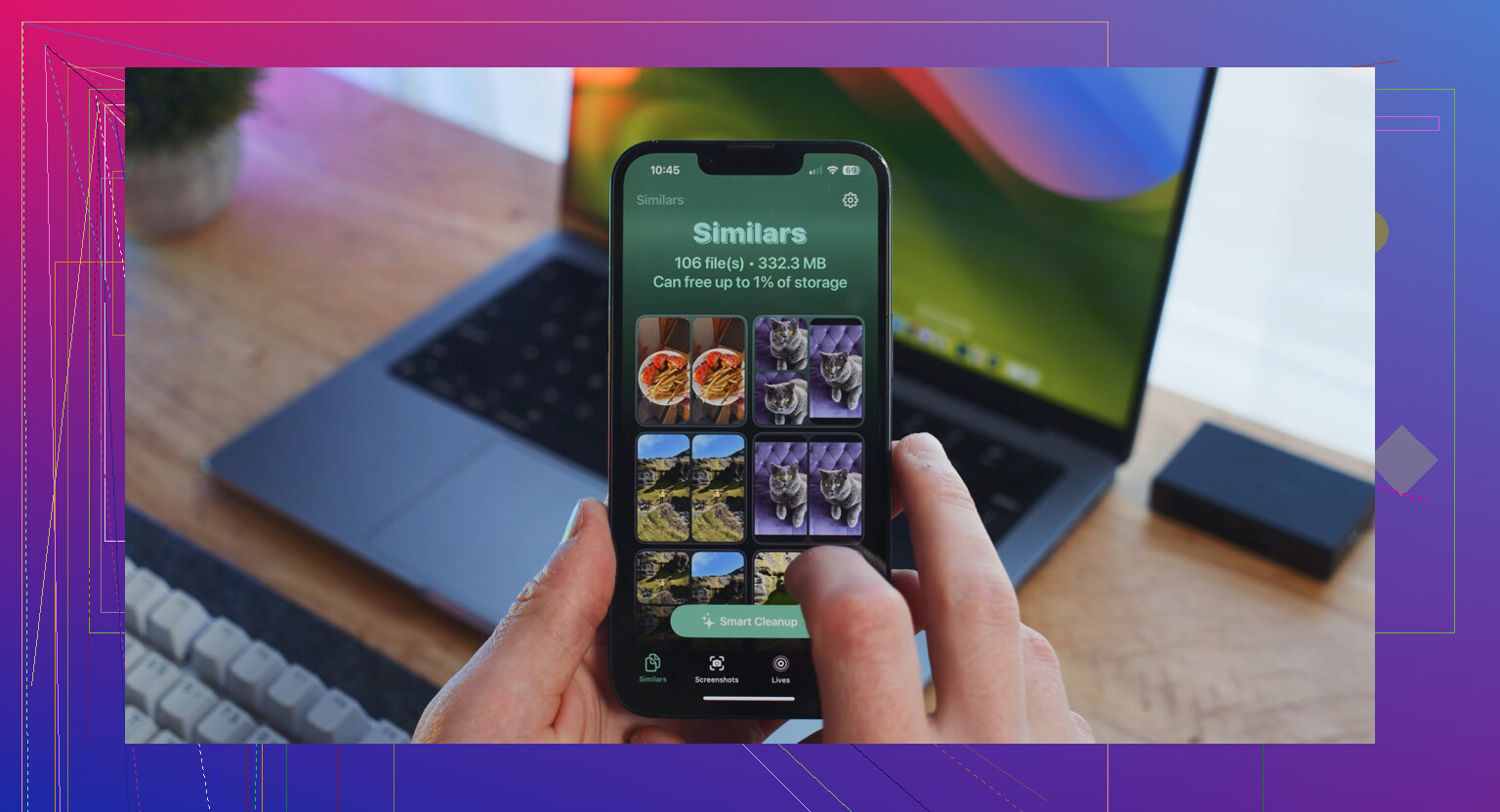
Se vuoi una scansione rapida, Clever Cleaner è valido per individuare video pesanti e duplicati.
Pro: semplice, veloce nell’ordinamento visivo, aiuta a trovare il ciarpame più evidente.
Contro: non corregge i bug di sistema nella segnalazione, non svuota la cache di ogni app, richiede comunque una revisione manuale.
Quindi, se Foto è diminuito ma Utilizzato no, sospetterei backup, Mail, allegati di Messaggi o cache delle app prima di dare la colpa a Foto stessa.