Mac’imde Çöp Kutusu’nu yanlışlıkla boşalttım ve hemen ardından içinde hâlâ ihtiyacım olan önemli dosyalar olduğunu fark ettim. Atmam gereken ilk kurtarma adımlarını, Mac’i kullanmayı bırakıp bırakmamam gerektiğini ve silinen dosyaların üzerine yazılmadan önce onları kurtarmanın en iyi yollarını arıyorum.
Hızlı davranırdım, çünkü Çöp Kutusu yakın zamanda boşaltıldıysa ve o zamandan beri Mac’te çok fazla işlem yapmadıysanız şansınız hâlâ fena değil. Çöp Kutusu’nu boşaltmak nihai görünür, ancak macOS’ta genelde önce dosya işaretçileri kaldırılır ve gerçek veriler, üzerine yeni bir şey yazılana kadar yerinde kalır.
Yapacağım ilk şey Mac’i kullanmayı bırakmak olurdu. Büyük klasörler kopyalamayın, rastgele şeyler yüklemeyin, video dışa aktarmayın, temizlik taraması yapmayın. SSD depolamaya sahip daha yeni MacBook’larda gününüzü mahveden kısım TRIM’dir. Bu bloklar temizlendiğinde, kurtarma ihtimali hızla düşer.
Bunu bir M2 MacBook Pro’da bir yığın proje dosyasıyla yaşadım. Time Machine de yoktu, bu da benim açımdan aptalca bir ihmaldi. Bende işe yarayan şey Disk Drill oldu. Bunu seçtim çünkü Intel Mac döneminde takılı kalmış gibi hissettirmiyordu. APFS’yi sorunsuz okudu ve Apple Silicon’da tuhaf davranmadı.
Yaptıklarım adım adım şöyleydi:
Mac’i hemen kullanmayı bıraktım ve harici bir SSD bağladım.
Disk Drill’i Mac’in dahili SSD’sine değil, harici sürücüye yükledim. Kurtarmaya çalıştığınız aynı diske yeni veri yazmak, insanların işleri daha da kötüleştirme şeklidir.
Uygulamayı açtığımda macOS Tam Disk Erişimi istedi.
Şuraya gittim: Sistem Ayarları → Gizlilik ve Güvenlik → Tam Disk Erişimi.
Sonra Disk Drill’i orada etkinleştirdim.
Ayrıca sistem sürücüsü için kurtarma düzeyinde erişim de istedi. Daha yeni Mac’lerde bu kısım normaldir.
Uygulamanın içinde dahili Macintosh SSD’yi seçtim ve Kayıp verileri ara seçeneğine bastım.
Tarama bittikten sonra Bulunan öğeleri incele bölümünü açtım ve dosya türüne göre daralttım. Önce Belgeler ve Resimler üzerine odaklandım.
Bir şeyi geri yüklemeden önce önizlemeyi kullandım. Bu çok yardımcı oldu. PSD’ler, PDF’ler ve fotoğraflar açıldı, böylece bu dosyaların çöp kayıtlar olmadığını anladım.
İhtiyacım olanları seçtim ve Kurtar’a tıkladım.
Kurtarılan dosyaları dahili Mac sürücüsüne asla değil, harici SSD’ye kaydettim.
Benim sonucum fena değildi. Çoğunu geri aldım. Birkaç dosya hasarlı döndü ama tahminen yüzde 85 civarı kurtuldu. Bunu silmeden hemen sonra yapıyorsanız, şansınız genelde insanların düşündüğünden daha iyidir.
Kurtarma yazılımına fazla dalmadan önce, insanların unuttuğu şu sıkıcı yerlere de bakardım:
Time Machine yedekleri
iCloud Drive ve Son Silinenler alanı
Dropbox veya Google Drive silinen dosyaları
Fotoğraflar uygulaması, Son Silinenler albümü
Notlar uygulaması, Son Silinenler klasörü
Dosyaları birine ya da kendinize gönderdiyseniz Mail ekleri
Yapmayacağım bir şey, önce temizlik uygulamaları, onarım araçları veya rastgele Mac düzeltici çöpler çalıştırmak olurdu. İnsanlar paniğe kapılıyor, sürücüye üç yardımcı program fırlatıyor ve sonra kurtarma neden daha kötü oldu diye merak ediyor. Bunun olduğunu gördüm.
Dosyalar çok önemliyse ve yazılım hiçbir şey bulamazsa, profesyonel kurtarma merkezleri hâlâ bir seçenektir. Pahalı mı, evet. Vergi belgeleri, müşteri işleri, aile fotoğrafları için belki değer. Yine de SSD TRIM bunu zamana karşı bir yarışa çevirir ve veriler gerçekten gittikten sonra bir laboratuvarın da sihirli güçleri olmaz.
Yani evet, Mac’te Çöp Kutusu’nu boşalttıktan sonra kurtarma hâlâ mümkün olabilir. Buna her şeyden çok bir zaman problemi gibi yaklaşırdım. Sürücüyü kullanmayı bırakın, harici bir cihazdan tarayın ve farklı bir diske kurtarın.
Öncelikle, iç diske veri yazmayı durdurun. Dosyalar Mac’inizin SSD’sindeyse, her kurulum, indirme, tarayıcı önbelleği yazımı ve uygulama açılışı şansınızı azaltır. Aciliyet konusunda @mikeappsreviewer ile aynı fikirdeyim. Ancak bir konuda biraz farklı düşünüyorum. Dosyalar çok değerliyse önce rastgele kontrolleri denemek için çok fazla zaman harcamayın. Zaman daha önemlidir.
Bunu şu sırayla yapın.
- Silinen diske dokunmayın.
- Başka bir Mac’iniz varsa, indirmeler ve araştırma için onu kullanın.
- Yedekleri hızlıca kontrol edin. Time Machine, iCloud Drive, Dropbox, Google Drive, Fotoğraflar Son Silinenler.
- Yedek yoksa, kurtarmayı harici bir sürücüden çalıştırın.
- Kurtarılan dosyaları farklı bir diske kaydedin, asla aynı Mac birimine geri kaydetmeyin.
Yazılım istiyorsanız, Disk Drill APFS üzerinde Çöp Kutusu’ndan silinen dosyalar için daha iyi Mac dosya kurtarma araçlarından biridir. Onu dahili diskinize değil, harici bir SSD’ye yükleyin. Etkilenen sürücüyü tarayın, dosyaları önizleyin, önce yalnızca gerçekten ihtiyacınız olanları kurtarın. Belgeleri, fotoğrafları, proje dosyalarını önceliklendirin. Büyük taramalar zaman alır, bu yüzden önce önemli olanlarla başlayın.
İnsanların kaçırdığı bir şey daha var. FileVault açıksa ve silme işleminden sonra Mac açık kaldıysa, kurtarmayı bitirene kadar açık tutun. Kapatmak riski artırır ve erişim adımlarını yavaşlatır.
Bu iş verisiyse veya yerine konamayacak fotoğraflarsa, dikkatli bir denemeden sonra kendiniz müdahale etmeyi bırakın. Bir laboratuvar pahalıdır, ama üzerine yazmak daha kötüdür.
Ayrıca, Mac kurtarma adımlarını gösteren şu kısa klibe göz atmaya değer, hızlı bir Mac dosya kurtarma rehberine bakın.
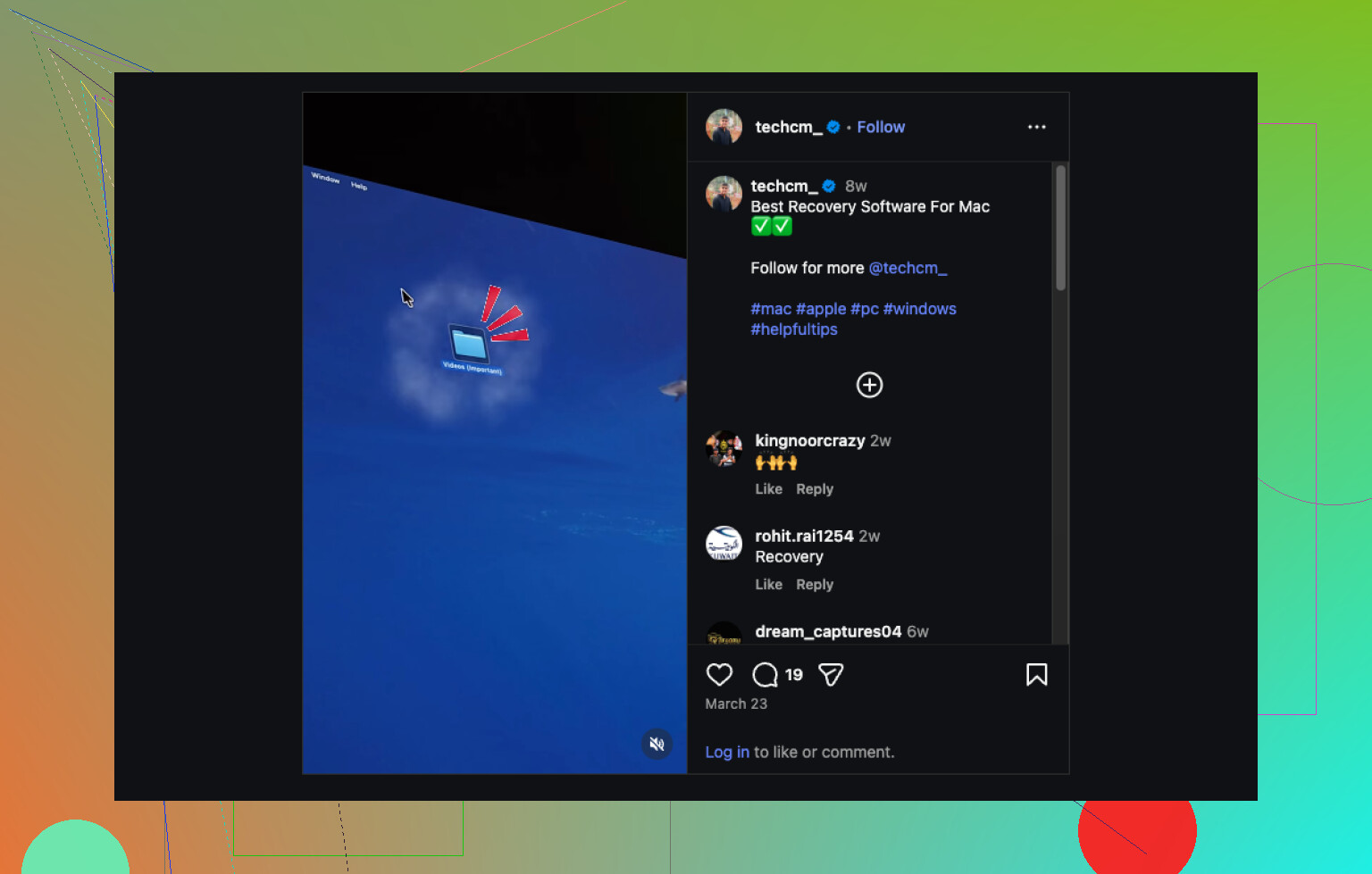
İlk olarak, evet: Mac’i mümkün olduğunca kullanmayı bırakın. Bu konuda çoğunlukla @mikeappsreviewer ve @viaggiatoresolare ile aynı fikirdeyim, ama bir nüans eklerdim: bunu, aynı makinede bir saat ayar kurcalayıp kılavuz okuyarak paniğe dayalı bir ritüele dönüştürmeyin. Normal kullanımda geçen her ek dakika daha fazla yazma işlemi demektir.
Benim önce yapacağım şey, bunların ne tür dosyalar olduğunu ve başlangıçta nerede bulunduklarını anlamaya çalışmak olurdu. Bu, kurtarma yolunu epey değiştirir:
- Photos uygulamasındandıysa, yalnızca Finder Çöp Kutusu’nu değil, Photos uygulamasının çöp kutusunu da kontrol edin
- iCloud Drive dosyalarıysa, iCloud’daki Son Silinenler bölümüne bakın
- Uygulamaya özel dosyalarsa, bazı uygulamalar kendi kurtarma/geçmiş kopyalarını tutar
- Office belgeleriyse, AutoRecovery klasörlerini kontrol edin
- Yaratıcı çalışma dosyalarıysa, bazı uygulamalar geçici sürümleri saklar
İnsanlar doğrudan disk taramasına atlıyor, ama bazen dosya hâlâ bir sürüm geçmişinde veya uygulama önbelleğinde duruyor olabilir. Bu, ham kurtarmadan çok daha temizdir.
Ayrıca, “hemen her şeyi tara” yaklaşımına küçük bir itirazım var: dosyalar gerçekten kritikse ve Mac’te dahili bir SSD varsa, ne yaptığınızdan emin değilseniz kendiniz tam sektör taraması yapmak riskli olabilir. Tek bir dikkatli geçiş, tamam. Ama arayüzde “derin tarama” yazıyor diye daha derin = sihir sanıp tekrar tekrar tarama yapmayın.
Yedeğiniz yoksa, o zaman evet, Disk Drill Mac veri kurtarma için mantıklı bir seçenektir. Asıl mesele yalnızca uygulama değil, onu nasıl kullandığınızdır:
- mümkünse harici bir sürücüden çalıştırın
- başka bir sürücüye kurtarın
- geri yüklemeden önce dosyaları önizleyin
- önce en önemli şeylerin peşinden gidin
Ve tüm bunlardan önce, bu başlığa da göz atın; çünkü Mac’te boşaltılmış Çöp Kutusu kurtarma vakalarını gerçek hayattan örneklerle ele alıyor: Mac’te boşaltılmış Çöp Kutusunu kurtarmaya dair gerçek Reddit tavsiyeleri
Dosyalar hukuki belgeler, iş verileri veya aile fotoğraflarıysa, açıkçası ilk denemeden sonra çok fazla kendin yap denemesinden kaçınırdım. SSD kurtarma “belki”den “yok artık” noktasına oldukça hızlı gider.
Durun, ama “tarama dışında hiçbir şey yapma” havasına biraz katılmıyorum. Kurtarma yazılımından önce çok fazla yazma yapmayan iki çok hızlı kontrol yapın: Time Machine ve buluta/uygulamaya özgü Son Silinenler alanı. Bu, ham kurtarmadan çoğu zaman daha temizdir.
Bundan sonra, evet, büyük konuda @viaggiatoresolare, @techchizkid ve @mikeappsreviewer ile aynı fikirdeyim: Mac kullanımını en aza indirin. Özellikle dosyalar dahili SSD’deyse.
Eklemek istediğim birkaç şey:
- Sadece bir şeyler denemek için tekrar tekrar yeniden başlatmayın
- Henüz First Aid, temizleyiciler veya optimizasyon uygulamaları çalıştırmayın
- Silinen dosyalar harici bir sürücüdeyse, bağlantısını kesin ve onu ayrı olarak kurtarın
- Mac iCloud ile eşzamanlanıyorsa, değişiklikler her yere yayılmadan önce durup düşünün
Yedek kontrolü başarısız olursa, kurtarma iş akışı için harici bir sürücü kullanın. Disk Drill burada makul bir seçimdir.
Disk Drill’in artıları:
- iyi APFS desteği
- önizlemeler kullanışlıdır
- birçok kurtarma uygulamasından daha kolaydır
- hedefli geri yüklemelerde iyi çalışır
Eksileri:
- ucuz değil
- tarama sonuçları gürültülü olabilir
- trim uygulanmış SSD’lerde kurtarma hâlâ şansa bağlıdır
- derin taramalar sonsuza kadar sürebilir
Benim kuralım: yalnızca bir dikkatli Kendin Yap denemesi. Dosyalar gerçekten yeri doldurulamazsa, bundan sonra denemeye devam etmeyin.