Il mio iPhone non installa l’ultimo aggiornamento di iOS perché continua a dire che non c’è abbastanza spazio di archiviazione. Non sono sicuro di cosa sia sicuro eliminare per prima cosa, come app, foto, messaggi o file di sistema, e non voglio rimuovere la cosa sbagliata. Ho bisogno di aiuto per capire il modo migliore per liberare spazio in modo che l’aggiornamento possa andare a buon fine.
Il tuo iPhone non dovrebbe stare a 0 byte liberi. L’ho imparato nel modo più fastidioso. Quando lo spazio di archiviazione è al limite, iOS inizia a inciampare nelle proprie operazioni di manutenzione. I log si accumulano, i file temporanei smettono di ruotare, l’indicizzazione diventa strana. Poi vedi il solito caos: app che si chiudono, rallentamenti dove prima non ce n’erano, e nei casi peggiori un telefono bloccato in un ciclo continuo all’avvio.
Un aggiornamento peggiora la situazione. Il telefono ha bisogno di spazio per scaricare l’aggiornamento, decomprimerlo, spostare i file e poi completare l’installazione. Se stai cercando di aggiornare, punterei ad avere da 15 GB a 25 GB liberi. Meno di così e ti stai cercando problemi.
Se hai già ricevuto l’avviso di spazio insufficiente, eliminare due screenshot e una foto sfocata del gatto non risolverà molto. Io farei così, in ordine.
Riavvia l’iPhone
La prima cosa che controllerei è se iOS sta segnalando lo spazio in modo errato. Mi è capitato di vedere il grafico dello spazio ancora gonfio dopo che i file erano già stati rimossi.
- Tieni premuto il tasto laterale. Sui modelli più recenti, tieni premuti il tasto laterale e Volume su.
- Aspetta che compaia il cursore di spegnimento.
- Spegni il telefono e lascialo fermo per circa 30 secondi.
- Riaccendilo, poi apri Impostazioni > Generali > Spazio iPhone.
A volte i numeri si sistemano dopo il riavvio e la reindicizzazione. Non è magia, ma mi è capitato di vedere ricomparire qualche GB.
Libera i contenuti multimediali in un colpo solo
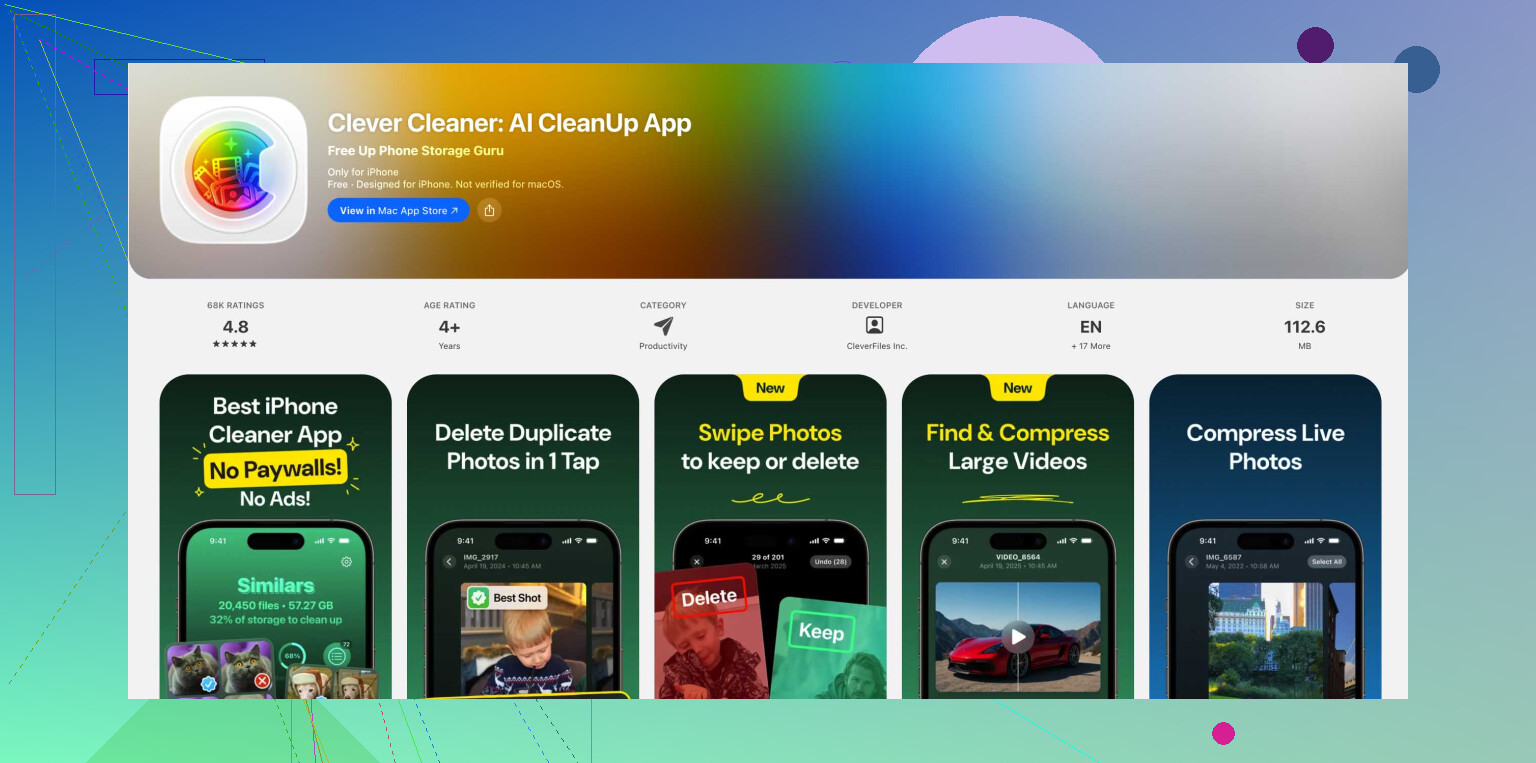
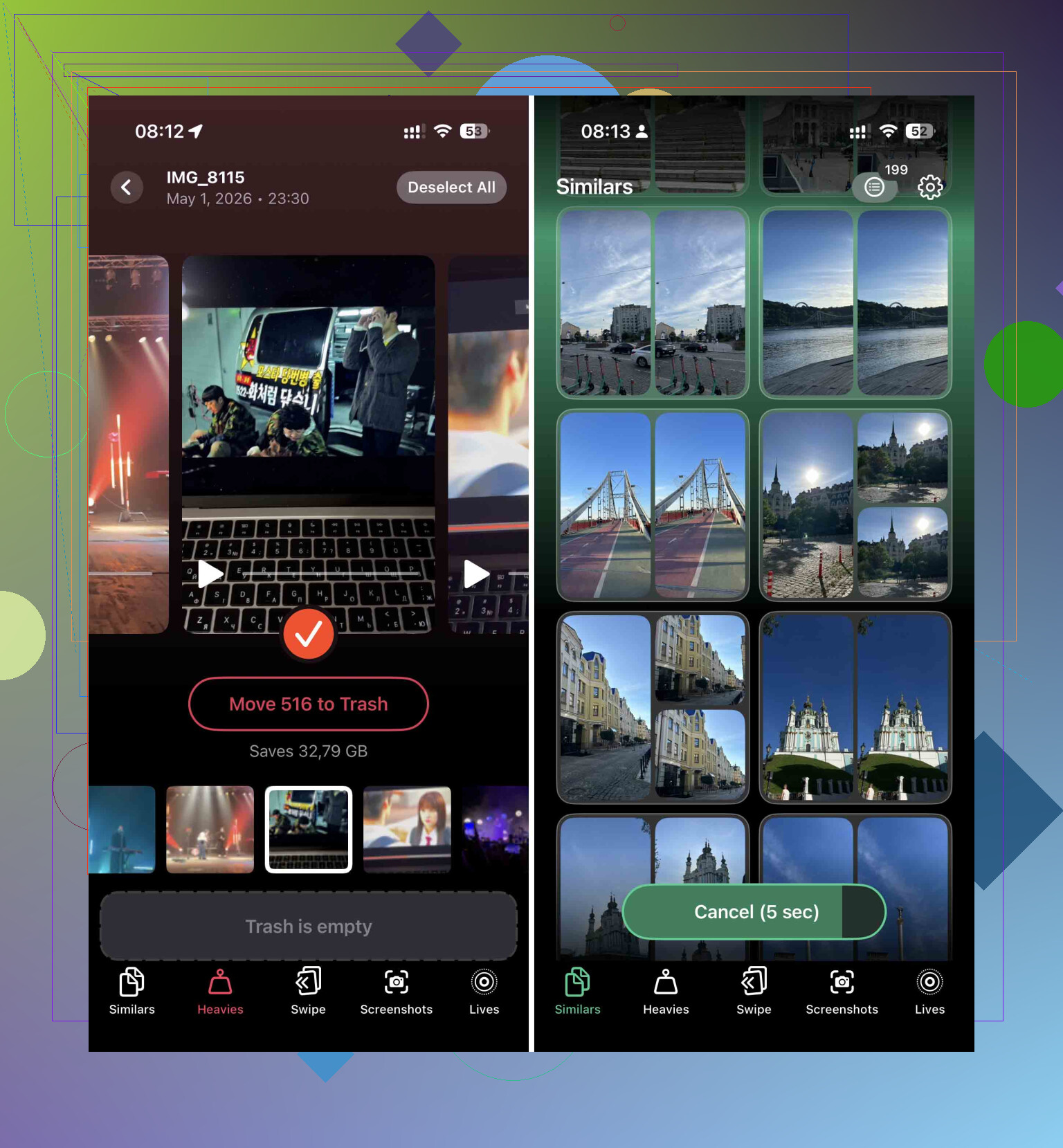
Se il riavvio non ha cambiato nulla, foto e video sono di solito il modo più rapido per recuperare spazio. La pulizia manuale è lenta e piuttosto frustrante se la libreria è grande. Ho avuto più fortuna usando Clever Cleaner perché era più veloce che farlo album per album e non mi sono trovato davanti a un paywall a metà strada.
Quello che farei:
- Installala e lascia che esegua la scansione.
- Inizia dalla sezione dei video grandi. Un solo clip 4K dimenticato di un concerto o di una vacanza può occupare da solo diversi GB.
- Poi controlla gli scatti duplicati e quasi duplicati. Le raffiche divorano spazio.
- Dopo aver eliminato i file nell’app, apri Foto, vai su Eliminati di recente e svuotalo.
L’ultimo passaggio è importante. Se lo salti, lo spazio non torna subito disponibile. iOS conserva quei file per 30 giorni.
Elimina le app, non scaricarle
So che a iOS piace suggerire Rimuovi app. Io non mi fido molto quando ho poco spazio. Il binario dell’app sparisce, ma documenti e cache spesso restano lì. Le app social sono particolarmente pessime in questo.
Prova invece così:
- Apri Impostazioni > Generali > Spazio iPhone.
- Controlla le app più pesanti.
- Scegli quelle che non apri da un mese.
- Toccale e scegli Elimina app.
In questo modo rimuovi l’app e i suoi dati salvati. Se ti servirà più tardi, riscaricala dopo l’aggiornamento. Su alcuni telefoni ho liberato più spazio così che con la pulizia delle foto, per quanto possa sembrare strano.
Controlla gli allegati dei messaggi
Spesso ci si dimentica che Messaggi conserva tutta la roba inviata nelle conversazioni: meme, video, clip vocali, PDF casuali di sei mesi fa.
Il percorso è:
- Impostazioni > Generali > Spazio iPhone
- Tocca Messaggi
- Apri Rivedi allegati di grandi dimensioni
- Elimina in blocco
La parte comoda è che non devi cancellare intere conversazioni. Togli i file più pesanti e mantieni la chat.
Cancella i dati dei siti web di Safari
Safari accumula silenziosamente spazzatura nel tempo. Pagine in cache, file immagine, script, cookie, residui di siti che hai dimenticato perfino di aver visitato.
Fai così:
- Apri Impostazioni
- Vai su App
- Tocca Safari
- Tocca Cancella cronologia e dati dei siti web
- Conferma
Mi è capitato di vedere liberarsi da 500 MB a 1 GB senza troppo sforzo. A volte anche di più, se il telefono non veniva pulito da secoli.
Se ancora non hai abbastanza spazio
A questo punto, smetterei di perdere tempo con file casuali e userei una delle strade più semplici.
Aggiorna con un Mac o un PC
Questa è la soluzione meno fastidiosa se hai un computer vicino. Collega l’iPhone al tuo Mac o PC Windows. Su Mac, usa Finder. Su Windows, usa iTunes.
Il motivo per cui aiuta è semplice. Il computer gestisce la parte pesante del download e della decompressione, quindi il tuo iPhone non ha bisogno di tanto spazio interno libero durante il processo.
Prima di iniziare, fai un backup completo sul computer. Poi avvia l’aggiornamento.
Backup, inizializzazione, ripristino
Questa è più una mossa da ultima risorsa, ma funziona quando lo spazio è un disastro totale.
- Fai il backup dell’iPhone.
- Inizializzalo e ripristinalo alle impostazioni di fabbrica.
- Configuralo di nuovo.
- Installa la versione più recente di iOS durante la configurazione.
- Ripristina il backup.
È più lavoro, sì. Però, se il telefono è gonfio di residui accumulati negli anni e sei con le spalle al muro, questa strada di solito taglia corto col problema.
Su cosa mi concentrerei per prima cosa
Se vuoi il percorso più breve, farei così:
- Riavvia
- Elimina i video enormi
- Svuota Eliminati di recente
- Rimuovi completamente le app inutilizzate
- Cancella gli allegati grandi dei messaggi
- Cancella i dati di Safari
- Usa Finder o iTunes se lo spazio è ancora troppo poco
Quest’ordine di solito porta risultati senza dover smontare tutto il telefono.
Elimina prima le cose più sicure, cose che puoi riscaricare o cose di cui hai già un backup.
Il mio ordine è un po diverso da quello di @mikeappsreviewer.
-
Rimuovi i contenuti multimediali scaricati.
Controlla Netflix, Spotify, YouTube, Podcast, Audible, Mappe. I file offline spesso occupano da 5GB a 20GB e la gente si dimentica che esistono. -
Elimina il vecchio file di aggiornamento di iOS.
Impostazioni > Generali > Spazio iPhone.
Se vedi un aggiornamento di iOS nell elenco, eliminalo, poi riprova più tardi. A volte il problema è il download parziale. -
Attiva Ottimizza spazio iPhone per Foto.
Se usi Foto di iCloud, è più sicuro che cancellare in massa foto che vuoi conservare. Sostituisce i file locali a piena risoluzione con versioni più piccole. -
Controlla l app File.
Apri File > Sul mio iPhone > Download.
ZIP grandi, PDF, modifiche video, esportazioni di GarageBand, vecchi documenti, va bene eliminare tutto. -
Allegati di Mail.
Mail può accumulare allegati memorizzati nella cache. Rimuovere e aggiungere di nuovo un grande account email a volte libera spazio rapidamente. -
App per creare e modificare musica.
GarageBand, iMovie, CapCut, Lightroom, app per podcast. Queste archiviano file di progetto enormi. Molte persone si perdono questo punto.
Non sono del tutto d accordo su un punto. Non hai sempre bisogno di avere da 15GB a 25GB liberi. Per molti aggiornamenti, ne basta meno. Tuttavia, più spazio libero significa meno problemi.
Se il disordine sono le foto, Clever Cleaner è una delle migliori app per pulire iPhone e rimuovere rapidamente foto duplicate e video grandi. Vale anche la pena guardare questa guida alla pulizia dello spazio su iPhone.
Non provare a eliminare i Dati di sistema. iOS non ti offre un modo manuale pulito per farlo.
Inizia con le cose che è facile recuperare, non con quelle a cui tieni davvero. Sono per lo più d’accordo con @mikeappsreviewer e @sternenwanderer, ma non mi affretterei a eliminare subito un sacco di foto a meno che non siano già salvate da qualche parte. Troppe persone lo fanno, poi se ne pentono 10 minuti dopo.
Il mio ordine sarebbe:
-
Rimuovi i contenuti scaricati dentro le app
Netflix, Spotify, Disney+, YouTube, Podcast, Audible, Google Maps. Di solito occupano spazio in modo subdolo. -
Elimina i vecchi memo vocali se sai che non ti serviranno mai
-
Svuota le cache delle app eliminando e reinstallando quelle peggiori
Instagram, TikTok, Facebook, Reddit, WhatsApp possono gonfiarsi da morire. -
Controlla l’app File e i Download
PDF casuali, file ZIP, registrazioni dello schermo, video modificati, vecchia spazzatura di AirDrop. -
Se il problema sono le Foto, usa Clever Cleaner per individuare più velocemente duplicati e video enormi, poi svuota Eliminati di recente.
Una cosa di cui non mi preoccuperei è cercare di ripulire manualmente i Dati di sistema. Tanto l’iPhone ti lascia a malapena toccarli, e la gente spreca ore a inseguire quella cosa.
Inoltre, se l’aggiornamento stesso è già stato scaricato parzialmente, elimina quel file da Spazio iPhone e riprova. A volte basta solo questo per risolvere.
Se vuoi altri modi pratici per liberare abbastanza spazio per un aggiornamento iPhone, questa guida su come liberare rapidamente spazio di archiviazione su iPhone per un aggiornamento iOS copre anche qualche altra possibilità.
Se niente di tutto questo funziona, aggiorna tramite un computer. Molto meno fastidioso, a dire il vero.
Una cosa che aggiungerei a ciò che hanno spiegato @sternenwanderer, @himmelsjager e @mikeappsreviewer: controlla i contenuti vocali e i file delle lingue scaricati. Le voci di Siri, le lingue aggiuntive della tastiera, i dizionari e i pacchetti di traduzione offline possono occupare una quantità di spazio sorprendente, soprattutto se hai cambiato regione o aggiunto voci per l’accessibilità.
Inoltre, sono leggermente in disaccordo con l’approccio “basta eliminare prima le app”. Alcune app sono minuscole e cancellarle aiuta appena. Mi concentrerei su grandi file personali che ti sei dimenticato, come registrazioni dello schermo, clip in 4K in Foto e allegati enormi nelle app di chat di terze parti come WhatsApp o Telegram. I loro gestori di archiviazione interni possono liberare gigabyte senza rimuovere l’app stessa.
Un’altra cosa spesso trascurata: se usi Apple Books o app per PDF, controlla se ci sono libri di testo, manga, manuali e documenti scansionati scaricati. Si accumulano in silenzio.
Se il problema principale sono le foto, Clever Cleaner va bene per trovare rapidamente duplicati e video di grandi dimensioni.
Pro: scansione rapida, facile individuare ciò che spreca spazio, utile per telefoni pieni di foto.
Contro: devi comunque controllare prima di eliminare, non risolverà magicamente i Dati di sistema e alcune persone preferiscono il controllo manuale.
Regola sicura: elimina prima le cose che sono scaricabili, sottoposte a backup o chiaramente sacrificabili prima di toccare qualsiasi cosa sentimentale. Se il telefono è ancora bloccato, aggiorna usando un computer. Di solito è più pulito che continuare per sempre a rincorrere il problema dello spazio di archiviazione.