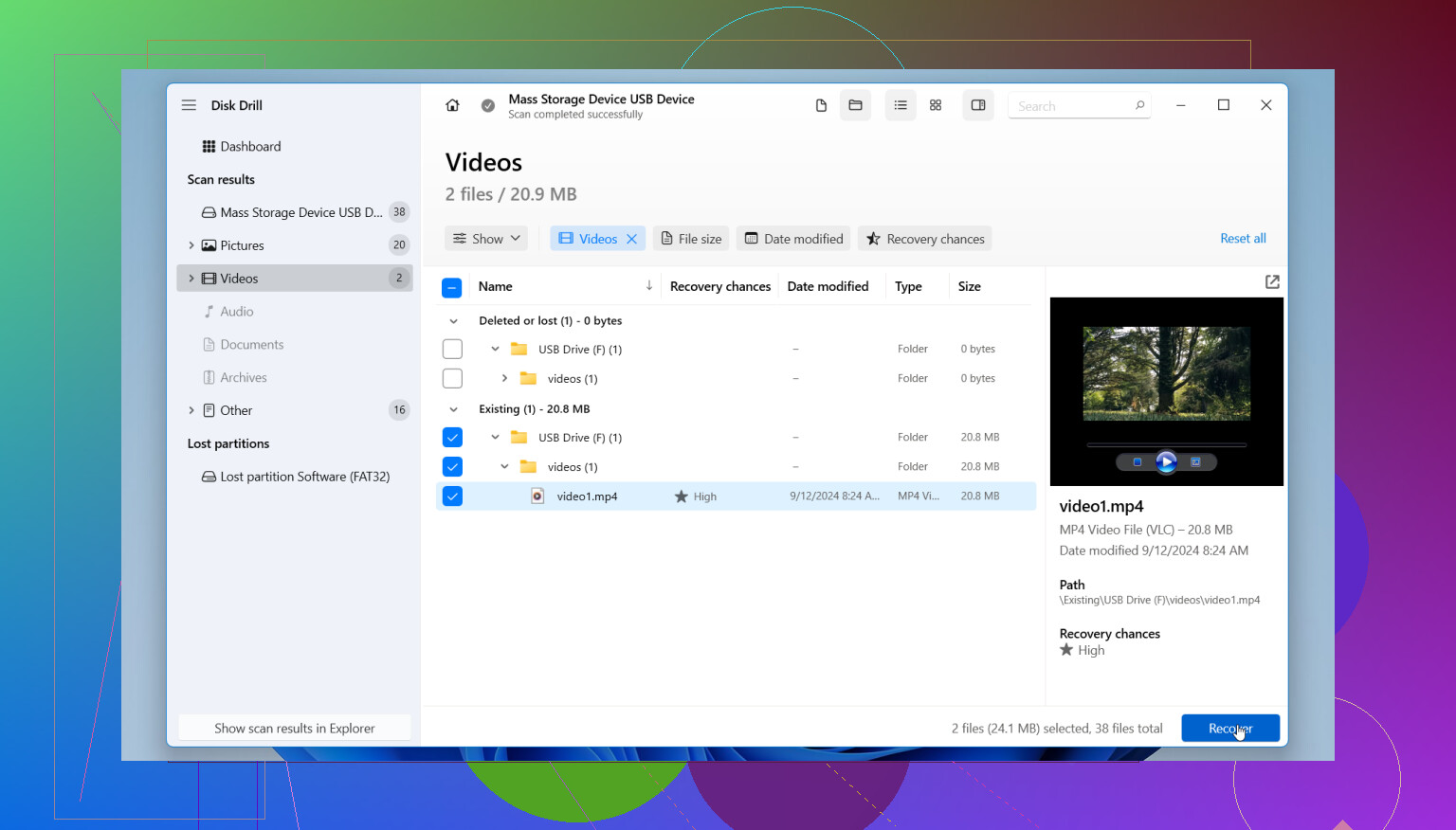
Eliminé accidentalmente archivos importantes de mi disco duro y luego me di cuenta de que no tenía una copia de seguridad. Estoy tratando de averiguar si todavía hay una buena posibilidad de recuperar archivos eliminados antes de empeorar las cosas. Necesito ayuda con los pasos de recuperación más seguros y con qué software o métodos realmente funcionan.
Respira primero. Sé esa sensación de vacío en el estómago cuando los archivos desaparecen, pero los archivos eliminados de un disco duro a menudo siguen ahí durante un tiempo. Si actúas rápido y dejas de hacer cosas al azar en la unidad, tus probabilidades son buenas.
Lo primero que hice la última vez que pasó esto fue dejar de tocar la unidad. Sin descargas. Sin mover archivos de un lado a otro. Sin pestañas del navegador si los archivos que faltaban estaban en la unidad del sistema. Cuando eliminas un archivo, el sistema normalmente marca el espacio como libre. Los datos antiguos permanecen en su lugar hasta que algo más cae encima. Así que cada escritura en la unidad es un riesgo. Si sigues usándola, haces que la recuperación sea más difícil. Así de simple.
Determina qué unidad perdió los archivos
- Unidad externa o segunda unidad interna: situación más sencilla. Desconéctala, conéctala a otro ordenador y luego escanéala allí.
- Tu unidad principal de arranque: más molesto. Yo arrancaría desde una instalación USB o conectaría la unidad a otra máquina, para que el sistema operativo no esté escribiendo registros, caché y archivos temporales innecesarios en el mismo disco.
Usa software de recuperación rápido e instálalo en otro lugar
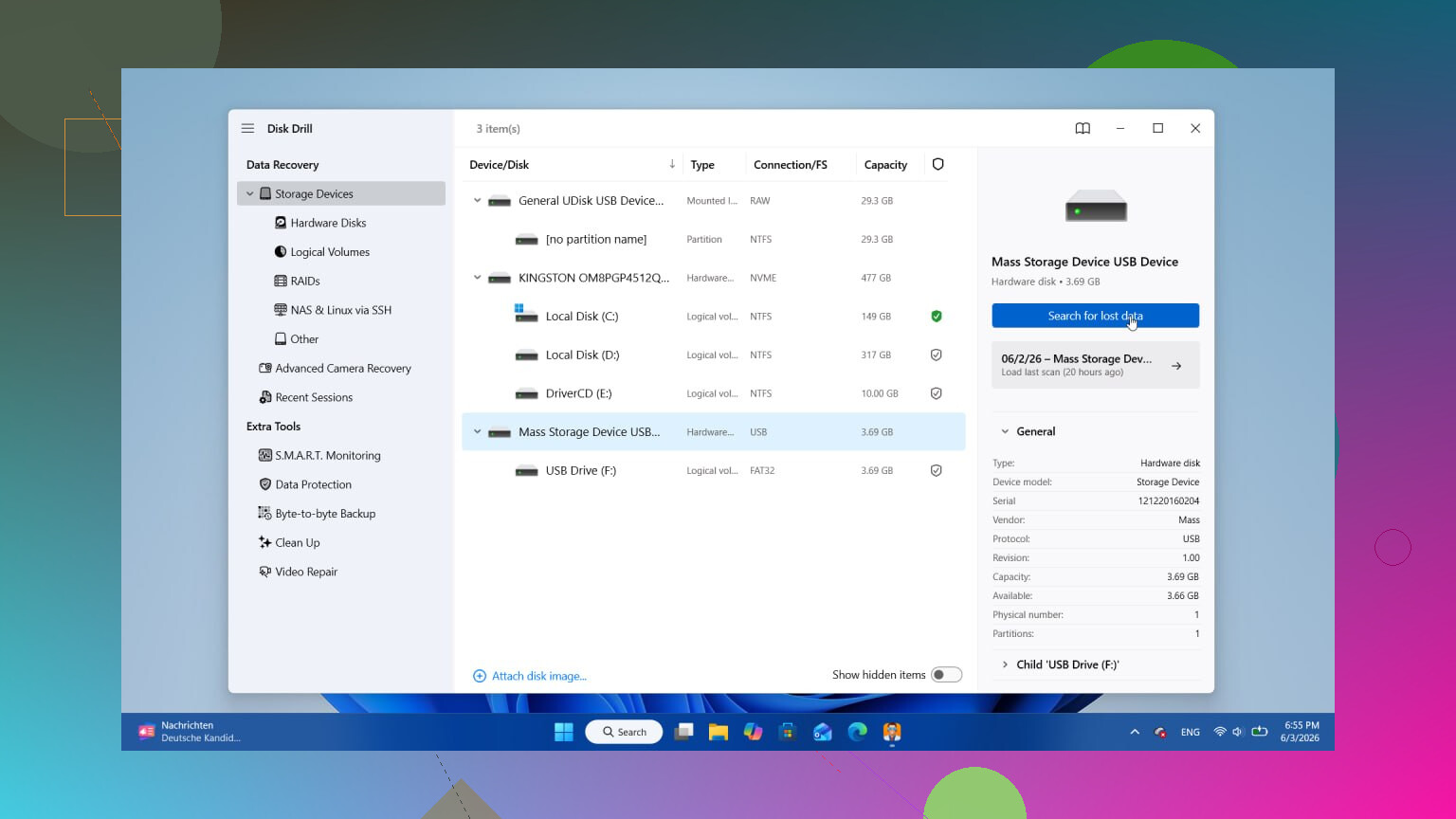
Aquí es donde la mayoría de las recuperaciones o funcionan o no. Si detectaste la eliminación a tiempo, el software a menudo encuentra mucho más de lo que la gente espera. He obtenido los mejores resultados con Disk Drill. Escanea eliminaciones más profundas, no solo lo reciente y fácil, y la función de vista previa ayuda porque puedes comprobar si un archivo todavía se abre antes de perder tiempo restaurándolo todo.
El escaneo gratuito me bastó para ver qué seguía ahí. Hay una regla muy importante: instálalo en otra unidad, no en la que intentas salvar los datos. Si pones la aplicación en la unidad dañada, corres el riesgo de sobrescribir los mismos archivos que quieres recuperar. A la gente se le pasa esto por alto todo el tiempo.
Algunas cosas que la gente suele aprender por las malas
- Los discos duros tradicionales suelen recuperarse mejor que los SSD. Los discos giratorios te dan un poco más de margen de error. Aun así, algunos discos duros más nuevos son compatibles con TRIM, así que no te quedes horas pensando que los datos esperarán para siempre.
- Si la unidad hace clics, rechina o emite ruidos repetidos desagradables, detente. El software no arreglará una falla mecánica. En ese punto, necesitas un laboratorio de recuperación.
- No castigues la unidad con escaneo tras escaneo. Una pasada correcta suele ser suficiente. Repetir el mismo escaneo una y otra vez rara vez da mejores resultados, en su mayor parte solo hace perder tiempo.
Cuando he visto a personas recuperar archivos, a quienes les fue bien fueron quienes bajaron el ritmo y siguieron un proceso limpio. Detén las escrituras. Escanea desde otro sistema. Restaura los archivos recuperados en un disco diferente. Si haces esas tres cosas, tienes una buena oportunidad.
Tus probabilidades dependen de 4 cosas. Tipo de unidad, tiempo desde la eliminación, cuánto usaste la unidad después y si los archivos se eliminaron o la unidad está fallando.
Probabilidades rápidas, por lo que he visto:
- HDD, eliminado recientemente, poca actividad de la unidad después, probabilidad decente.
- SSD, eliminado recientemente, menor probabilidad porque TRIM suele borrar bloques rápido.
- Shift+Delete o papelera vaciada, todavía recuperable en algunos casos.
- Partición formateada, resultados mixtos.
- Unidad que hace clics o desaparece, detente. Eso ya entra en terreno de laboratorio.
Estoy de acuerdo con @mikeappsreviewer en detener las escrituras. No estoy tan de acuerdo con hacer solo un escaneo. Si la primera herramienta no encuentra nombres de archivos pero sí datos sin procesar, a veces una segunda herramienta con una base de datos de firmas de archivos diferente ayuda. La clave no es hacer reescaneos interminables en una unidad que se está muriendo. Para una unidad sana, una imagen del disco, y luego probar herramientas sobre la imagen, es el camino más seguro.
Mejor siguiente paso:
- Revisa primero el estado SMART. CrystalDiskInfo en Windows es una comprobación rápida.
- Si el estado se ve mal, clona o crea una imagen de la unidad antes de recuperar.
- Recupera desde el clon, no desde la unidad original.
- Guarda los archivos recuperados en otro disco.
Si quieres una opción simple, Disk Drill está bien para recuperar archivos eliminados y previsualizar resultados. Si muestra los nombres de tus archivos y las vistas previas se abren, tus probabilidades suben mucho. Si todo lo que ves son archivos genéricos sin procesar y sin nombres, la recuperación se complica.
Además, si el archivo estaba en OneDrive, Google Drive, Dropbox o incluso en carpetas temporales de Office, revisa el historial de versiones y la papelera de la nube. La gente olvida estas cosas todo el tiempo.
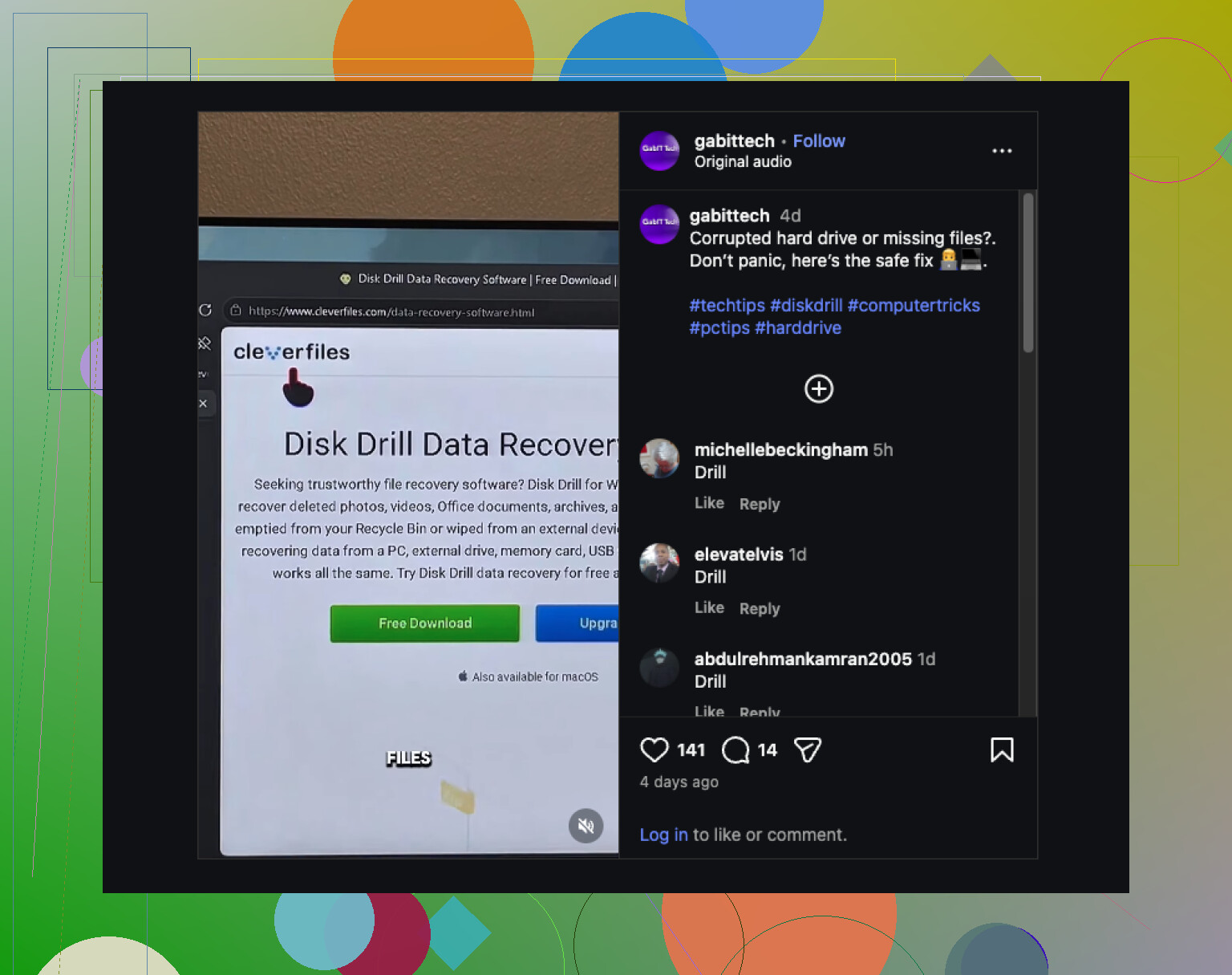
Para una guía visual rápida, este consejo de recuperación de disco duro en Instagram es fácil de seguir:
consejos de recuperación de disco duro para archivos eliminados
Responde con si es HDD o SSD, Windows o Mac, y si seguiste usando la unidad. Esos detalles cambian mucho las probabilidades.
Tus posibilidades son sinceramente bastante buenas si fue una eliminación normal en un disco duro sano y te diste cuenta pronto. En lo que difiero un poco de @mikeappsreviewer y @cazadordeestrellas es en esto: la gente se obsesiona con el momento de la eliminación, pero el factor más importante es lo que pasó después. Si Windows pasó la siguiente hora haciendo actualizaciones, sincronizando archivos en la nube, almacenando basura en caché, eso puede perjudicar más que la eliminación en sí.
Además, no supongas que disco duro significa las mismas probabilidades en todos los casos. Un HDD normal suele darte una mejor oportunidad que un SSD. Si es un SSD, las probabilidades pueden caer rápido incluso cuando todo parece estar bien.
Una cosa más que la gente suele pasar por alto: revisa el historial de archivos dentro de las propias aplicaciones. Word, Excel, Photoshop e incluso los editores de PDF a veces guardan autoguardados o copias temporales. Eso me ha salvado antes cuando las aplicaciones de recuperación no encontraron nada útil.
Si la unidad está sana, yo haría primero una imagen del disco si los archivos realmente importan, y luego trabajaría a partir de ella. Menos riesgo, menos clics por pánico. Si quieres una herramienta fácil de usar, Disk Drill es un buen punto de partida para la recuperación de archivos eliminados porque puedes previsualizar lo que realmente se puede recuperar antes de restaurarlo. Eso importa más que unos resultados de escaneo llamativos, la verdad.
Y para leer un poco más, esta discusión de Facebook sobre consejos para recuperar archivos de discos duros externos también cubre algunos casos prácticos.
Sin embargo, si la unidad está haciendo ruidos, deja de manipularla. El software no va a arreglar eso por arte de magia.