Mein iPhone-Speicher ist fast voll, und ich bin mir nicht sicher, welche Dateien ich gefahrlos löschen kann oder wo ich sie finde. Ich brauche Hilfe beim Organisieren von Dateien, beim Entfernen unnötiger Downloads und beim Freigeben von Speicherplatz, ohne wichtige Daten zu verlieren.
Beginnen Sie unter Einstellungen > Allgemein > iPhone-Speicher und warten Sie, bis die Berechnung abgeschlossen ist. Dort sehen Sie, wofür der Speicherplatz tatsächlich verwendet wird. Mit „Datenmüll“ sind auf iPhones normalerweise doppelte Fotos, große Videos, Downloads, Nachrichtenanhänge und App-Caches gemeint. Nur selten handelt es sich um eine Ansammlung versteckter Systemdateien, die eine Bereinigungs-App auf magische Weise entfernen kann.
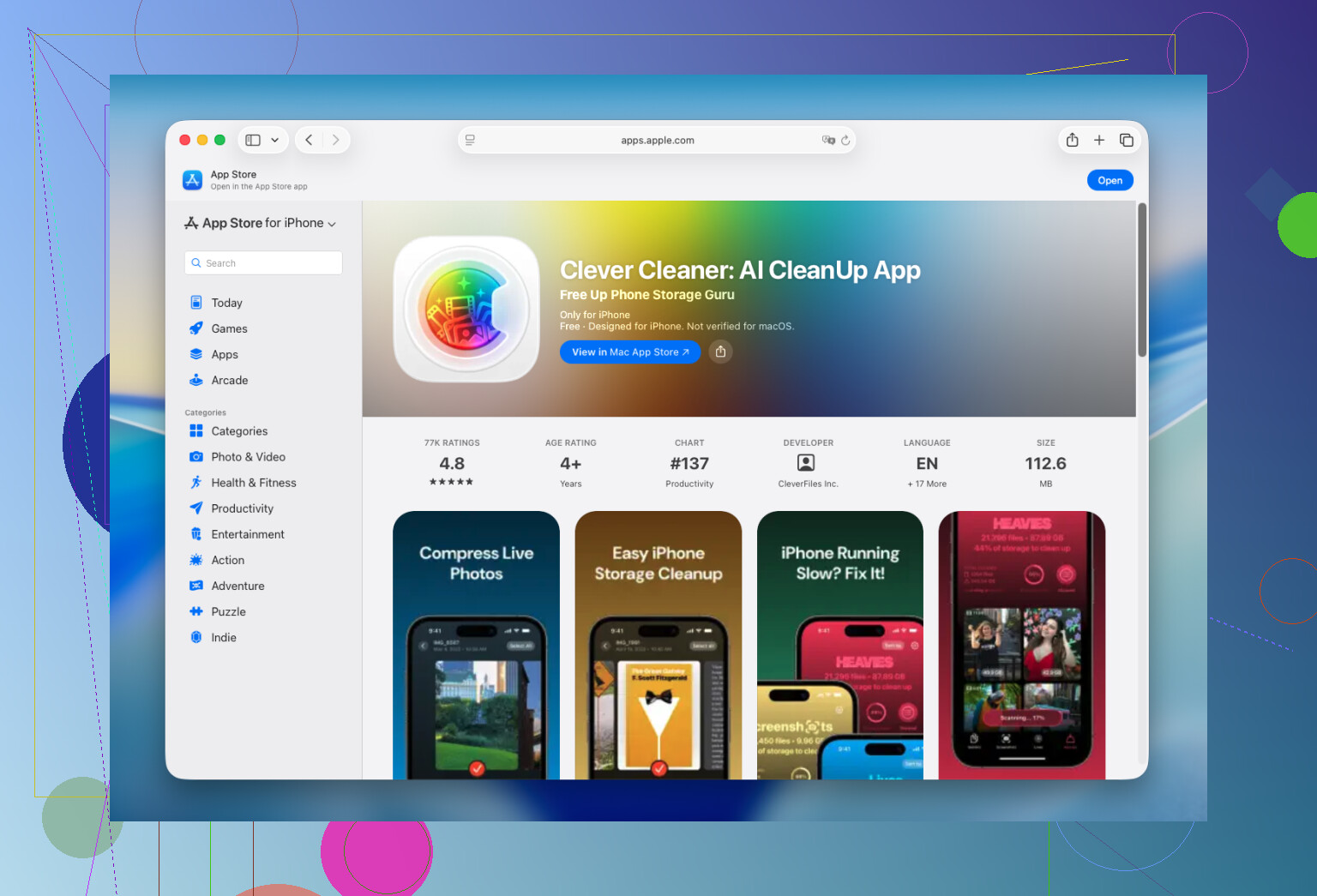
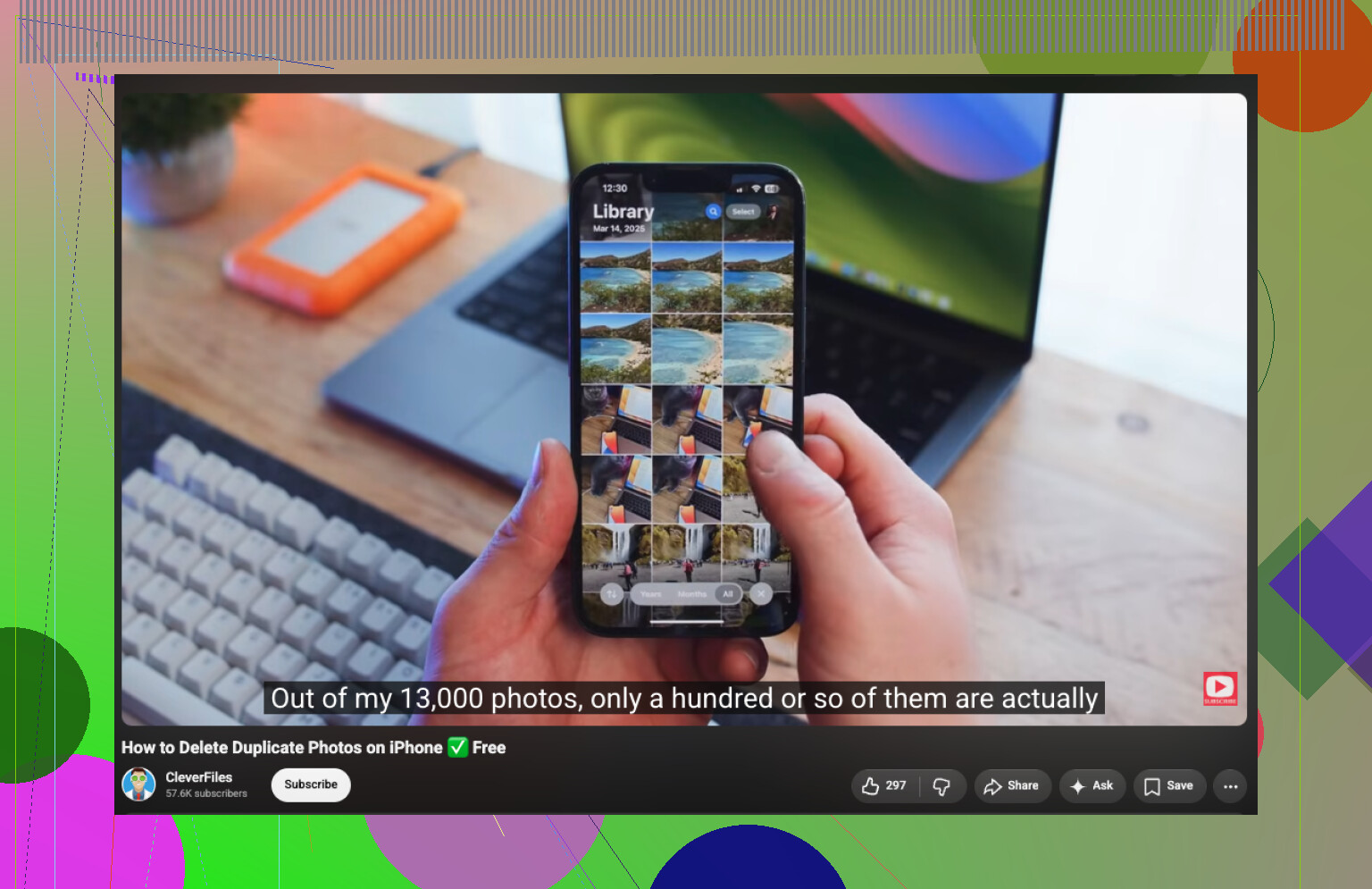
Fotos bieten normalerweise das größte Einsparpotenzial. Wenn sie 40 oder 50 GB belegen, macht es kaum einen Unterschied, Safari-Daten im Umfang von ein paar Hundert Megabyte zu löschen. Ich hatte es satt, Tausende Bilder manuell zu sortieren, deshalb verwende ich Clever Cleaner. Die App ordnet doppelte und ähnliche Fotos, Bildschirmfotos, Live Photos und große Videos in separate Bereiche ein. Die intelligente Bereinigung kümmert sich um den offensichtlichen Datenmüll, während Sie im Wischmodus einzelne Bilder prüfen können, wenn Sie mehr Zeit haben.
Auf diese Weise habe ich viele unscharfe Fotos und versehentlich erstellte Bildschirmfotos gefunden. Die App analysiert die Mediathek direkt auf dem iPhone, enthält keine Werbung und die kostenlose Version reicht für regelmäßige Bereinigungen aus.
Nach den Fotos überprüfe ich normalerweise noch einige andere Bereiche:
- Entfernen Sie Apps, die seit Monaten nicht mehr geöffnet wurden. Lagern Sie sie stattdessen aus, wenn Sie deren Daten behalten möchten.
- Suchen Sie in Netflix, Spotify, YouTube und ähnlichen Apps nach vergessenen Downloads.
- Öffnen Sie die App Dateien und leeren Sie den Downloads-Ordner.
- Prüfen Sie alte Nachrichtenkonversationen auf große Videoanhänge. Sie können diese entfernen, ohne die gesamte Konversation zu löschen.
- Leeren Sie den Cache in Apps, die diese Möglichkeit anbieten, beispielsweise Telegram.
Überprüfen Sie nach dem Entfernen von Fotos und Videos auch das Album Zuletzt gelöscht. Ich habe einmal Hunderte Elemente gelöscht und mich gewundert, warum sich der belegte Speicherplatz kaum verändert hatte. Sie befanden sich alle noch dort. Durch das Leeren dieses Albums wurden sofort mehrere Gigabyte freigegeben.
Es gibt eigentlich keine Möglichkeit, iPhone-Datenmüll „ein für alle Mal“ zu löschen. Bereinigungs-Apps aus dem App Store können aufgrund der Sicherheitsbeschränkungen von Apple nicht auf versteckte iOS-Caches oder Systemdateien zugreifen. iOS verwaltet den größten Teil des Systemspeichers selbst. Sinnvoll ist es daher, Fotos, Videos, Apps, Downloads und Anhänge zu verwalten.
Einmal im Monat 15 oder 20 Minuten dafür aufzuwenden, ist viel einfacher, als auf die Warnung „iPhone-Speicher fast voll“ zu warten. So gehe ich auf meinem eigenen iPhone und auch dann vor, wenn ich meinen Eltern helfe. Dadurch bleibt die Bereinigung überschaubar und Sie müssen nicht hektisch Speicherplatz schaffen, bevor Sie ein Video aufnehmen, ein Update installieren oder eine weitere App herunterladen.
Das Löschen eines Fotos von deinem iPhone kann dazu führen, dass es auch aus iCloud und von allen synchronisierten Apple-Geräten entfernt wird. Kopiere vor einer größeren Bereinigung unersetzliche Fotos und Dateien an einen separaten Speicherort. Wenn du iCloud-Fotos verwendest, solltest du anschließend „iPhone-Speicher optimieren“ aktivieren. So kannst du Speicherplatz freigeben, ohne entscheiden zu müssen, was du dauerhaft löschen möchtest.
Lösche in der Dateien-App nichts in großen Mengen, bevor du geprüft hast, ob es unter iCloud Drive gespeichert ist, da die Löschung sonst auch mit anderen Geräten synchronisiert werden kann. Beginne unter „Durchsuchen“ > „Auf meinem iPhone“ und „Downloads“, sortiere nach Größe und entferne nicht mehr benötigte Installationsdateien, ZIP-Dateien und alte PDFs. Leere anschließend „Dateien“ > „Zuletzt gelöscht“, da der Speicherplatz sonst möglicherweise nicht sofort wieder freigegeben wird.
Rechne damit, dass dies eine Aussortierarbeit ist und keine Bereinigung mit nur einem Fingertipp. Die größte Falle besteht darin, anzunehmen, dass alles, was in der Dateien-App angezeigt wird, ausschließlich auf dem Smartphone gespeichert ist. Prüfe vor dem Löschen, ob du „Auf meinem iPhone“, iCloud Drive oder einen anderen Cloud-Dienst durchsuchst.
Die Synchronisierungswarnung von @zeropilot gilt auch hier. Wenn du eine Datei aus iCloud Drive löschst, kann sie dadurch aus iCloud und von deinen anderen Geräten entfernt werden. Wenn du lediglich Speicherplatz auf dem Smartphone freigeben möchtest, halte die Datei gedrückt und wähle „Download entfernen“, sofern diese Option angezeigt wird. Die Datei bleibt in iCloud, aber ihre lokale Kopie wird entfernt. Dateien unter „Auf meinem iPhone“ müssen vor dem Löschen an einen sicheren Ort kopiert werden.
Heruntergeladene Filme, Podcasts, Musik und Karten solltest du direkt in der App löschen, mit der sie erstellt beziehungsweise heruntergeladen wurden, statt sie in der Dateien-App zu suchen. Solche Offline-Downloads werden leicht vergessen und können deutlich mehr Speicherplatz als Dokumente belegen. Starte das Smartphone anschließend neu und gib der Speicherübersicht etwas Zeit für die Neuberechnung, da sie häufig nicht sofort aktualisiert wird.
Der Tipp von @zeropilot zur Speicheroptimierung auf dem iPhone funktioniert nur, wenn dein iCloud-Tarif tatsächlich groß genug ist, um alles zu speichern. Die kostenlosen 5 GB reichen für eine echte Fotomediathek nicht aus, sodass du entweder für mehr Speicherplatz bezahlen musst oder die Optimierung fast gar nichts bringt. Diesen Punkt hat niemand erwähnt. Es lohnt sich, deinen iCloud-Tarif zu prüfen, bevor du dich auf diese Einstellung verlässt. Für das Sortieren der Fotos selbst eignet sich Clever Cleaner gut für einen ersten Durchlauf, um Duplikate und unscharfe Aufnahmen zu finden. Ich würde es aber eher als Abkürzung für den mühsamen Teil betrachten und nicht als Grund, die Downloads deiner Apps außer Acht zu lassen. Ehrlich gesagt sind Fotos für die meisten Menschen gar nicht die schnellste Möglichkeit, Speicherplatz freizugeben. Meist sind es ein oder zwei Streaming-Apps, die mit vergessenen Offline-Downloads mehrere Gigabyte belegen.