Mi disco duro externo de repente empezó a mostrar errores y Windows dice que necesita ser reparado. Me preocupa que ejecutar una herramienta de reparación de disco pueda empeorar la corrupción o borrar archivos que todavía necesito. ¿Cuál es el orden más seguro: primero la recuperación de datos o primero la reparación del disco?
Para fotos familiares, no empezaría intentando “arreglar” la unidad. Primero intentaría copiar o recuperar los archivos, y luego ya me preocuparía por repararla.
Me encontré con algo parecido con una vieja unidad de fotos. Desapareció del Explorador de archivos, pero Administración de discos seguía mostrando la partición y el tamaño completo de la unidad. Al principio asumí que la unidad estaba muerta. No lo estaba, al menos no mecánicamente. El sistema de archivos simplemente se había corrompido.
Lo tentador es dejar que Windows ejecute 'Escanear y reparar' en cuanto aparece. Yo también casi lo hice, pero me alegra haberme detenido. Las herramientas de reparación pueden cambiar el sistema de archivos, y si la única copia de tus fotos está en esa unidad, yo no empezaría por ahí.
Primero miraría qué está haciendo realmente la unidad. Si todavía aparece en Administración de discos, muestra la capacidad correcta, gira con normalidad y no hace clics ni ruidos de rozamiento, por ahora la trataría como un problema lógico o del sistema de archivos. Eso suele ser una señal mucho mejor que la de una unidad que muestra el tamaño incorrecto, se desconecta constantemente o hace ruidos extraños.
Lo que me funcionó fue Disk Drill. La parte útil fue poder hacer primero una imagen completa de la unidad y luego recuperar desde la imagen en lugar de castigar el disco original una y otra vez. Si la unidad empeora durante la recuperación, al menos ya has copiado todo lo que se podía leer.
La función de vista previa de fotos también ayudó. Una vez que pude ver las imágenes abriéndose en la vista previa, tuve mucha más confianza en que los archivos en sí seguían estando bien. La versión para Windows también te permite recuperar hasta 100 MB gratis, así que al menos puedes comprobar si encuentra tus cosas antes de pagar.
Después de copiar los archivos importantes a otra unidad, arreglar la vieja fue sencillo. Hice un formateo rápido, obtuvo un sistema de archivos nuevo y volvió a funcionar. Aun así, después de eso no volví a confiarle nada importante. Para almacenamiento temporal, sí. Para fotos familiares, no.
Hay algunas otras opciones según cuál sea el problema:
- CHKDSK puede tener sentido después de que tus datos ya estén recuperados y el sistema de archivos siga siendo parcialmente legible.
- TestDisk vale la pena si la partición se volvió RAW o si Windows perdió la información de la partición.
- Probar otro cable USB, carcasa o computadora si es una unidad externa. Un puente USB defectuoso puede hacer que un HDD perfectamente funcional parezca corrupto.
Yo tendría mucho más cuidado si la unidad hace clics, se desconecta y reconecta, informa una capacidad incorrecta, tiene muchos sectores SMART pendientes o reasignados, o si cada escaneo se vuelve muy lento. Eso apunta más a un fallo físico.
En ese caso, dejaría de insistir con escaneos de software. Cada escaneo es estrés extra para la unidad. Un laboratorio de recuperación adecuado puede encargarse temporalmente de problemas electrónicos o mecánicos, crear una imagen del disco con hardware especializado y trabajar desde esa copia en lugar del original que está fallando.
Cuesta más, obviamente. La recuperación lógica suele estar en algún punto entre $300 y $600. El daño mecánico puede situarse fácilmente alrededor de $800 a $2,000 o más, según la unidad y lo que haya fallado. Sin embargo, muchos laboratorios de buena reputación trabajan con la política de no datos, no pago, así que no siempre pagas si no recuperan nada.
Si fuera mi unidad, lo haría en este orden: comprobar cómo aparece en Administración de discos, recuperar las fotos en una unidad diferente y luego probar herramientas de reparación o el formateo solo después de que los archivos estén seguros. Y si la corrupción vuelve, sustituir la unidad.
Los discos duros se pueden reemplazar. Las fotos familiares no. Aunque consigas que esta vuelva a funcionar, yo lo tomaría como una advertencia y guardaría otra copia en otro lugar.
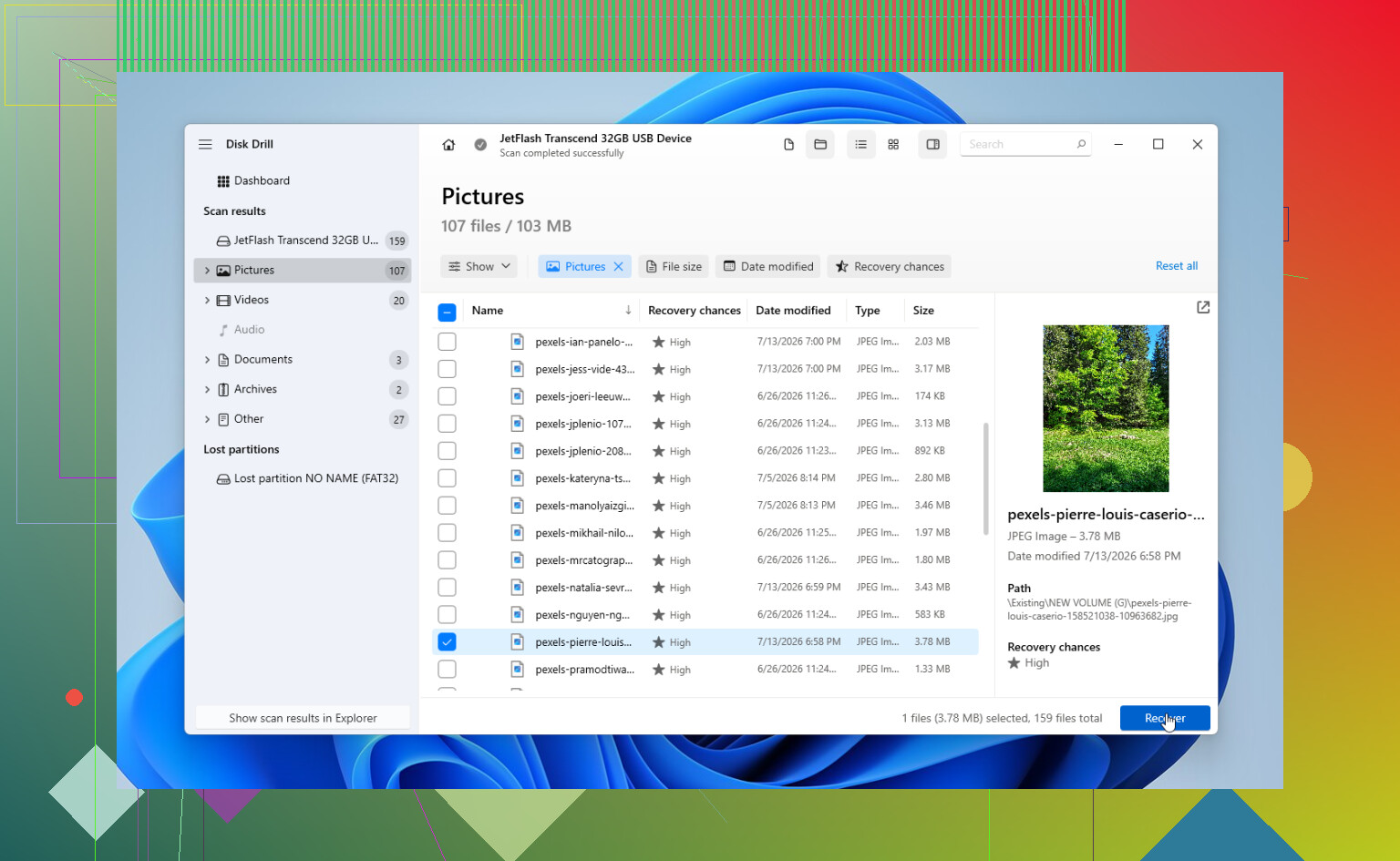
Una unidad que simplemente tiene un sistema de archivos desordenado es muy diferente de una unidad que está empezando a fallar físicamente. Windows usa el mismo tipo de redacción alarmante de “reparar esta unidad” para ambas, por eso hacer clic de inmediato es una apuesta. Si los archivos importan, trata la unidad como de solo lectura hasta que hayas copiado o recuperado lo que necesitas.
En gran medida estoy de acuerdo con @mikeappsreviewer, pero con una salvedad: si la unidad todavía se abre y puedes ver tus carpetas, yo copiaría primero lo más importante antes de ejecutar cualquier escaneo largo. No empieces con “todo”. Toma primero las carpetas irremplazables, en un disco diferente. Después de eso, crea una imagen de la unidad o usa software de recuperación si la copia normal falla. Un escaneo completo puede tardar horas, y una unidad débil puede no darte oportunidades ilimitadas.
El paso de reparación puede esperar. CHKDSK o la opción de Windows “escanear y corregir” pueden limpiar el sistema de archivos, pero también pueden mover entradas dañadas a carpetas FOUND.000, renombrar fragmentos recuperados o hacer que algunos archivos sean más difíciles de ordenar después. No está pensado para preservar tu colección de fotos de la mejor manera posible. Está pensado para hacer que el volumen vuelva a ser consistente.
Así que el orden que yo usaría es: deja de escribir en la unidad, copia lo que sea visible, recupera lo que no sea visible y luego repara o formatea solo después de que los archivos estén en otro lugar. Si la unidad se desconecta, hace clic, congela toda la computadora o muestra el tamaño incorrecto, deja de intentar soluciones por software y piensa en un laboratorio de recuperación en su lugar.
El molesto inconveniente de “copiar primero los archivos” es que el Explorador de archivos puede quedarse colgado durante muchísimo tiempo en un solo archivo dañado y desperdiciar el tiempo útil restante de la unidad. Yo igualmente recuperaría antes de reparar, pero evitaría arrastrar toda la unidad de una sola vez en una copia gigante. Empieza con las carpetas que más te importan, cópialas a otro disco y, si Windows sigue congelándose, cambia a una herramienta que pueda omitir los archivos dañados y continuar en lugar de reintentarlo para siempre. Solo después de que tengas lo importante en un lugar seguro dejaría que Windows la reparara. Una reparación podría hacer que la unidad volviera a montarse correctamente, pero se le permite cambiar el sistema de archivos, y eso no es algo con lo que yo me arriesgaría teniendo la única copia de los datos.
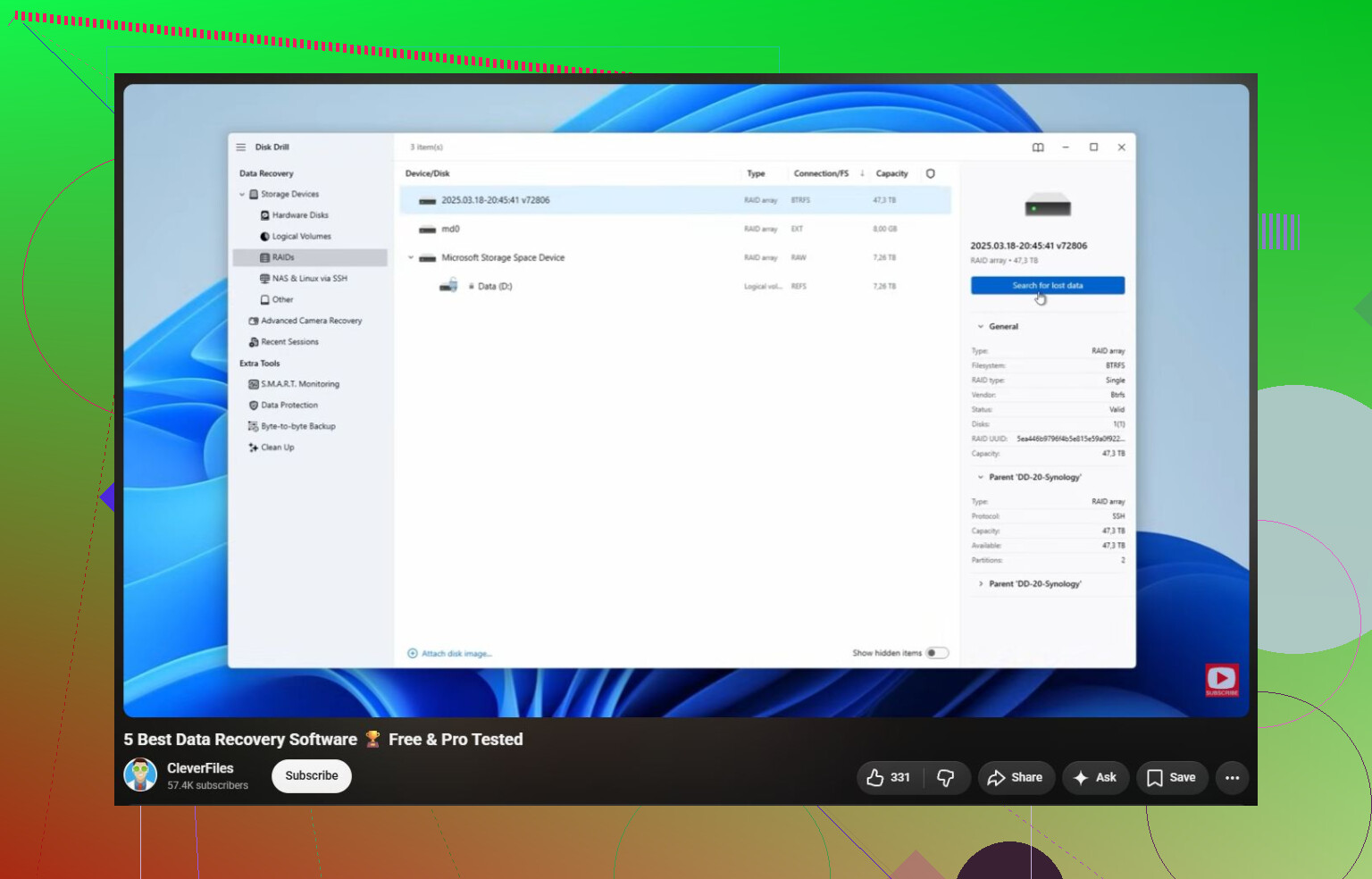
No haga clic en reparar primero.
La trampa que falta es dónde guarda los archivos recuperados. Sea cual sea la herramienta que use, no recupere de vuelta en la misma unidad externa. Eso puede sobrescribir entradas de directorio o datos de archivos que el software de recuperación aún no ha leído. Guarde todo en un disco diferente con mucho espacio libre, aunque eso signifique comprar o pedir prestada otra unidad primero.
Estoy de acuerdo con el orden general que le dieron: saque los datos primero y luego repare la unidad. Mi pequeño ajuste es que, si la unidad está fallando de forma intermitente, no dedicaría mucho tiempo a abrir carpetas, generar miniaturas, ordenar por fecha o hacer escaneos repetidos solo para ver qué hay. Eso puede consumir tiempo y lecturas. Copie de inmediato las carpetas imprescindibles, o haga una imagen o clon y trabaje a partir de eso. Disk Drill puede hacer eso de una manera más amigable, pero una opción más barata para usuarios con experiencia es un USB live de Linux con ddrescue. Menos bonito, más engorroso, pero bueno para omitir áreas dañadas y volver a ellas más tarde.
Después de que sus archivos estén en otra unidad, entonces la reparación de Windows, CHKDSK, el formateo, las pruebas, todo eso es válido. Hasta entonces, trate el aviso de reparación como un equipo de limpieza que no sabe qué archivos son valiosos. Puede hacer que la unidad vuelva a ser utilizable, pero utilizable no es lo mismo que recuperado.