Meu iPhone ficou mais lento com as atualizações recentes, os apps demoram mais para abrir e até coisas básicas como trocar de app ou digitar parecem travadas. Já tentei reiniciar, apagar alguns apps e liberar armazenamento, mas ainda não parece mais rápido. Alguém pode compartilhar o que realmente funciona para deixar um iPhone mais rápido — configurações para mudar, recursos para desativar ou dicas comprovadas que façam diferença de verdade e não apenas conselhos genéricos
Atualizações do iOS costumam deixar iPhones antigos um pouco mais lentos, mas você consegue extrair mais velocidade dele. Aqui está o que funcionou para mim e para outras pessoas no fórum.
-
Verifique o armazenamento
• Mantenha pelo menos 10 a 15 por cento do armazenamento livre.
• Ajustes > Geral > Armazenamento do iPhone.
• Apague vídeos antigos, conversas grandes de mensagens, downloads offline da Netflix/Spotify, etc.
• Desinstale apps não usados em vez de apagar tudo. -
Desative processos em segundo plano
• Ajustes > Geral > Atualização em 2º Plano > coloque em apenas Wi Fi ou desligue para apps que você não precisa.
• Ajustes > Privacidade e Segurança > Serviços de Localização > deixe a maioria dos apps em Ao Usar.
• Desative widgets desnecessários na Tela de Início e na Tela Bloqueada. -
Reduza animações
• Ajustes > Acessibilidade > Movimento > Reduzir Movimento ATIVADO.
• Ajustes > Acessibilidade > Tela e Tamanho do Texto > Reduzir Transparência ATIVADO.
Isso geralmente deixa a rolagem e a troca de apps mais rápidas. -
Ajuste o atraso do teclado
• Ajustes > Geral > Teclado > desligue Previsão e Pontuação Inteligente se digitar estiver lento.
• Remova teclados extras que você nunca usa. -
Controle inchaço de apps e cache
Alguns apps, como redes sociais, ficam enormes com dados em cache.
• Ajustes > Geral > Armazenamento do iPhone > toque em cada app > veja o tamanho de Documentos e Dados.
Se estiver enorme, apague e reinstale o app. Isso limpa o lixo.
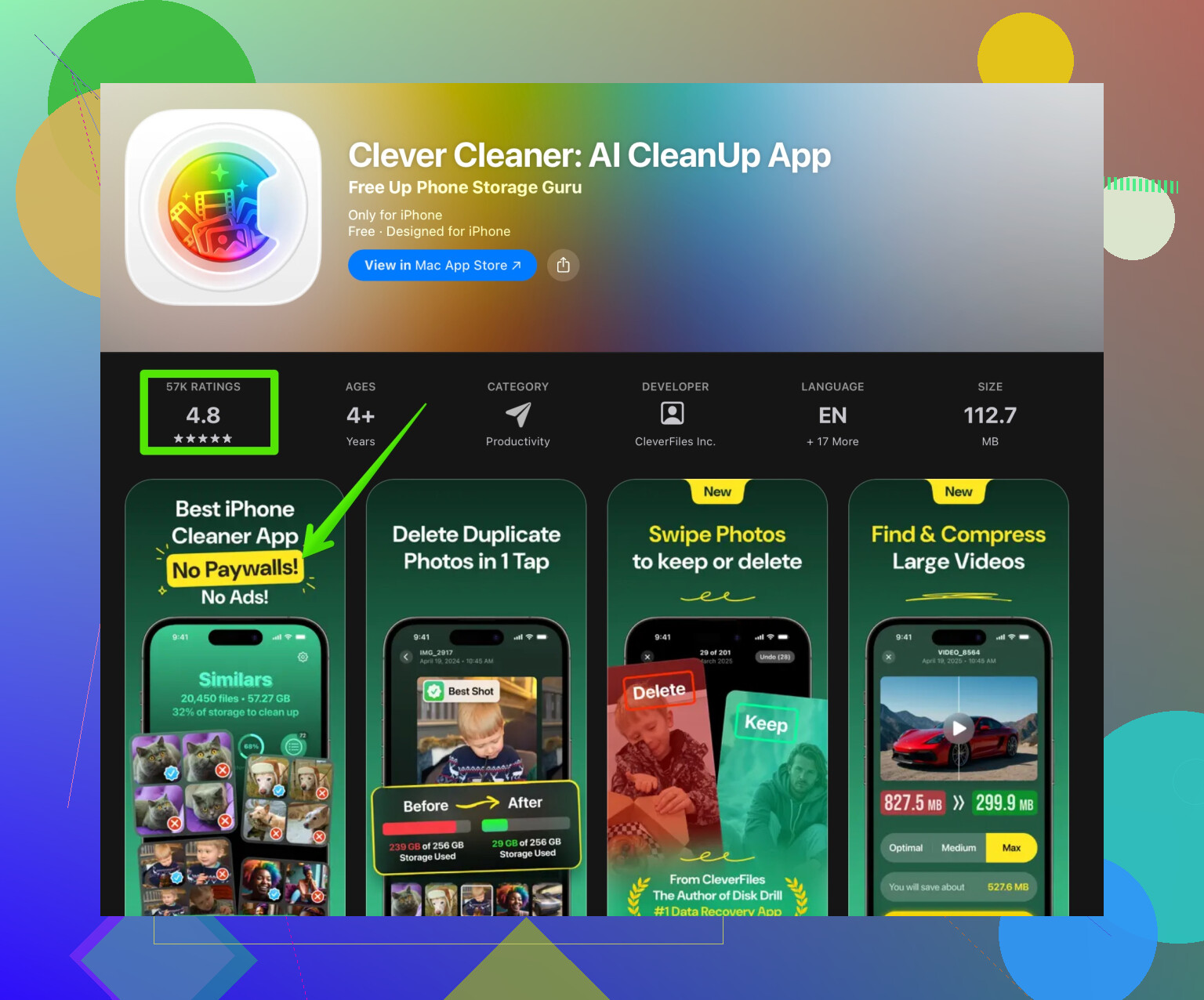
Se você não quiser vasculhar app por app, uma ferramenta de limpeza ajuda. O Clever Cleaner App faz uma varredura em arquivos grandes, fotos duplicadas e lixo parecido para você liberar espaço mais rápido. A interface é simples. Você só toca nas listas de lixo em vez de fuçar em pastas. Você pode conferir aqui
limpar armazenamento do iPhone com o Clever Cleaner
-
Desative downloads automáticos
• Ajustes > App Store > desligue atualizações automáticas de apps e reprodução automática de vídeo.
Atualize os apps manualmente uma vez por semana em vez de toda hora. -
Desligue recursos da Siri que você nunca usa
• Ajustes > Siri e Busca > desative Ativar ao Dizer Hey Siri se você não precisa disso.
• Desligue sugestões para apps que você não pesquisa. -
Redefina a rede se tudo estiver travando
Se os apps travarem ao carregar ou a App Store parecer lenta.
• Ajustes > Geral > Transferir ou Redefinir iPhone > Redefinir > Redefinir Ajustes de Rede.
Você vai precisar digitar de novo as senhas do Wi Fi. -
Saúde da bateria e redução de desempenho
• Ajustes > Bateria > Saúde da Bateria e Carregamento.
Se a Capacidade Máxima estiver abaixo de 80 por cento e Capacidade de Desempenho Máximo mostrar gerenciamento de desempenho ativo, seu iPhone vai ficar mais lento para evitar desligamentos aleatórios. Trocar a bateria ajuda muito em aparelhos com 2 a 3 anos ou mais. -
Instalação limpa se nada resolver
Se o travamento estiver extremo, faça backup no iCloud ou no computador e depois
• Ajustes > Geral > Transferir ou Redefinir iPhone > Apagar Todo o Conteúdo e Ajustes.
Configure como novo em vez de restaurar cada ajuste antigo. Depois adicione os apps aos poucos. Isso geralmente remove anos de lixo acumulado e bugs estranhos.
Por fim, se seu iPhone for muito antigo e estiver com um iOS recente, você vai esbarrar em um limite físico. Dá para melhorar, mas nunca vai parecer como no primeiro dia. Foque primeiro em armazenamento, atualização em segundo plano e parte visual; essas áreas dão o melhor ganho de velocidade pelo tempo gasto.
Meu iPhone ficou mais lento com as atualizações recentes do iOS. Os apps demoram mais para abrir, alternar entre apps dá travadinhas e até digitar no Mensagens parece atrasado. Já tentei reiniciar o celular, apagar alguns apps e liberar armazenamento, mas o desempenho ainda não voltou a ser como antes e as tarefas do dia a dia estão bem frustrantes.
@kakeru já cobriu a maior parte das soluções “clássicas”, então não vou repetir esses passos. Alguns outros caminhos que você pode testar e que realmente fizeram diferença para mim:
-
Veja quais apps estão realmente engasgando o seu celular
Vá em Ajustes > Bateria e role para baixo. Procure apps que aparecem no topo em “Atividade em segundo plano” ou que mostram tempo de tela muito alto em comparação com o quanto você realmente usa.
Em vez de só desligar Atualização em 2º Plano como o @kakeru comentou, tente isto: apague ou substitua os piores vilões. Apps da Meta, alguns apps de banco e certos jogos podem ser absurdamente pesados em iPhones mais antigos. Um cliente mais leve de Reddit/Twitter ou atalhos para a web podem ser bem mais rápidos que os apps oficiais. -
Ataque na raiz a lentidão do Safari e do teclado
Muita gente esquece que o Safari pode ficar inchado.
• Ajustes > Safari > Apagar Histórico e Dados de Sites
• E feche aquelas 143 abas que você “talvez use depois”
Para lentidão no teclado, se desativar o Previsão (como o @kakeru mencionou) não for suficiente, remova completamente teclados de terceiros. Eles se conectam a tudo o que você digita. Só usar o teclado nativo = menos atraso. -
Reduza notificações e atividades ao vivo
Cada notificação acorda o celular, usa CPU e às vezes rede. Em um aparelho no limite, isso acumula.
Vá em Ajustes > Notificações e seja implacável. Desative notificações de apps sociais que você já abre só algumas vezes por dia. Também desligue Atividades ao Vivo para apps que atualizam o tempo todo (placares de jogos, rastreamento de entrega) a menos que você realmente precise. -
Evite que o Fotos vire um buraco negro de desempenho
Se a sua fototeca é gigantesca, isso pode deixar mais lento a busca, os widgets e tarefas do iCloud.
• Ajustes > Fotos > Otimizar Armazenamento do iPhone
Além disso, limpe tralhas como sequências, duplicadas, capturas de tela aleatórias e gravações de tela antigas. Uma ferramenta como o app Clever Cleaner ajuda nisso, porque escaneia fotos duplicadas, vídeos enormes e outros lixos em poucos toques. Se você não quer ficar uma hora fuçando pastas, usar algo como
este app de limpeza e aumento de desempenho para iPhone
é sinceramente muito mais rápido do que fazer tudo manualmente. -
Cuidado com VPNs e filtros de conteúdo
Muita gente instala VPN, bloqueador de anúncios ou perfis de “navegação segura” e esquece deles. Isso pode deixar mais lento literalmente tudo que usa internet.
• Ajustes > VPN e Gerenciamento de Dispositivos
Tente desativar VPNs e apps de DNS/filtro por um dia e veja se a abertura de apps melhora. Se melhorar, mude para uma solução mais leve ou só ative a VPN quando realmente precisar. -
Desative análises e coisas de “ajudar a Apple”
Melhora pequena, mas tudo soma:
Ajustes > Privacidade e Segurança > Análises e Melhorias
Desative Compartilhar Análises do iPhone, Compartilhar Análises do iCloud e qualquer análise específica de apps que você não quiser. Menos atividade em segundo plano. -
Tenha clareza sobre as limitações de hardware
Esta é a parte que ninguém gosta. Se o seu celular já está nas últimas 1–2 versões de iOS suportadas para aquele modelo, cada grande atualização costuma empurrá‑lo mais perto do limite. Você consegue otimizar, mas não consegue “desfazer” totalmente um sistema mais pesado e APIs mais novas.
Se a saúde da bateria estiver boa e você ainda estiver sofrendo depois de tudo isso, o upgrade real é… trocar de aparelho. Em algum ponto você está tentando tunar um laptop de 10 anos e esperando que ele rode como novo.
Então, resumo:
• Cace apps pesados específicos via Bateria e Armazenamento, não apague coisas aleatórias.
• Limpe o Safari, reduza notificações e desative teclados extras/VPNs.
• Use algo como o Clever Cleaner App para limpar rápido mídias grandes e duplicadas, em vez de perder o fim de semana fazendo isso à mão.
• Aceite que hardware bem antigo com iOS novo só vai até certo ponto, não importa quantos ajustes você mude.
Resumo rápido de alguns pontos que ampliam o que o @kakeru disse, sem repetir os mesmos ajustes:
-
Verifique se há thermal throttling
Se o telefone esquenta muito, o iOS reduz silenciosamente a velocidade da CPU. Capas grossas, carregadores sem fio e jogar enquanto carrega pioram isso. Teste o desempenho sem capa, sem estar carregando e em um ambiente fresco. Se de repente ele parecer mais rápido, o calor é uma grande parte da lentidão. -
Saúde da bateria vs desempenho
Quando a saúde da bateria cai demais, o iOS pode ativar o gerenciamento de desempenho para evitar desligamentos aleatórios. Vá em Ajustes > Bateria > Saúde da Bateria. Se você vir um aviso de que o gerenciamento de desempenho está sendo aplicado, isso é literalmente o seu telefone sendo desacelerado. Você pode desativar isso, mas espere possíveis desligamentos inesperados. Às vezes, trocar a bateria é o único ganho de velocidade realmente perceptível que resta. -
Widgets e poluição na tela bloqueada
Essa parte costuma ser ignorada. Cada widget é basicamente um miniapp que atualiza com frequência.
• Deixe sua Tela de Início apenas com os widgets que você realmente usa
• Remova widgets de fotos rotativas e “pilhas inteligentes” se o aparelho for mais antigo
Menos elementos de interface sendo redesenhados o tempo todo significa animações mais suaves. -
Foque nas animações, não só em tarefas em segundo plano
Desligar todas as animações pode fazer o iOS parecer “morto”, então discordo um pouco de simplesmente desativar tudo. Em vez disso:
• Use Reduzir Movimento, mas mantenha coisas como hápticos ativados para continuar passando sensação de resposta
• Evite papéis de parede dinâmicos muito agitados; imagens estáticas são mais leves de renderizar -
Indexação do armazenamento local
A busca do Spotlight pode ficar bem lenta enquanto indexa. Depois de apagar muita coisa ou instalar muitos apps, deixe o telefone plugado e bloqueado por um tempo para ele terminar a indexação. Se você interromper esse processo o tempo todo, o sistema pode ficar num estado semi‑ocupado. -
Sobre limpadores e o Clever Cleaner App
Comparado a fazer tudo manualmente, um limpador pode ser útil, mas com ressalvas.
Prós:
• Encontra rapidamente fotos duplicadas, vídeos enormes e capturas de tela esquecidas
• Mais fácil para usuários não técnicos do que vasculhar cada álbum e pasta
• Pode liberar muito espaço em minutos, o que indiretamente ajuda o iOS a “respirar”
Contras:
• Você ainda precisa revisar o que ele quer apagar para não perder coisas importantes
• Ele não acelera magicamente a CPU nem corrige bugs profundos do sistema
• Algumas pessoas exageram no uso de limpadores e acabam apagando coisas das quais se arrependem depois
Como ferramenta, o Clever Cleaner App é melhor usado ocasionalmente para limpar lixo óbvio, não como ritual diário nem como “varinha mágica de desempenho”.
-
Quando suspeitar de bug de software
Se um app do sistema específico (como Mensagens ou Fotos) estiver particularmente ruim enquanto os outros estão normais, pode ser um banco de dados ou cache corrompido, e não só “hardware velho”. Exemplos de correção:
• Em Mensagens: apague conversas em grupo gigantes com anos de mídia
• Em Fotos: desative o Fotos do iCloud temporariamente, reinicie e então reative, ou pelo menos pause algumas opções de sincronização -
Limite honesto para atualizar
A partir de certa idade, cada novo iOS é otimizado para chips mais novos e mais RAM. Você pode fazer tudo isso, mais o que o @kakeru listou, e ainda assim só chegar a “menos ruim” em vez de “rápido”. Se tarefas normais como abrir a câmera ou o teclado engasgam sempre, mesmo depois da limpeza e dos ajustes de temperatura e bateria, geralmente é sinal de que o hardware simplesmente chegou ao limite.