Meu disco rígido externo de repente começou a mostrar erros e o Windows diz que ele precisa ser reparado. Estou preocupado que executar uma ferramenta de reparo da unidade possa piorar a corrupção ou excluir arquivos dos quais ainda preciso. Qual é a ordem mais segura: recuperação de dados primeiro ou reparo do disco primeiro?
Para fotos de família, eu não começaria tentando “consertar” a unidade. Eu tentaria copiar ou recuperar os arquivos primeiro e só depois me preocuparia em repará-la.
Passei por algo parecido com uma unidade antiga de fotos. Ela sumiu do Explorador de Arquivos, mas o Gerenciamento de Disco ainda mostrava a partição e a capacidade total da unidade. No começo, achei que a unidade estivesse morta. Não estava, pelo menos não mecanicamente. O sistema de arquivos só tinha sido corrompido.
A coisa tentadora é deixar o Windows executar Escanear e corrigir assim que isso aparece. Eu quase fiz isso também, mas ainda bem que parei. Ferramentas de reparo podem alterar o sistema de arquivos e, se a única cópia das suas fotos estiver nessa unidade, eu não começaria por aí.
Eu primeiro observaria o que a unidade está realmente fazendo. Se ela ainda aparece no Gerenciamento de Disco, mostra a capacidade correta, gira normalmente e não está fazendo cliques ou ruídos de atrito, eu trataria isso como um problema lógico ou do sistema de arquivos por enquanto. Normalmente isso é um sinal muito melhor do que uma unidade que mostra o tamanho errado, desconecta o tempo todo ou faz barulhos ruins.
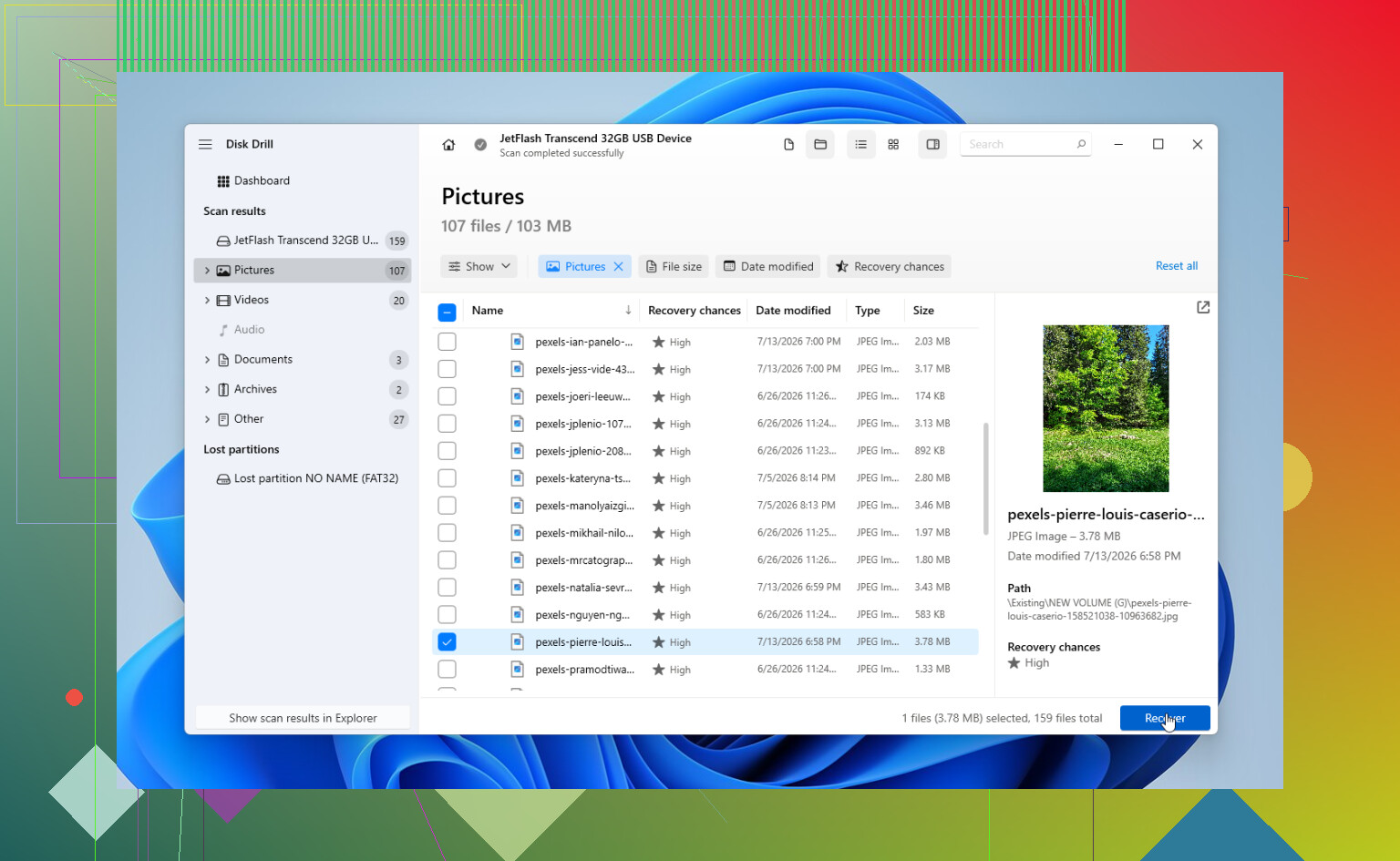
O que funcionou para mim foi o Disk Drill. A parte útil foi poder criar primeiro uma imagem completa da unidade e depois recuperar a partir da imagem em vez de forçar o disco original repetidamente. Se a unidade piorar durante a recuperação, pelo menos você já copiou tudo o que estava legível.
O recurso de visualização das fotos também ajudou. Quando consegui ver as imagens abrindo na visualização, tive muito mais confiança de que os próprios arquivos ainda estavam bem. A versão para Windows também permite recuperar até 100 MB gratuitamente, então pelo menos dá para testar se ele encontra seus arquivos antes de pagar.
Depois que copiei os arquivos importantes para outra unidade, consertar a antiga foi simples. Fiz uma formatação rápida, ela recebeu um sistema de arquivos novo e voltou a funcionar. Mesmo assim, eu não confiaria nela para nada importante depois disso. Armazenamento temporário, tudo bem. Fotos de família, não.
Existem algumas outras opções, dependendo do que está errado:
- CHKDSK pode fazer sentido depois que seus dados já tiverem sido recuperados e o sistema de arquivos ainda estiver parcialmente legível.
- TestDisk vale a pena considerar se a partição virou RAW ou se o Windows perdeu as informações da partição.
- Tente outro cabo USB, case ou computador se for uma unidade externa. Uma ponte USB com defeito pode fazer um HDD perfeitamente bom parecer corrompido.
Eu teria muito mais cuidado se a unidade clicasse, desconectasse e reconectasse, informasse a capacidade errada, tivesse muitos setores SMART pendentes ou realocados, ou se toda varredura ficasse muito lenta. Isso aponta mais para falha física.
Nesse caso, eu pararia de mexer com verificações de software. Cada verificação é um estresse extra para a unidade. Um laboratório de recuperação adequado pode lidar temporariamente com problemas eletrônicos ou mecânicos, criar uma imagem do disco com hardware dedicado e trabalhar a partir dessa cópia em vez do original com falha.
Isso custa mais, obviamente. A recuperação lógica costuma ficar em algum lugar entre $300 e $600. Danos mecânicos podem facilmente ficar em torno de $800 a $2.000 ou mais, dependendo da unidade e do que falhou. Muitos laboratórios confiáveis trabalham com política de sem dados, sem cobrança, então você nem sempre paga se eles não conseguirem recuperar nada.
Se fosse a minha unidade, eu faria nesta ordem: verificar como ela aparece no Gerenciamento de Disco, recuperar as fotos para uma unidade diferente e só então tentar ferramentas de reparo ou formatação, depois que os arquivos estiverem seguros. E, se a corrupção voltar, substitua a unidade.
Discos rígidos podem ser substituídos. Fotos de família, não. Mesmo que você consiga fazer esta unidade funcionar de novo, eu trataria isso como um aviso e manteria outra cópia em outro lugar.
Uma unidade que simplesmente tem um sistema de arquivos bagunçado é muito diferente de uma unidade que está começando a falhar fisicamente. O Windows usa o mesmo tipo de mensagem assustadora de reparo desta unidade para ambos os casos, por isso clicar nisso imediatamente é uma aposta. Se os arquivos importam, trate a unidade como somente leitura até que você tenha copiado ou recuperado o que precisa.
Concordo em grande parte com @mikeappsreviewer, mas com uma ressalva: se a unidade ainda abre e você consegue ver suas pastas, eu copiaria primeiro as coisas mais importantes antes de executar qualquer verificação demorada. Não comece com tudo. Pegue primeiro as pastas insubstituíveis, para um disco diferente. Depois disso, crie uma imagem da unidade ou use um software de recuperação se a cópia normal falhar. Uma verificação completa pode levar horas, e uma unidade fraca pode não lhe dar chances ilimitadas.
A etapa de reparo pode esperar. O CHKDSK ou a opção do Windows verificar e corrigir pode limpar o sistema de arquivos, mas também pode mover entradas danificadas para pastas FOUND.000, renomear fragmentos recuperados ou tornar alguns arquivos mais difíceis de organizar depois. Isso não foi feito para preservar sua coleção de fotos da melhor maneira possível. Foi feito para tornar o volume consistente novamente.
Então, a ordem que eu usaria é: pare de gravar na unidade, copie o que está visível, recupere o que não está visível e só depois repare ou formate quando os arquivos já estiverem em outro lugar. Se a unidade desconecta, faz cliques, trava o computador inteiro ou mostra o tamanho errado, pare de tentar correções por software e pense em um laboratório de recuperação.
O problema irritante de “copiar os arquivos primeiro” é que o Explorador de Arquivos pode travar por uma eternidade em um arquivo danificado e desperdiçar o pouco tempo útil que ainda resta da unidade. Eu ainda recuperaria antes de reparar, mas evitaria arrastar a unidade inteira de uma vez em uma única cópia gigante. Comece pelas pastas com que você mais se importa, copie-as para outro disco e, se o Windows continuar travando, mude para uma ferramenta que possa pular arquivos ruins e continuar em vez de tentar novamente para sempre. Só depois de ter as coisas importantes em algum lugar seguro eu deixaria o Windows repará-la. Um reparo pode fazer a unidade voltar a montar normalmente, mas ele pode alterar o sistema de arquivos, e isso não é algo em que eu arriscaria com a única cópia dos dados.
Não clique em reparar primeiro.
A armadilha que falta é onde você salva os arquivos recuperados. Seja qual for a ferramenta que você usar, não recupere de volta para a mesma unidade externa. Isso pode sobrescrever entradas de diretório ou dados de arquivos que o software de recuperação ainda não leu. Salve tudo em um disco diferente com bastante espaço livre, mesmo que isso signifique comprar ou pegar outra unidade emprestada primeiro.
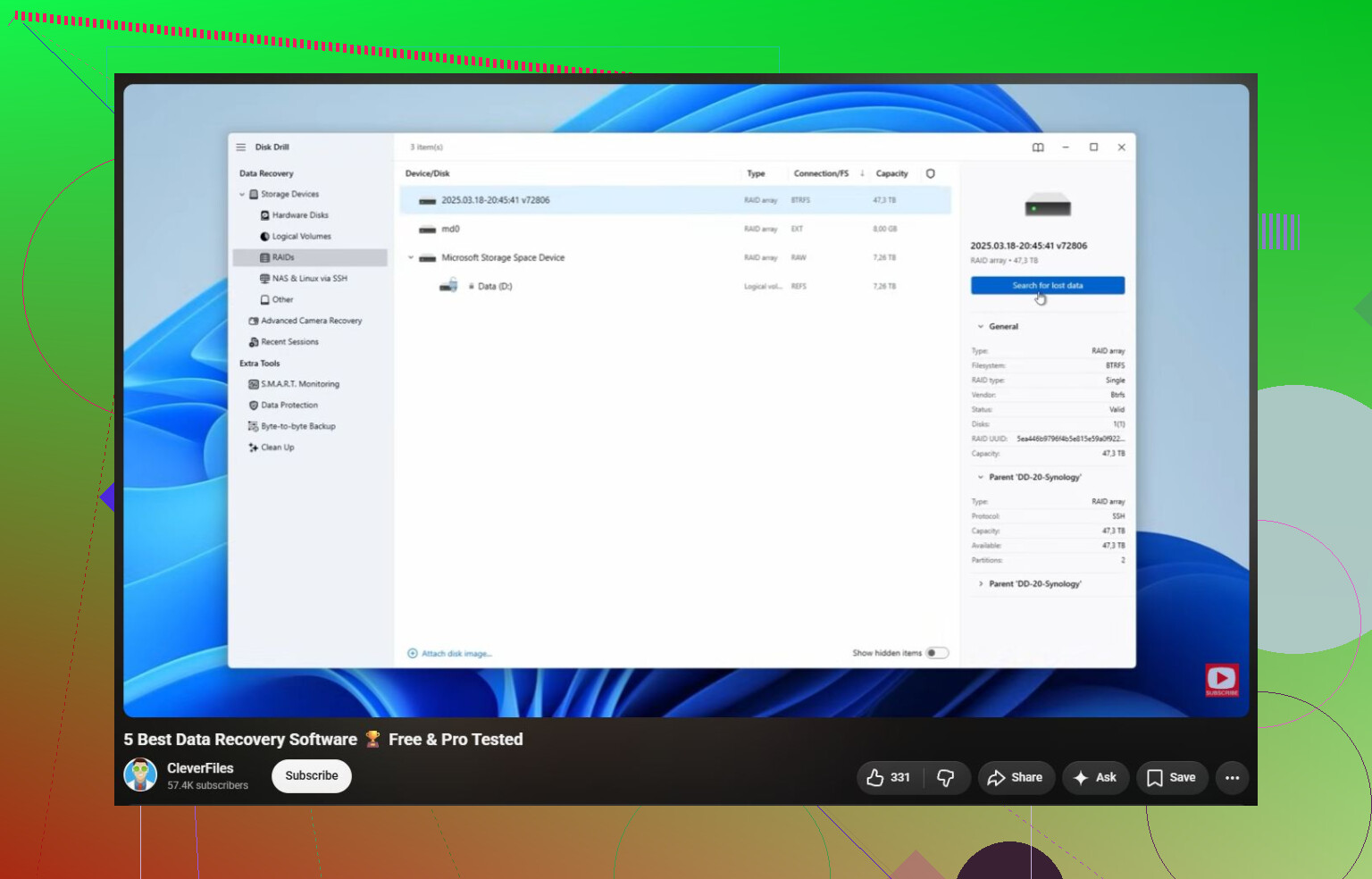
Concordo com a ordem geral que as pessoas deram: tire os dados de lá e depois conserte a unidade. Meu pequeno ajuste é que, se a unidade estiver se comportando de forma instável, eu não gastaria muito tempo abrindo pastas, gerando miniaturas, classificando por data ou fazendo verificações repetidas só para ver o que está lá. Isso pode consumir tempo e leituras. Ou copie imediatamente as pastas indispensáveis, ou faça uma imagem/clone e trabalhe a partir disso. O Disk Drill pode fazer isso de uma forma mais amigável, mas um caminho mais barato para usuários experientes é um USB Linux live com ddrescue. Menos bonito, mais trabalhoso, mas bom em pular áreas ruins e voltar a elas depois.
Depois que seus arquivos estiverem em outra unidade, aí sim reparo do Windows, CHKDSK, formatação, testes, tudo isso vale. Até lá, trate o aviso de reparo como uma equipe de limpeza que não sabe quais arquivos são preciosos. Ele pode tornar a unidade utilizável novamente, mas utilizável não é a mesma coisa que recuperado.