Lo spazio di archiviazione del mio iPad è quasi pieno e Foto sembra occuparne la maggior parte. Prima di iniziare a eliminare immagini per liberare spazio, voglio trovare e rimuovere le foto duplicate senza perdere nulla di importante. Qual è il modo più sicuro per farlo su un iPad?
Il tuo iPad non cancellerà le foto in modo casuale da solo. Apple non ripulisce automaticamente la tua libreria senza che tu faccia nulla, quindi se lo spazio di archiviazione viene occupato da scatti ripetuti, dovrai iniziare tu stesso la pulizia. La parte positiva è che non devi necessariamente stare lì a cancellare tutto una foto alla volta.
Se il tuo iPad usa iPadOS 16 o versioni successive, inizia con l'album Duplicati integrato in Foto. Apri Foto, vai alla scheda Raccolte o alla barra laterale, quindi scorri verso il basso fino a Utility. Dovrebbe esserci una sezione Duplicati.
Questo strumento raggruppa le foto che Apple ritiene identiche. Quando tocchi Unisci, mantiene la versione migliore, inclusi il file di qualità superiore e i metadati più completi come posizione o tag, poi sposta le copie extra in Eliminati di recente. Quindi è più come combinare i duplicati in un'unica foto da conservare, non semplicemente cancellare cose alla cieca.
Se non vedi l'album Duplicati, potrebbero esserci alcune ragioni:
- L'iPad potrebbe stare ancora analizzando la tua libreria. Questo può richiedere un po' di tempo, soprattutto dopo una grande importazione o un aggiornamento software. Lascialo bloccato e collegato all'alimentazione per un po'. Nelle librerie più grandi, possono volerci giorni.
- Se usi iPadOS 15 o versioni precedenti, la funzione non è disponibile.
- Il rilevamento dei duplicati di Apple è piuttosto rigoroso. Due foto che a te sembrano uguali potrebbero comunque essere considerate file separati se sono state scattate a un secondo di distanza o hanno piccole differenze di angolazione, illuminazione o metadati.
Quest'ultimo punto è di solito quello in cui le persone si bloccano. Lo strumento integrato va bene per i duplicati esatti, ma non sempre aiuta molto con le foto quasi uguali, come dieci selfie dello stesso momento o un gruppo di scatti del tramonto quasi identici.
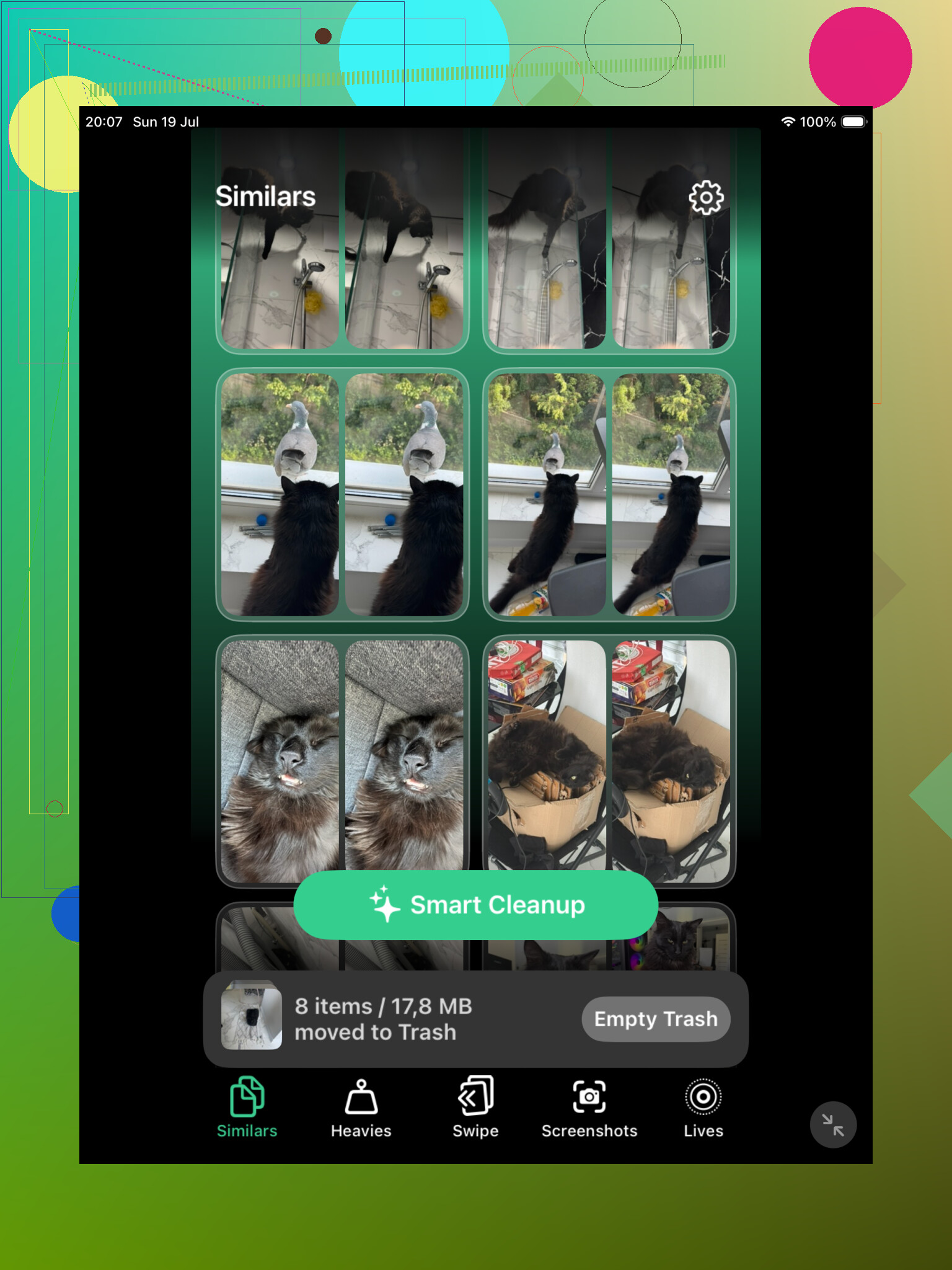
Per questi casi, un'app di pulizia può essere più veloce. Clever Cleaner è un'opzione, dato che è gratuita e ha una scheda Simili. Raggruppa le foto che si assomigliano e può suggerire quale sia la migliore da tenere, così non devi confrontare manualmente ogni immagine.
Se preferisci non installare nulla, usa Cerca nell'app Foto. Digita qualcosa come cane, spiaggia, ricevuta o qualsiasi soggetto di cui sai di avere molte foto. Foto raggrupperà i risultati abbastanza bene da permetterti di individuare più facilmente gli scatti ripetuti. Anche le viste Mesi e Anni possono aiutare se sai che i duplicati provengono da un viaggio, un evento o un'importazione specifici.
Una cosa che molti non notano: le foto eliminate restano comunque in Eliminati di recente per 30 giorni e continuano a occupare spazio finché non vengono rimosse da lì. Se ti serve recuperare spazio subito, vai in Eliminati di recente e svuotalo manualmente.
Inoltre, se Foto di iCloud è attivato, eliminare qualcosa dal tuo iPad lo elimina anche dagli altri dispositivi Apple sincronizzati, compresi iPhone e Mac. È utile quando fai pulizia, ma controlla bene prima di eliminare definitivamente qualcosa.
Fai prima un backup.
L’album Duplicati integrato che @mikeappsreviewer ha menzionato è il posto giusto da cui iniziare, ma non considererei Foto di iCloud come un backup prima di eliminare. È un sistema di sincronizzazione. Se elimini dall’iPad, quell’eliminazione può sincronizzarsi ovunque. Prima di fare una grande pulizia, assicurati che le foto esistano da qualche parte al di fuori di quella catena di sincronizzazione, come una libreria Foto su Mac, un’esportazione su unità esterna o un altro vero backup.
Per sicurezza, unisci o elimina in piccoli gruppi invece di cancellarne centinaia in una volta. Poi lasciale in Eliminati di recente per qualche giorno mentre controlli che non sia scomparso nulla di importante. Non svuotare subito Eliminati di recente a meno che tu non abbia disperatamente bisogno di spazio, perché quella è la tua facile finestra di annullamento.
Un piccolo aspetto che spesso viene trascurato: se il tuo vero problema è lo spazio di archiviazione, la rimozione dei duplicati potrebbe non essere il vantaggio maggiore. Vai su Impostazioni > Foto e controlla se Ottimizza spazio iPad è attivo. Se il tuo iPad sta mantenendo localmente gli originali a dimensione piena, attivarlo può liberare più spazio che andare a caccia di scatti quasi identici. Dopo di che, usa l’album Duplicati per le copie esatte e usa un’app come Clever Cleaner per gli scatti simili solo se sei disposto a controllare manualmente i suoi suggerimenti. Non eliminare mai in massa le foto simili senza guardarle, perché raffiche, Live Photos, versioni modificate e screenshot possono sembrare ridondanti ma essere comunque quello che volevi davvero.

Non iniziare una pulizia delle foto quando l iPad ha quasi zero spazio libero rimasto, perché Foto può diventare lento e la scansione dei duplicati potrebbe non completarsi correttamente. Per prima cosa creerei un po di margine scaricando un app grande o eliminando film o podcast scaricati, poi collegherei l iPad alla corrente durante la notte e controllerei di nuovo Foto. L album Duplicati è il primo passaggio più sicuro, ma tratterei gli strumenti per foto simili come Clever Cleaner come strumenti di revisione, non come pulsanti di eliminazione. Sono utili per selfie ripetuti, screenshot e scatti in sequenza, ma non possono sapere quale versione ha l espressione, l inquadratura o la modifica che ti interessa davvero. Se il problema urgente è lo spazio, controlla anche i video e le registrazioni dello schermo, perché un solo video lungo può liberare più spazio di archiviazione di centinaia di foto duplicate.