Windows Disk Management’te alan açmaya çalışırken yanlışlıkla bir bölümü sildim ve şimdi sürücünün o kısmı ayrılmamış olarak görünüyor. Önemli dosyaları kaybetmekten endişe ediyorum ve silinen bölümü kurtarmanın ve durumu daha da kötüleştirmeden verileri geri yüklemenin en güvenli yolunu bulmak için yardıma ihtiyacım var.
Ben de bir keresinde Disk Management içinde aynı aptalca şeyi yapıp yanlış bölümü silmiştim. Kötü görünüyordu ama veriler için anında ölüm fermanı değildi. Çoğu zaman bir bölümü silmek, dosyaların kendisini değil bölüm haritasındaki girdiyi kaldırır. Yeni veriler üstüne yazılana kadar içerik genelde orada kalır. Yani erken fark ettiysen, şansın hâlâ fena değil.
İlk adım, sürücüye dokunmayı bırak.
Yeni bir bölüm oluşturma. Boş alanı biçimlendirme. Üzerine hiçbir şey kopyalama. Kurtarma girişimlerini en hızlı batıran üç hata bunlardır.
Sonra Windows’un sana ne gösterdiğine bak. Disk Management bölümünü aç ve dikkatlice incele.
Eğer bölüm hâlâ görünüyorsa ve sadece sürücü harfini kaybettiyse, bir harf eklemek onu hemen geri getirebilir.
Eğer alan Unallocated olarak görünüyorsa, evet, bölüm girdisi büyük ihtimalle silinmiştir.
Ben olsam şu sırayı izlerdim:
- Sürücüyü kullanmayı bırak.
- Önce önemli dosyaları çıkar.
- Kurtarılan birkaç dosyayı aç ve bozuk olmadıklarından emin ol.
- Kurtarmadan sonra ya eski bölümü TestDisk ile geri yükle ya da Disk Management içinde yeni bir bölüm oluştur.
- Yeni bir bölüm oluşturduysan, kurtarılan dosyaları daha sonra geri kopyala.
Dosya kurtarma için Disk Drill kullanırdım. Forum yanıtlarında insanların sıkça önerdiği bazı eski araçlara göre bununla daha iyi sonuç aldım. Silinen bölümleri ve tek tek dosyaları tespit etme konusunda başarılı oluyor ve benim durumumda klasör adlarını ve dosya adlarını korudu; bu da sonradan yapılacak bir sürü düzenleme işinden kurtardı.
Bunu Windows 11 üzerinde yaptım. Eski Windows sürümleri de yeterince benzer, bu yüzden aynı akış hâlâ geçerli.
Disk Drill ile dosyalarınızı kurtarın
- Disk Drill'i farklı bir sürücüye yükleyin. Kurtarmaya çalıştığınız sürücüye yüklemeyin.
- Programı açın, ardından silinen bölümün bulunduğu fiziksel diski seçin.
- Search for Lost Data seçeneğine tıklayın. Harici bir sürücüde, hangi kurtarma modunu istediğinizi sorabilir. Neredeyse tüm normal durumlarda Universal Scan seçeneğini seçin. Bir kamera kartından veya drone depolamasından video klipleri kurtarmaya çalışıyorsanız, bunun yerine Advanced Camera Recovery kullanın.
- Taramanın tamamlanmasına izin verin. Silinen bölümü bulursa, açın ve içeriği inceleyin.
- Birkaç dosyayı önizleyin. Mümkünse ben her zaman görselleri, belgeleri ve bir büyük dosyayı test ederim.
- İhtiyacınız olanları seçin, ardından Recover düğmesine basın.
- Kurtarılan verileri başka bir sürücüye kaydedin. Bunları tekrar özgün diske yazmayın.
Dosyalarınız güvende olduktan ve birkaçını kontrol ettikten sonra, önünüzde iki yol var.
Seçenek 1: Orijinal bölümü TestDisk ile geri yükleyin
Baştan başlamak yerine eski bölüm düzenini geri istiyorsanız, insanların genellikle başvurduğu araç TestDisk'tir. Ücretsizdir ve bölüm tablosu girdisinin üzerine yazılmadıysa, çoğu zaman sorunsuz çalışır.
- TestDisk'i indirin, arşivden çıkarın ve testdisk_win dosyasını çalıştırın.
- Günlük kaydı hakkında soru sorduğunda, Create seçeneğini seçin.
- Kayıp bölümün bulunduğu fiziksel diski seçin.
- Algıladığı bölüm tablosu türünü kullanın.
- Analyse seçeneğini seçin, ardından Quick Search işlemini çalıştırın.
- Sonuç bulunmazsa, Deeper Search işlemini çalıştırın.
- Kayıp bölüm göründüğünde, onu vurgulayın ve Write seçeneğini seçin.
- Onaylayın, ardından bilgisayarı yeniden başlatın.
Bu işe yaradığında, bölüm çoğu zaman daha önce olduğu gibi geri gelir. Aynı yapı, aynı birim, daha az temizlik işi.
Seçenek 2: Yeni bir bölüm oluşturun ve devam edin
Amacınız yalnızca dosya kurtarmadan sonra sürücüyü yeniden kullanılabilir hale getirmekse, bu yol daha kolay ve daha az uğraştırıcıdır.
- Disk Yönetimini açın.
- Ayrılmamış alana sağ tıklayın ve Yeni Basit Birimi seçin.
- Sihirbazdaki adımları izleyin, bir sürücü harfi atayın ve istediğiniz dosya sistemini seçin. Çoğu kişi NTFS kullanır.
- Hızlı Biçimlendirme seçeneğini işaretli bırakın, ardından işlemi tamamlayın.
Bu işlem tamamlandıktan sonra, kurtardığınız dosyaları yeni bölüme geri kopyalayın.
İnsanların genelde gözden kaçırdığı bir nokta var: SSDler daha az toleranslıdır. Sürücü bir SSD ise hızlı hareket edin. TRIM, silinen blokları arka planda temizleyebilir ve bu gerçekleştiğinde kurtarma zorlaşır ya da tamamen başarısız olur. Eski döner diskli sabit sürücüler ise genellikle size daha iyi bir şans verir, tabii üzerlerine yeni veri yazmazsanız.
Alan şimdi Ayrılmamış olarak görünüyorsa, ilk işiniz hâlâ orada olanı korumaktır. Tüm yazma işlemlerini durdurma konusunda @mikeappsreviewer ile aynı fikirdeyim. Biraz farklı düşündüğüm nokta şu: bölüm sadece birkaç dakika önce silindiyse ve diske başka hiçbir şey dokunmadıysa, tek tek dosya kurtarmaya geçmeden önce bölüm kurtarmayı denerdim. Bir sabit diskte bölüm girdisini geri yüklemek çoğu zaman daha hızlıdır ve klasör ağacını sağlam tutar.
Bunu şu sırayla yapın.
- O diski kullanan her şeyi kapatın.
- Harici bir sürücüyse, hazır olana kadar fişini çekin.
- Sürücünün SSD mi HDD mi olduğunu kontrol edin. TRIM nedeniyle SSD kurtarma oranları hızla düşer.
- Dosyalar çok önemliyse, önce HDD Raw Copy Tool veya ddrescue gibi bir araçla sektör sektör bir imaj alın. Orijinal üzerinde değil, imaj üzerinde çalışın. Bu adım çok sık atlanır.
Sonra bir yol seçin.
Yol A, silinen bölüm tablosu girdisini geri yükleyin.
Önce TestDisk kullanın. Arayüzü çirkindir ama bölümün kendisi silindiyse ve veri bloklarının üzerine yazılmadıysa çok iyi çalışır. TestDisk eski bölümünüzü doğru boyut ve dosya sistemiyle gösteriyorsa, bölüm tablosunu geri yazmak en temiz çözümdür.
Yol B, kaybolan bölümden dosyaları kurtarın.
TestDisk temiz bir girdi bulamazsa Disk Drill’e geçin ve ayrılmamış parçayı bir birim olarak değil, fiziksel diski tarayın. Disk Drill, çoğu kurtarma aracına göre ayıklaması daha kolaydır ve Windows’ta silinmiş bölümlerde oldukça iyi iş çıkarır. Kurtarmayı yalnızca farklı bir sürücüye yapın. İşin bittiğini varsaymadan önce belgelerden, fotoğraflardan ve videolardan birkaç örnek açın.
Bir şey daha. Henüz yeni bir basit birim oluşturmayın. İnsanlar bunu Windows bir sonraki adım buymuş gibi gösterdiği için yapıyor. Öyle değil.
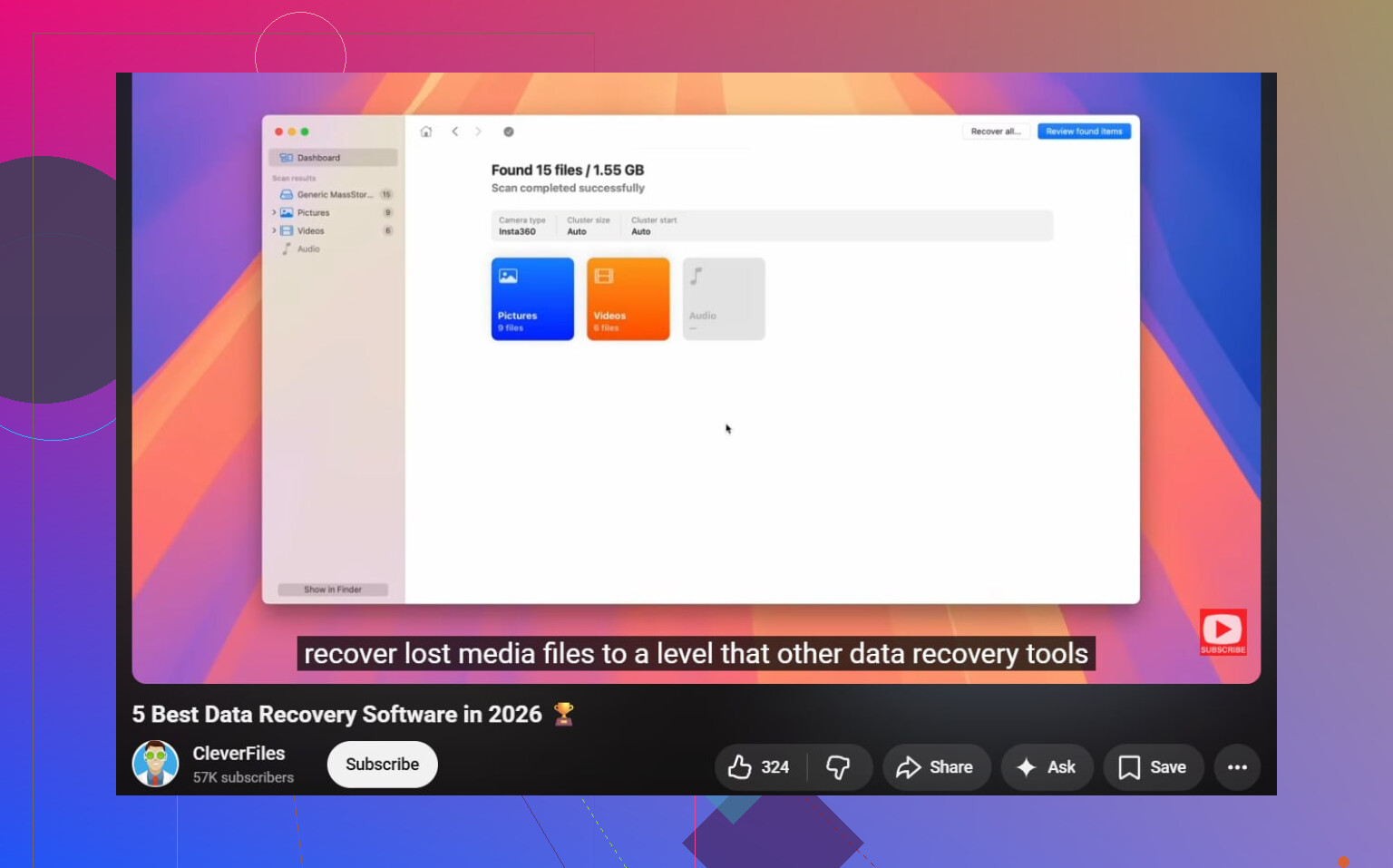
Ek okuma isterseniz, 2026 için en iyi veri kurtarma yazılımlarına dair bu derleme faydalıdır; ayrıca doğru veri kurtarma yazılımı nasıl seçilir konulu şu video da yararlıdır.
Kurtarmadan sonra bölümü yeniden oluşturup biçimlendirin. Öncesinde değil.
Eğer bu olay daha yeni olduysa, hemen çok fazla kurtarma işi yapmaktan kaçınır ve önce sıkıcı ama önemli bir şeyi doğrulardım: bölümü mü sildiniz, yoksa Windows sadece birim meta verilerini/harfini mi kaybetti? Bunu bazen Disk Yönetimi’nden daha net şekilde hızlıca DiskPart ile kontrol edebilirsiniz.
Komut İstemi’ni yönetici olarak açın ve şunları çalıştırın:
diskpart
list disk
select disk X
list partition
list volume
Bölüm orada da görünmüyorsa ve alan gerçekten ayrılmamışsa, evet, o diski kullanmayı bırakın.
Genel olarak @mikeappsreviewer ve @viajeroceleste ile büyük ölçüde aynı fikirdeyim, ama veriler değiştirilebilir değilse bölüm tablosunu doğrudan orijinal diske geri yazma konusunda biraz daha temkinliyim. Dosyalar önemliyse, en güvenli yaklaşım genelde şudur: önce imaj alın, sonra deneme yapın. İnsanlar bunu uğraştırıcı olduğu için atlıyor, sonra da pişman oluyor.
Önemli birkaç nokta:
- HDD = kurtarma ihtimali daha yüksek
- SSD = TRIM kurtarılabilir verileri hızlıca silebildiği için ihtimal daha düşük
- Harici USB sürücüler bazen garip davranışlar gösterebilir, bu yüzden dikkatli test edin
- Dinamik diskler ve BitLocker durumu biraz değiştirir
Ayrıca sürücü bundan önce sorunlu davranıyorsa Olay Görüntüleyicisi’ni veya SMART durumunu da kontrol edin. Diskte donanımsal sorunlar varsa, mantıksal kurtarma işler çok hızlı şekilde karmaşıklaşabilir.
Sadece dosyaları geri almak istiyorsanız, fiziksel diski Disk Drill ile taramak oldukça pratik bir seçenektir çünkü önce düzeni yeniden oluşturmanıza gerek kalmadan kayıp bölümleri algılayabilir ve dosyaları kurtarabilir. Kurtardığınız verileri tabii ki başka bir yere kaydedin. Daha okunabilir bir anlatım isterseniz, burada Windows’ta silinmiş bir bölümü kurtarmanın en güvenli yolu anlatılıyor.
Kesinlikle yapmayın denecek bir şey: henüz yeni bir birim oluşturmayın. Windows bunu normalmiş gibi gösterir, ama insanlar kurtarılabilir bir hatayı daha büyük bir probleme tam da böyle dönüştürür.
<img src=‘upload://gwbBVvd8WFxgkURzPqmnQ0OOj8G.jpeg’ alt=‘Disk Yönetimi’nde yanlışlıkla bölümü sildim, şimdi ne yapmalıyım?’ width=‘’ height=‘’>
Gerçekten Ayrılmamış ise, @viajeroceleste, @sonhadordobosque ve @mikeappsreviewer’ın söylediklerine bir uyarı eklerdim: kurtarma araçlarına atlamadan önce, bunun bir temel disk mi yoksa BitLocker, Storage Spaces veya Dynamic Disk gibi daha karmaşık bir şey mi olduğunu doğrulayın. Bu durumlar, “güvenli”nin ne anlama geldiğini değiştirebilir.
Benim görüşüm:
- En iyi senaryo: yalnızca bölüm girdisi silinmiştir
- En kötü senaryo: zaten yeni bir şey yazmışsınızdır ya da bu bir SSD’dir ve TRIM devreye girmiştir
Bir konuda biraz farklı düşünüyorum: dosyalar kritikse ve yedeğiniz yoksa, orijinal sürücüde bölüm girdisini geri yüklemek için acele etmezdim. Önce imaj almak daha yavaştır, ama daha güvenlidir.
Şimdi benim yapacağım şey:
- Diski tamamen kullanmayı bırakın
- SSD mi HDD mi kontrol edin
- Bölümün gerçekten kaybolduğunu doğrulamak için DiskPart’a bakın
- Veriler önemliyse, diski klonlayın/imajını alın
- Ardından fiziksel diski Disk Drill veya başka bir kurtarma aracıyla tarayın
Disk Drill artıları
- Kullanımı kolay
- Kayıp bölümleri ve dosyaları bulmada iyi
- Önizleme, kaydetmeden önce kurtarmayı doğrulamaya yardımcı olur
- Teknik olmayan kullanıcılar için birçok eski usul araca göre daha iyidir
Disk Drill eksileri
- En ucuz seçenek değil
- Derin taramalar uzun sürebilir
- Ciddi şekilde hasarlı sürücülerde, donanım düzeyinde kurtarmanın yerini tutmaz
Dosyalarınızı bulursa, onları yalnızca başka bir sürücüye kurtarın. Bundan sonra bölümü yeniden oluşturun. Dosyalar gerçekten yerine konulamaz durumdaysa, kendiniz yapmayı atlayın ve doğrudan profesyonel bir laboratuvara gidin.