Mon disque dur externe a soudainement commencé à afficher des erreurs et Windows dit qu’il doit être réparé. Je crains que l’exécution d’un outil de réparation du disque n’aggrave la corruption ou ne supprime des fichiers dont j’ai encore besoin. Quel est l’ordre le plus sûr : récupération des données d’abord ou réparation du disque d’abord ?
Pour des photos de famille, je ne commencerais pas par essayer de « réparer » le disque. J’essaierais d’abord de copier ou de récupérer les fichiers, puis je m’inquiéterais de la réparation plus tard.
J’ai rencontré quelque chose de similaire avec un ancien disque de photos. Il avait disparu de l’Explorateur de fichiers, mais la Gestion des disques affichait toujours la partition et la capacité totale du disque. Au début, j’ai pensé que le disque était mort. Ce n’était pas le cas, du moins pas mécaniquement. Le système de fichiers s’était simplement corrompu.
La chose tentante, c’est de laisser Windows exécuter 'Analyser et réparer' dès que cela s’affiche. J’ai failli faire pareil, mais je suis content de m’être arrêté. Les outils de réparation peuvent modifier le système de fichiers, et si la seule copie de vos photos se trouve sur ce disque, ce n’est pas par là que je commencerais.
Je regarderais d’abord ce que fait réellement le disque. S’il apparaît toujours dans la Gestion des disques, affiche la bonne capacité, tourne normalement et ne fait ni clics ni grincements, je considérerais pour l’instant qu’il s’agit d’un problème logique ou de système de fichiers. C’est généralement un bien meilleur signe qu’un disque qui affiche une mauvaise taille, se déconnecte sans arrêt ou fait de mauvais bruits.
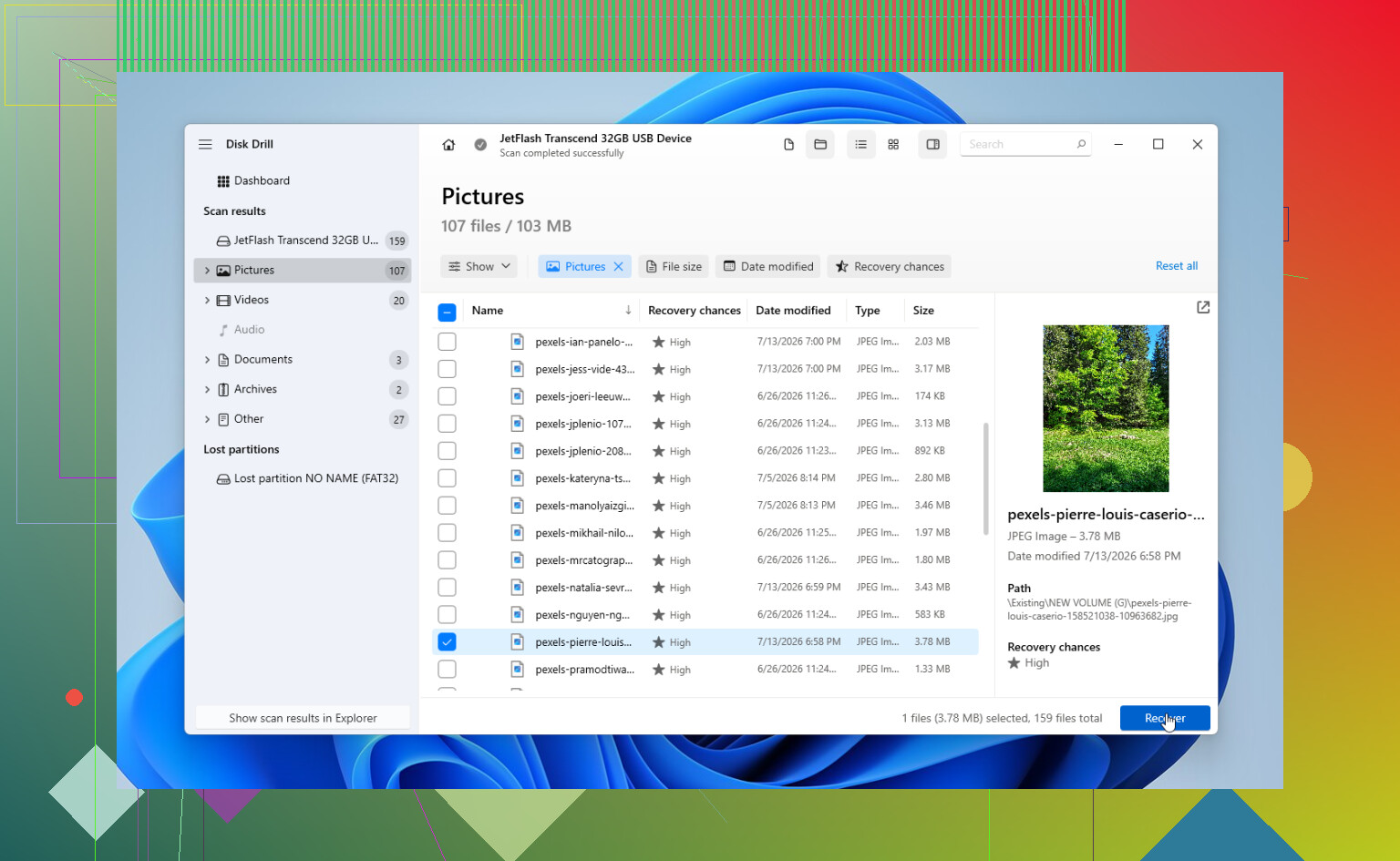
Ce qui a fonctionné pour moi, c’est Disk Drill. Le point utile, c’était de pouvoir d’abord créer une image complète du disque, puis récupérer à partir de l’image au lieu de solliciter le disque d’origine encore et encore. Si le disque se dégrade pendant la récupération, au moins vous avez déjà copié tout ce qui était lisible.
La fonction d’aperçu des photos m’a aussi aidé. Une fois que j’ai pu voir les images s’ouvrir dans l’aperçu, j’ai eu beaucoup plus confiance dans le fait que les fichiers eux-mêmes étaient encore intacts. La version Windows permet aussi de récupérer jusqu’à 100 Mo gratuitement, donc vous pouvez au moins tester s’il retrouve vos fichiers avant de payer.
Après avoir copié les fichiers importants sur un autre disque, réparer l’ancien a été simple. J’ai fait un formatage rapide, il a reçu un nouveau système de fichiers, et il a refonctionné. Je ne lui faisais quand même plus confiance pour quoi que ce soit d’important après ça. Stockage temporaire, oui. Photos de famille, non.
Il existe quelques autres options selon la nature du problème :
- CHKDSK peut avoir du sens une fois vos données déjà récupérées et si le système de fichiers reste encore partiellement lisible.
- TestDisk mérite d’être envisagé si la partition est passée en RAW ou si Windows a perdu les informations de partition.
- Essayez un autre câble USB, un autre boîtier ou un autre ordinateur s’il s’agit d’un disque externe. Un pont USB défectueux peut faire paraître corrompu un HDD parfaitement fonctionnel.
Je serais beaucoup plus prudent si le disque clique, se déconnecte et se reconnecte, indique une mauvaise capacité, présente beaucoup de secteurs SMART en attente ou réalloués, ou si chaque analyse ralentit fortement. Cela indique davantage une panne physique.
Dans ce cas, j’arrêterais de m’acharner avec des analyses logicielles. Chaque analyse ajoute du stress au disque. Un vrai laboratoire de récupération peut gérer temporairement les problèmes électroniques ou mécaniques, créer une image du disque avec du matériel dédié, puis travailler à partir de cette copie plutôt que de l’original défaillant.
Ça coûte plus cher, évidemment. Une récupération logique se situe souvent autour de 300 à 600 $. Des dommages mécaniques peuvent facilement monter à 800 à 2 000 $ ou plus, selon le disque et la nature de la panne. Beaucoup de laboratoires sérieux pratiquent le sans données, sans frais, donc vous ne payez pas toujours s’ils ne récupèrent rien.
Si c’était mon disque, je procéderais dans cet ordre : vérifier son apparence dans la Gestion des disques, récupérer les photos vers un autre disque, puis n’essayer les outils de réparation ou le formatage qu’une fois les fichiers en sécurité. Et si la corruption revient, remplacer le disque.
Les disques durs se remplacent. Les photos de famille, non. Même si vous réussissez à remettre celui-ci en état de marche, je le prendrais comme un avertissement et je conserverais une autre copie ailleurs.
Un lecteur qui a simplement un système de fichiers en désordre est très différent d’un lecteur qui commence à tomber physiquement en panne. Windows utilise le même type de formulation inquiétante du genre « réparer ce lecteur » pour les deux, c’est pourquoi cliquer dessus tout de suite est un pari. Si les fichiers comptent, traitez le lecteur comme étant en lecture seule jusqu’à ce que vous ayez copié ou récupéré ce dont vous avez besoin.
Je suis en grande partie d’accord avec @mikeappsreviewer, mais avec une réserve : si le lecteur s’ouvre encore et que vous pouvez voir vos dossiers, je copierais d’abord les éléments les plus importants avant de lancer une analyse longue. Ne commencez pas par « tout ». Prenez d’abord les dossiers irremplaçables, vers un autre disque. Après cela, créez une image du lecteur ou utilisez un logiciel de récupération si la copie normale échoue. Une analyse complète peut prendre des heures, et un lecteur affaibli pourrait ne pas vous offrir un nombre illimité de chances.
L’étape de réparation peut attendre. CHKDSK ou l’option Windows « analyser et réparer » peut nettoyer le système de fichiers, mais cela peut aussi déplacer les entrées endommagées dans des dossiers FOUND.000, renommer des fragments récupérés, ou rendre certains fichiers plus difficiles à trier ensuite. Ce n’est pas conçu pour préserver votre collection de photos de la manière la plus propre possible. C’est conçu pour rendre à nouveau le volume cohérent.
Donc l’ordre que j’utiliserais est le suivant : arrêtez d’écrire sur le lecteur, copiez ce qui est visible, récupérez ce qui n’est pas visible, puis réparez ou formatez seulement une fois que les fichiers sont ailleurs. Si le lecteur se déconnecte, clique, fige tout l’ordinateur, ou affiche une mauvaise capacité, arrêtez d’essayer des solutions logicielles et envisagez plutôt un laboratoire de récupération.
Le point agaçant avec “copier les fichiers d’abord”, c’est que l’Explorateur de fichiers peut rester bloqué pendant une éternité sur un seul fichier endommagé et gaspiller le temps de fonctionnement restant du disque. Je récupérerais quand même les données avant de réparer, mais j’éviterais de faire glisser tout le disque d’un seul coup dans une énorme copie. Commencez par les dossiers qui vous importent le plus, copiez-les sur un autre disque, et si Windows continue de se figer, passez à un outil capable d’ignorer les fichiers défectueux et de continuer au lieu de réessayer indéfiniment. Ce n’est qu’après avoir mis les éléments importants en sécurité quelque part que je laisserais Windows le réparer. Une réparation pourrait permettre au disque de se monter de nouveau correctement, mais elle peut modifier le système de fichiers, et ce n’est pas un risque que je prendrais avec l’unique copie des données.
<img src=‘upload://wPuuf0wwOAssq6Ea4wqouzjzkJd.jpeg’ alt=‘Dois-je réparer le disque corrompu ou récupérer mes fichiers d’abord ?’ width=‘’ height=‘’>
Ne cliquez pas sur réparer en premier.
Le piège qui manque, c’est l’endroit où vous enregistrez les fichiers récupérés. Quel que soit l’outil que vous utilisez, ne récupérez pas sur le même disque externe. Cela peut écraser des entrées de répertoire ou des données de fichiers que le logiciel de récupération n’a pas encore lues. Enregistrez tout sur un autre disque avec beaucoup d’espace libre, même si cela signifie acheter ou emprunter un autre disque d’abord.
Je suis d’accord avec l’ordre général que les gens ont donné : récupérez d’abord les données, puis réparez le disque. Ma légère nuance, c’est que si le disque se comporte de façon instable, je ne passerais pas beaucoup de temps à ouvrir des dossiers, générer des miniatures, trier par date ou faire des analyses répétées juste pour voir ce qu’il y a. Cela peut faire perdre du temps et multiplier les lectures. Soit copiez immédiatement les dossiers indispensables, soit faites une image/un clone et travaillez à partir de cela. Disk Drill peut faire ça d’une manière plus conviviale, mais une option moins chère pour les utilisateurs à l’aise est une clé USB Linux live avec ddrescue. C’est moins joli, plus fastidieux, mais efficace pour ignorer les zones défectueuses et y revenir plus tard.
Une fois que vos fichiers sont sur un autre disque, alors la réparation Windows, CHKDSK, le formatage, les tests, tout cela devient envisageable. Jusque-là, considérez l’invite de réparation comme une équipe de nettoyage qui ne sait pas quels fichiers sont précieux. Elle peut rendre le disque de nouveau utilisable, mais utilisable n’est pas la même chose que récupéré.