Mi iPhone de repente dice que el almacenamiento está lleno, y ahora se queda congelado, las apps no se abren y el dispositivo apenas funciona. Necesito ayuda para averiguar cómo liberar espacio o hacer que vuelva a funcionar sin perder mis fotos, mensajes y otros datos importantes.
Me pasó esto en mi iPhone hace un tiempo, y sí, se siente fatal muy rápido. El teléfono empieza a comportarse como si estuviera a un toque malo de rendirse. Las fotos dejan de guardarse. Las apps se congelan. Los mensajes van con retraso. El mío se llenó tanto de basura que pasé casi medio fin de semana limpiando porquería y averiguando qué era falso y qué era real.
Si viste la advertencia dentro de un sitio web, especialmente mientras veías un video o entrabas en alguna página aleatoria, ve con calma. Esas alertas falsas de iPhone están por todas partes. Yo vi una que decía que mi SIM estaba dañada y que mi almacenamiento estaba críticamente dañado. Puro disparate. Si el mensaje aparece en Safari y no en los ajustes del iPhone, cierra la pestaña y borra los datos del navegador.
Abre Ajustes, luego Safari y después Borrar historial y datos de sitios web.
Eso normalmente elimina la basura relacionada con esos popups alarmistas.
Si la advertencia aparece en los ajustes reales de tu iPhone, o tu teléfono tartamudea, las apps se cierran, no guarda fotos, entonces sí es un problema real de almacenamiento. Los iPhone necesitan espacio libre para archivos temporales y tareas rutinarias del sistema. Cuando el almacenamiento se llena, todo empieza a ir lento. Al mío le pasó. Retraso del teclado, demora de la cámara, recargas aleatorias de apps, todo eso.
Esta fue la primera pasada que hice.
Ve a Ajustes > General > Almacenamiento del iPhone
Espera un poco a que cargue la barra de almacenamiento. Tarda un segundo. Normalmente verás enseguida a los principales culpables. Fotos suele estar cerca de arriba. Datos del sistema es otro desastre, y no siempre se explica bien.
Unas cuantas cosas me ayudaron de inmediato:
Reinicia el teléfono. Suena tonto, pero ayudó igual. El mío recuperó un poco de espacio temporal después de reiniciarse.
Revisa Fotos > Eliminado recientemente. Si borraste un montón de cosas antes, siguen ahí durante 30 días a menos que las elimines. Yo olvidé esta parte la primera vez. Lo vacié y recuperé espacio al instante.
Mira Mensajes. Los chats grupales viejos acumulan videos, memes, notas de voz, capturas de pantalla, todo tipo de basura. Cambié la retención de mensajes de Para siempre a 1 año. Si tu historial de chats se remonta a años atrás, solo eso podría liberar bastante.
La parte más difícil para mí fueron las fotos. Tenía miles. Ráfagas, fotos borrosas, cinco copias de la misma foto del perro porque seguía intentando sacar una donde mirara a la cámara. Revisar todo eso a mano fue horrible.
Probé unas cuantas apps de limpieza y la mayoría eran la típica trampa. Anuncios por todas partes. Escaneo gratis y luego muro de pago. Permisos raros. Cosas en las que no confiaba.
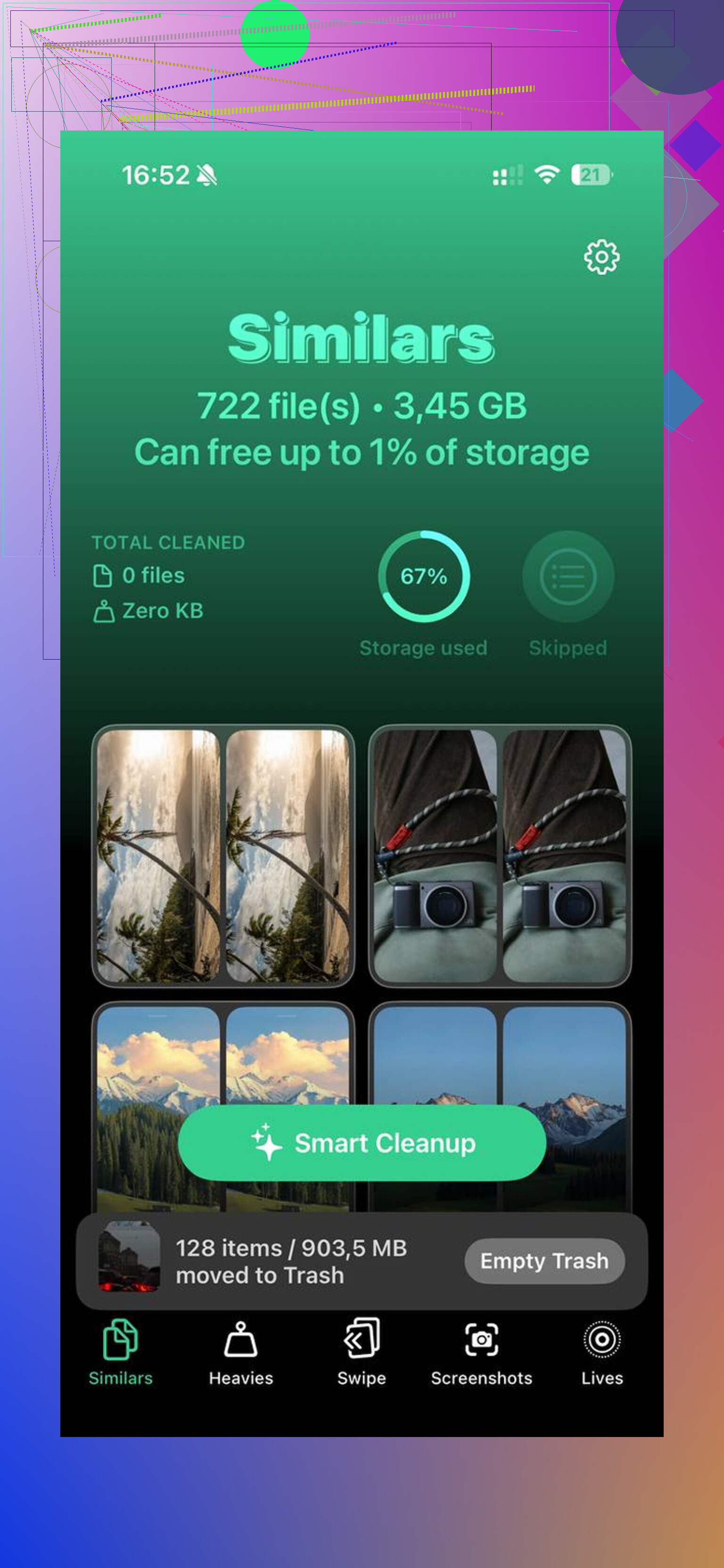
La que seguí usando fue Clever Cleaner.
No esperaba gran cosa, pero era gratis cuando la usé. Sin anuncios saltando cada pocos toques. Sin un muro de suscripción metido en la cara. Y un punto más importante para mí: hacía el escaneo en el propio teléfono. Me importa adónde van mis fotos, así que comprobé eso.
Lo que la hizo útil fue cómo agrupaba casi duplicados, no solo duplicados exactos. Apple ya detecta algunas copias exactas. Esta app iba a por lo que la gente acumula en la vida real: diez selfis casi idénticos, tres fotos borrosas del mismo segundo, ráfagas donde una es claramente mejor. Sugería la mejor toma, luego yo revisaba y borraba el resto.
También había una sección para archivos grandes. La mía tenía clips viejos en 4K que se comían cientos de MB cada uno. Una vez que ordené por tamaño, el problema dejó de ser tan misterioso. Ya no estaba adivinando. Podía ver qué estaba ocupando espacio y eliminarlo a propósito.
Después de borrar unos 12 GB de fotos casi duplicadas, capturas de pantalla y videos pesados, mi teléfono volvió a sentirse normal. La advertencia de almacenamiento desapareció. La cámara funcionaba. El retraso se fue. Fue una de esas soluciones que notas en cinco minutos.
Si tu almacenamiento sigue viéndose atascado después de todo esto, especialmente si Datos del sistema sigue enorme sin una razón clara, puede que estés lidiando con un error en el informe de almacenamiento o con basura residual del sistema. El mío no llegó a ese punto, pero la solución de respaldo es bastante estándar:
Haz una copia de seguridad del iPhone en iCloud o en un ordenador.
Luego bórralo y restaura desde la copia de seguridad.
Molesto, sí. Aun así, suele limpiar el hinchamiento persistente del sistema cuando nada más hace bajar la cifra.
Así que la versión corta es esta.
Si la advertencia está en un navegador, a menudo es falsa.
Si está en los ajustes del iPhone y tu teléfono se está ahogando, el problema es el almacenamiento.
Empieza con Almacenamiento del iPhone, Eliminado recientemente, Mensajes y un reinicio.
Si las fotos son el desorden principal, usa una herramienta de limpieza que muestre duplicados y archivos grandes con claridad, como Clever Cleaner.
Si Datos del sistema sigue negándose a reducirse, haz una copia de seguridad y restablece.
Tu teléfono normalmente no se está muriendo. Está repleto. Gran diferencia.
Si el teléfono apenas responde, deja de probar apps al azar primero. El poco almacenamiento en iPhone rompe las tareas normales del sistema. iOS necesita espacio libre para funcionar, a menudo de 5 GB a 10 GB antes de que todo se calme.
Estoy de acuerdo con @mikeappsreviewer en comprobar si la alerta es falsa o viene de iOS. Aunque no estoy del todo de acuerdo en una parte. Yo no me apresuraría a borrar y restaurar tan pronto, a menos que ya tengas una copia de seguridad limpia. Cuando el almacenamiento está al máximo, las copias de seguridad fallan con más frecuencia, y entonces quedas en una situación peor.
Haz esto en este orden.
-
Fuerza un reinicio.
A veces limpia archivos temporales. -
Conéctalo a la corriente y a una red Wi-Fi estable.
Luego comprueba si Fotos de iCloud se está sincronizando. Si tus fotos todavía se están subiendo, borrar cosas demasiado rápido complica todo. -
Descarga apps, no las elimines primero.
Ajustes, App Store, Descargar apps no usadas.
O elimina una app enorme a la vez desde Almacenamiento del iPhone.
Descargar apps conserva los documentos y los datos de la app. -
Elimina contenido multimedia descargado.
Spotify, Netflix, YouTube, Podcasts, Audible. Los archivos sin conexión consumen almacenamiento rápido y la gente se olvida de ellos. -
Mail es un devorador silencioso.
Elimina los adjuntos grandes y la papelera, luego vacía la Papelera en las cuentas de Mail si usas la app Mail de Apple. -
App Archivos.
Mira en Descargas y En mi iPhone. ZIP antiguos, videos, PDF, grabaciones de pantalla, todas esas cosas aburridas se van acumulando. -
Si Fotos es el problema principal, usa una herramienta de limpieza con clasificación de duplicados y videos grandes. Clever Cleaner es una de las pocas que la gente sigue mencionando sin el drama habitual del muro de pago. Ayuda cuando el teléfono está demasiado saturado para ordenar todo manualmente. Vale la pena echarle un vistazo si quieres una guía visual rápida, mira cómo limpiar rápido el almacenamiento del iPhone.
-
Después de liberar espacio, haz una copia de seguridad enseguida.
Si no se abre nada, usa una computadora. Finder en Mac o Apple Devices en Windows te da una mejor oportunidad de hacer una copia de seguridad y actualizar. Si el iPhone tiene menos de 1 GB libre, yo intentaría llegar rápido a 3 GB descargando apps y eliminando primero el contenido multimedia descargado. Eso normalmente hace que el teléfono vuelva a ser usable.
Si el teléfono ya está medio muerto, en realidad no perdería demasiado tiempo hurgando primero en Ajustes como sugirieron @mikeappsreviewer y @andarilhonoturno. A veces, cuando el almacenamiento está totalmente saturado, cada toque extra solo hace que se cuelgue más.
Lo que yo haría primero:
- Enchufarlo
- Activar el modo avión durante unos minutos
- Forzar el reinicio
- Luego intentar borrar la basura más rápida de eliminar, no las cosas sentimentales
Basura más rápida de eliminar:
- Descargas de Safari
- Podcasts que ya escuchaste
- Descargas offline de música/video
- Grabaciones de pantalla
- Notas de voz
- Cualquier cosa en la app Archivos dentro de Descargas
Revisa también si tu iPhone está atascado terminando una actualización de iOS. Eso puede comerse espacio temporal y hacer que el teléfono se comporte como si estuviera maldito.
Una cosa que la gente pasa por alto: las cachés de WhatsApp, Telegram y Messenger. Esas apps pueden acumular gigabytes. En WhatsApp está en Ajustes > Almacenamiento y datos > Administrar almacenamiento. Una victoria fácil.
Para las fotos, evitaría borrar en masa a ciegas desde Recientes si te preocupan los recuerdos. Usa algo que muestre duplicados y archivos grandes visualmente. Clever Cleaner es decente para eso, especialmente cuando necesitas liberar espacio sin cargarte toda la biblioteca. Si quieres un mejor desglose, esta reseña de Clever Cleaner para limpiar el almacenamiento del iPhone explica bastante claro lo que hace.
Mi regla: libera de 3 a 5 GB primero, luego haz una copia de seguridad y después una limpieza más profunda. Por debajo de eso, los iPhone se ponen raros muy rápido. Bastante ridículo, pero sí, así es iOS siendo iOS.

Yo añadiría una cosa que las respuestas de @andarilhonoturno, @viajantedoceu y @mikeappsreviewer solo mencionaron por encima: comprueba si el teléfono está en un bucle de arranque por almacenamiento causado por registros, actualizaciones fallidas o indexación de contenido multimedia. Cuando el almacenamiento del iPhone está completamente saturado, las pantallas habituales de limpieza pueden volverse poco fiables o no cargarse correctamente.
Lo que yo haría de forma diferente:
-
Conéctalo primero a un Mac o PC.
No solo para hacer una copia de seguridad. A veces Finder o Apple Devices en Windows pueden iniciar una sincronización que elimine datos temporales obsoletos o al menos te permita copiar fotos antes de tocar cualquier otra cosa. -
Intenta crear espacio sin abrir apps pesadas.
Evita al principio Fotos, Mensajes y las apps sociales. Pueden reconstruir cachés y empeorar la situación. -
Elimina cualquier archivo de actualización de iOS pendiente.
Ajustes > General > Almacenamiento del iPhone. Si ves una actualización de iOS en la lista, elimínala. Los paquetes de actualización fallidos pueden ocupar varios GB. -
Reduce el uso de cámara después de la recuperación.
Si consigues que el teléfono vuelva a estar estable, cambia la grabación de vídeo futura de 4K a 1080p y activa Optimizar almacenamiento del iPhone para Fotos si usas iCloud. Evitar la próxima crisis de almacenamiento importa tanto como solucionar esta.
No estoy del todo de acuerdo con vaciar inmediatamente Eliminado recientemente si estás en pánico por recuerdos perdidos. Si no tienes copia de seguridad ni una sincronización de iCloud confirmada, vaciar esa carpeta es permanente. Comprueba primero el estado de sincronización.
En cuanto a las apps de limpieza, Clever Cleaner es una opción razonable si el problema principal son las fotos y los vídeos grandes.
Pros:
- clasificación visual fácil
- útil para duplicados y casi duplicados
- más rápido que limpiar manualmente
Contras:
- aun así necesitas revisar los resultados con cuidado
- menos útil si el problema real son los datos del sistema, los mensajes o las cachés de las apps
- cualquier app de limpieza tiene limitaciones si el teléfono está tan lleno que los análisis siguen fallando
Así que sí, Clever Cleaner puede ayudar, pero solo después de que el dispositivo responda lo suficiente como para poder trabajar con él. Si el teléfono está prácticamente congelado, empezar por el ordenador es más seguro que trastear en el propio dispositivo.