Importé fotos de mi iPhone a mi computadora y ahora quiero eliminarlas del iPhone para liberar espacio de almacenamiento. Me preocupa que al borrar fotos de mi iPhone también se eliminen de Fotos de iCloud. ¿Alguien puede explicar cómo funciona la sincronización de fotos de iCloud después de importarlas?
Lo primero importante que hay que dejar claro es esto: Apple trata la copia de seguridad y la sincronización como dos cosas distintas. Gran parte de la confusión viene de ahí. Si Fotos en iCloud está activado, tu iPhone, tu Mac y tu biblioteca de iCloud quedan todos vinculados. Así que sí, si eliminas una foto del iPhone mientras Fotos en iCloud está activo, también puede desaparecer de iCloud y de tus otros dispositivos sincronizados.
Por eso también a veces no aparece la opción “Eliminar elementos después de importar” en Fotos en el Mac. Básicamente, Apple considera que los dispositivos comparten una sola fototeca, no que un dispositivo guarda los originales y el otro solo recibe una copia.
Si tu objetivo es mantener esto en mi Mac, pero quitarlo de mi teléfono, primero desactiva Fotos en iCloud en el iPhone. Ve a Ajustes > Fotos > Fotos en iCloud. Una vez desactivado, el teléfono se comporta más como una biblioteca independiente, así que eliminar fotos de él no debería borrar las copias ya importadas al Mac.
Para borrar muchas cosas desde el lado del Mac, yo evitaría la app Fotos y usaría Captura de Imagen. Ya viene en todos los Mac, aunque Apple no la pone precisamente en primer plano. Conecta el iPhone, abre Captura de Imagen, elige el teléfono y luego pulsa Command+A para seleccionarlo todo. Hay un pequeño botón rojo de eliminar cerca de la parte inferior. Es mucho más directo que Fotos y no se enreda con el mismo comportamiento de sincronización.
Si ya importaste todo y solo quieres limpiar desde el propio iPhone, usa el álbum Importaciones. En Fotos, ve a Álbumes y busca en Utilidades. Ese álbum es útil porque agrupa las fotos según cuándo se importaron, así no tienes que rebuscar entre años de imágenes aleatorias. Para seleccionar muchas rápidamente, toca “Seleccionar”, toca una foto y luego arrastra el dedo hacia los lados y hacia arriba. De esa forma puedes marcar cientos bastante rápido.
Un detalle molesto: eliminar las fotos no libera espacio de inmediato. Van a Eliminado recientemente y se quedan ahí hasta 30 días, ocupando almacenamiento. Ve a Álbumes > Eliminado recientemente y pulsa “Eliminar todo” si realmente quieres recuperar el espacio. Después de eso, revisa Ajustes > General > Almacenamiento del iPhone. Si la cifra sigue pareciendo incorrecta, reinicia el teléfono y dale a iOS un minuto para recalcular.
Me encontré con esto porque mi iPhone empezó a funcionar fatal. Retraso del teclado, la cámara tardaba una eternidad en abrirse, las apps se cerraban sin una razón evidente. Pensé que el teléfono estaba fallando, pero solo tenía unos 800 MB libres. Cuando el almacenamiento baja tanto, iOS simplemente no tiene suficiente espacio para archivos temporales y todo empieza a volverse lento.
Incluso después de borrar las fotos importadas, todavía quedaba un montón de basura. Tomas casi duplicadas, capturas de pantalla antiguas, grabaciones de pantalla enormes en 4K, todo el desorden habitual. Revisar todo eso manualmente era horrible, así que probé Clever Cleaner.
Normalmente desconfío de las apps de limpieza porque muchas están llenas de anuncios o bloqueadas detrás de suscripciones, pero esta de verdad fue útil. Es gratis, sin muros de pago, anuncios ni suscripciones. La otra parte buena es que el análisis se hace en el teléfono, así que tus fotos no se suben a ningún otro sitio.
La pestaña Heavies ordena el contenido multimedia por tamaño de archivo, que es como los archivos que más espacio ocupan aparecen rápido. En mi caso, unos pocos vídeos de 2 GB estaban causando la mayor parte del problema. La pestaña Similars agrupa fotos casi idénticas y sugiere una Mejor toma para conservar. También muestra el tamaño de archivo de las capturas de pantalla y los duplicados antes de que elimines nada. Así liberé otros 12 GB, y el teléfono dejó de ir con retraso justo después.
Así que, antes de borrar nada, asegúrate de que las importaciones realmente estén en el Mac, comprueba si Fotos en iCloud está activado y no olvides vaciar Eliminado recientemente. Si el teléfono sigue sintiéndose lento después de eso, el desorden oculto que queda suele ser el siguiente lugar donde mirar.
No pulses rápidamente el aviso de Fotos en iCloud sin leerlo. Si desactivas Fotos en iCloud, el teléfono puede preguntarte si quieres eliminar las copias locales o descargar los originales, y esa elección importa, especialmente si estaba activado Optimizar almacenamiento del iPhone. Antes de borrar nada, comprueba que la importación al ordenador sea una copia real: abre algunas fotos o vídeos desde el ordenador, confirma que no sean solo miniaturas y, a ser posible, haz una segunda copia de seguridad en una unidad externa o carpeta en la nube. Mientras Fotos en iCloud siga activado, borrar desde el iPhone también significa borrar de la fototeca de Fotos en iCloud. Si solo quieres recuperar espacio en el teléfono manteniendo iCloud intacto, la opción más segura aprobada por Apple suele ser Ajustes > Fotos > Optimizar almacenamiento del iPhone, no el borrado manual.
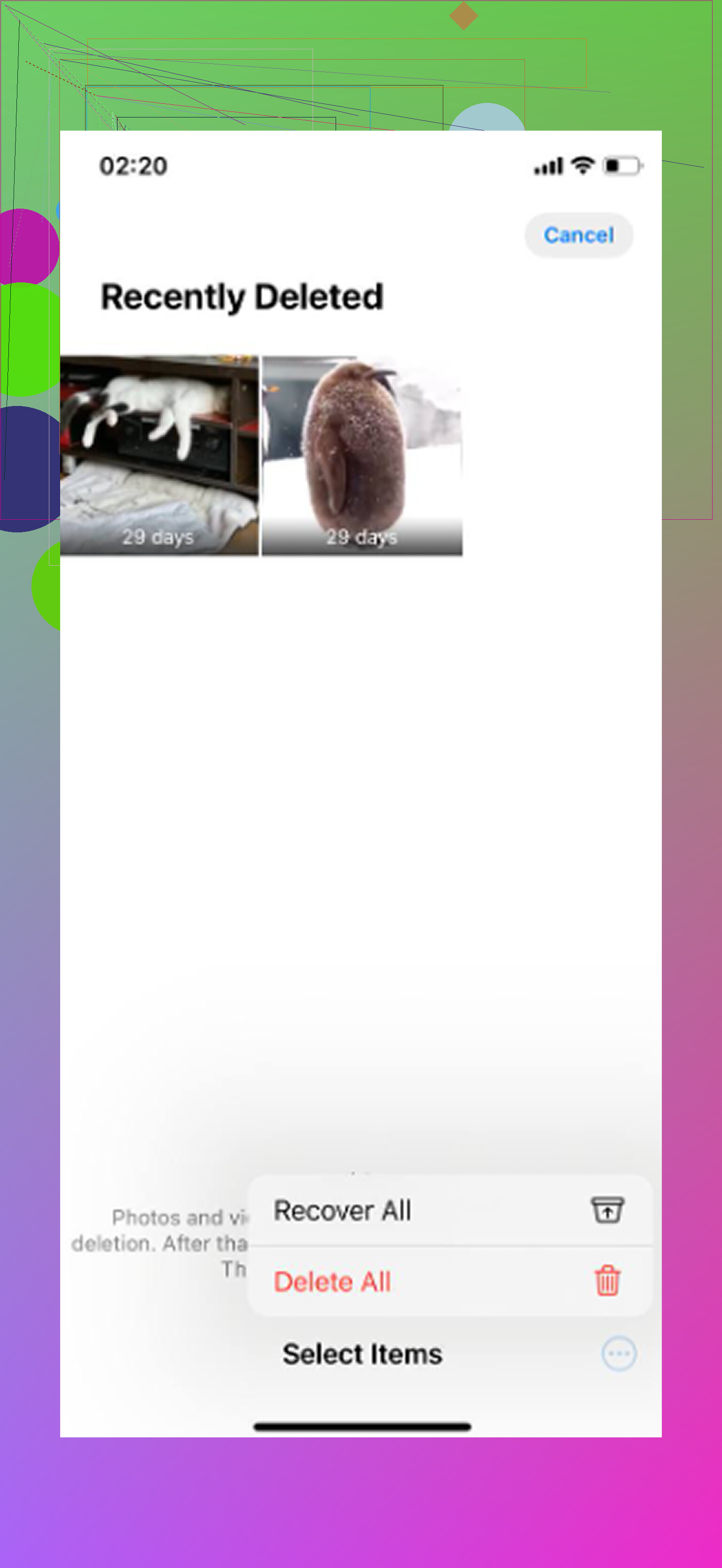
No elimines la copia del teléfono hasta que sepas si Fotos en iCloud está sincronizando esa fototeca. Si Fotos en iCloud está activado, el botón de eliminar no significa “quitar de este iPhone”. Significa “quitar de mi fototeca de Fotos en iCloud”, y esa eliminación normalmente se sincronizará con iCloud y con tus otros dispositivos Apple.
Yo tendría un poco de cuidado con el consejo de simplemente desactivar Fotos en iCloud y luego empezar a eliminar. Eso puede estar bien, pero depende de lo que elijas cuando el teléfono pregunte si quieres eliminar o descargar las fotos. Si Optimizar almacenamiento del iPhone estaba activado, es posible que algunos elementos del teléfono ni siquiera sean originales completos. Antes de hacer algo destructivo, revisa tus fotos importadas fuera de la app Fotos si es posible, por ejemplo en una carpeta normal del ordenador, y abre también algunos videos. Los videos son donde las importaciones defectuosas o los originales faltantes suelen aparecer primero.
La división más limpia es: Fotos en iCloud para sincronización, importación/exportación en el ordenador para archivado. Si quieres que las fotos permanezcan en iCloud, no las elimines manualmente del iPhone mientras Fotos en iCloud esté activado. Usa Optimizar almacenamiento del iPhone en su lugar. Si las quieres solo en el ordenador y ya no en iCloud, entonces eliminar está bien, pero entiende que estás eliminando de la fototeca sincronizada, no solo reduciendo el almacenamiento del teléfono. Revisa también Eliminado recientemente después, ya que el espacio no volverá por completo hasta que eso se vacíe.
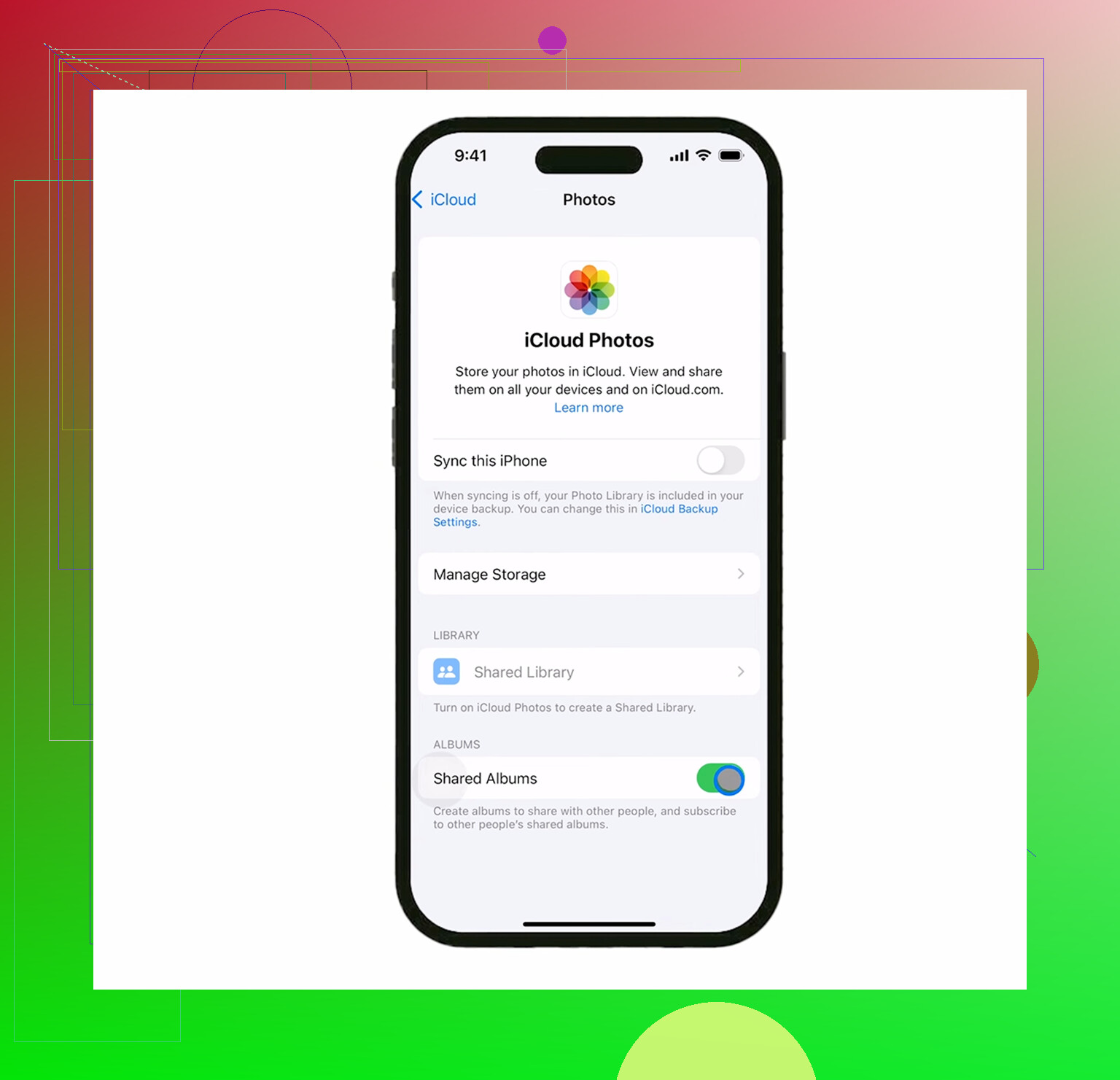
Desactivar Fotos de iCloud no es un interruptor mágico de seguridad. Si Fotos de iCloud sigue activado cuando eliminas, esas eliminaciones también se sincronizan con iCloud, así que usa Optimizar almacenamiento si solo quieres recuperar espacio en el teléfono. Antes de eliminar nada, revisa los archivos importados fuera de Fotos y quizá compáralos con iCloud.com para que sepas qué copia estás conservando realmente.