Activé accidentalmente Live Photos durante mucho tiempo, y ahora una gran parte de mi fototeca del iPhone está usando almacenamiento extra. Necesito ayuda para encontrar la forma más rápida de quitar Live Photos de todas las fotos a la vez sin eliminar las imágenes en sí. ¿Hay algún método integrado en el iPhone o una alternativa segura?
Hace no mucho me ocupé de esto en el iPhone de un amigo. Tenía años de Live Photos acumuladas y pensaba que la opción era todo o nada. No lo era.
Lo primero que pregunté fue simple. ¿Quieres conservar las fotos fijas o quieres que desaparezca todo? Tu respuesta cambia todo el proceso.
Si quieres borrar las Live Photos y no te importa conservar las imágenes, haz esto:
- Abre Fotos.
- Ve a Tipos de contenido > Live Photos.
- Toca Seleccionar.
- Elige las que quieras quitar.
- Bórralas.
- Vacía Eliminado recientemente, o tu almacenamiento seguirá viéndose lleno durante un tiempo.
Si quieres conservar las fotos y quitar la parte en movimiento, yo no lo haría a mano a menos que solo tengas un grupo pequeño. Una vez intenté ayudar con una biblioteca más grande y se volvió molesto muy rápido.
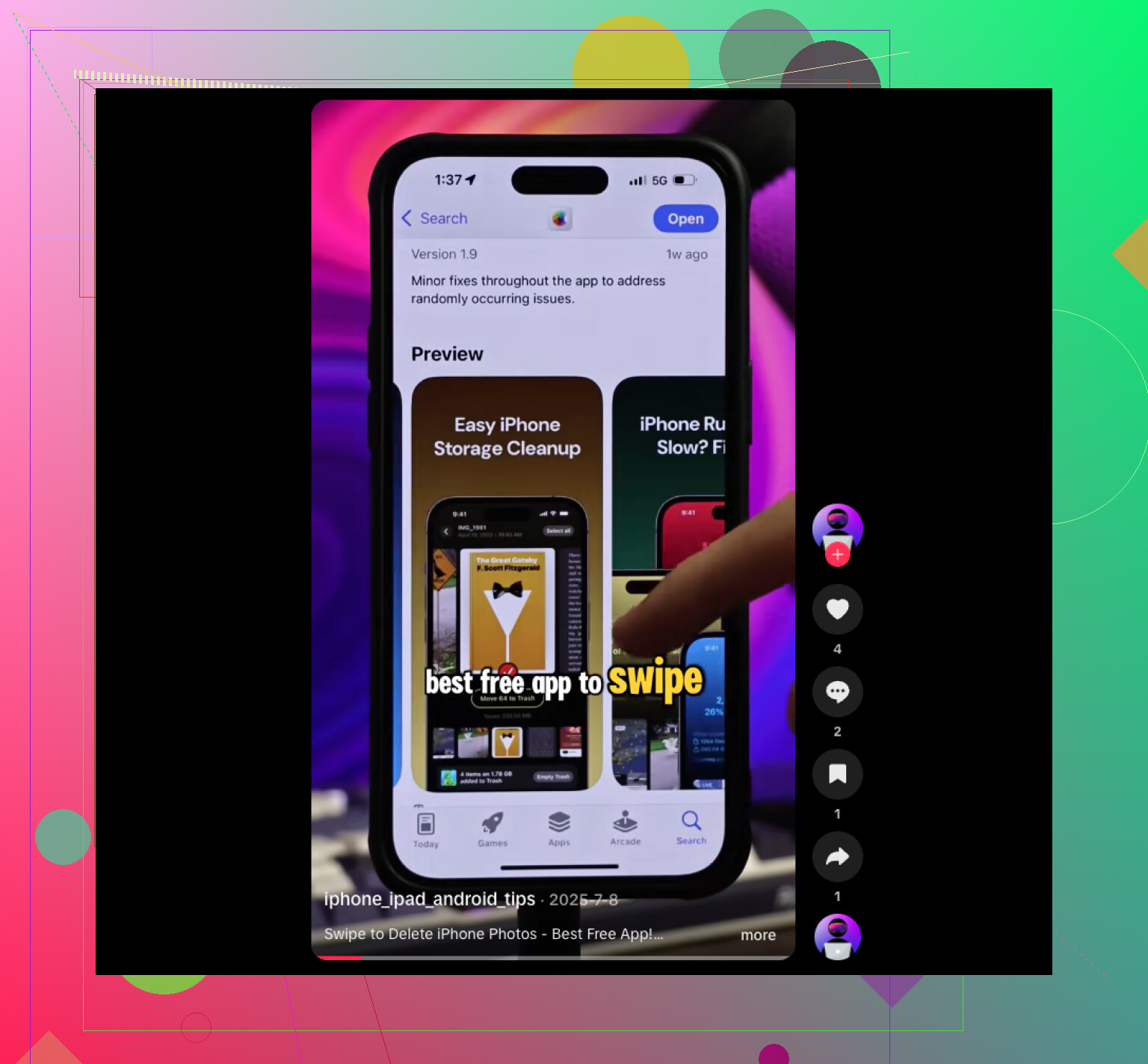
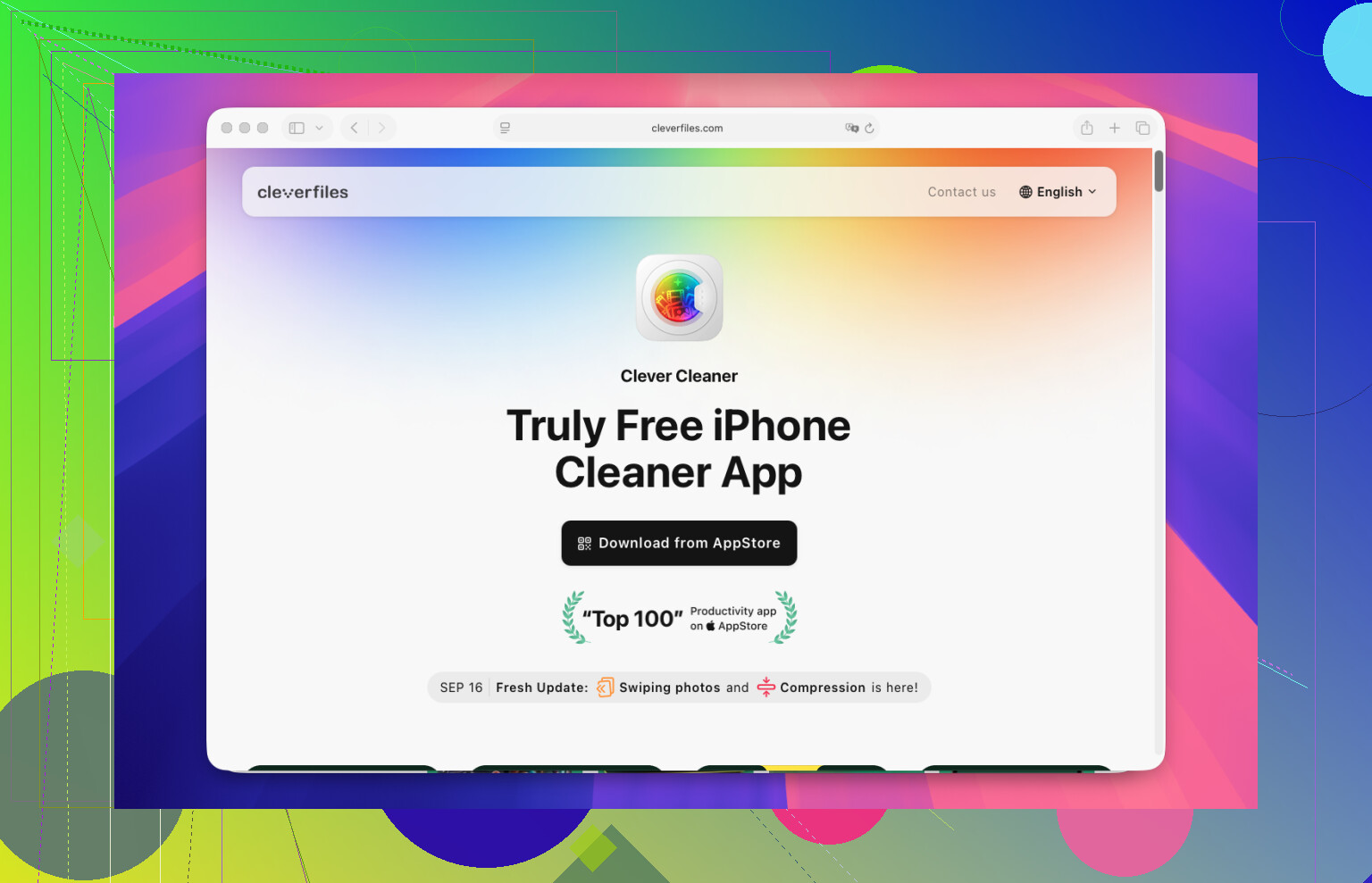
Lo que al final funcionó fue Clever Cleaner. Lo abrimos, fuimos a la sección Lives, elegimos las Live Photos y tocamos Compress. El nombre es un poco impreciso, porque hace más que reducir el tamaño del archivo. Crea copias normales de fotos fijas y luego te deja decidir si quieres conservar o borrar las versiones Live originales.
Los pasos fueron así:
- Abre Clever Cleaner.
- Toca Lives.
- Ordena por fecha o tamaño de archivo.
- Selecciona las Live Photos que quieras gestionar.
- Toca Compress.
- Revisa las nuevas imágenes fijas.
- Elimina las Live Photos originales si el resultado se ve bien.
Lo que más me gustó, y sí, no esperaba que esta parte importara tanto, fue cómo agrupaba todo. Nada de estar rebuscando en la app Fotos. También mostraba el ahorro de almacenamiento antes de borrar nada, lo cual ayudó porque el espacio era la razón principal por la que estábamos haciendo esto.
Luego seguimos. En Similars, había fotos duplicadas. En Heavies, unos cuantos videos gigantes. Después, una cantidad absurda de capturas de pantalla viejas. Sin querer, terminó convirtiéndose en una sesión completa de limpieza, jaja.
Mi opinión es bastante simple. Si solo tienes 10 o 20 Live Photos, usa las opciones integradas de Apple. Si tienes unos cuantos cientos, una herramienta como Clever Cleaner te ahorra muchos toques y reduce bastante la molestia.
No existe una opción real de Apple de un solo toque para eliminar Live de toda mi fototeca. Esa parte es molesta, pero importa. O eliminas los archivos, o los conviertes.
No estoy muy de acuerdo con @mikeappsreviewer en un punto. Yo no empezaría dentro de Fotos si tu fototeca es enorme. Fotos se vuelve lento cuando seleccionas en masa un montón de elementos, y los toques por error pasan.
La ruta más rápida si quieres conservar las imágenes fijas:
Usa Clever Cleaner. Ordena las Live Photos en un solo lugar, luego conviertes lotes en fotos fijas y eliminas las versiones Live originales después de revisarlas. Para una fototeca grande, eso es más rápido que abrir cada foto y desactivar Live una por una, lo cual es brutal.
Si quieres eliminar todas las Live Photos, sin necesidad de conservar la imagen:
Filtra tu fototeca por Live Photos, elimina en masa y luego vacía Eliminado recientemente. Si omites la última parte, el almacenamiento no bajará de inmediato. Mucha gente no se da cuenta de eso.
Antes de hacer nada, revisa Ajustes, Cámara, Conservar ajustes, y desactiva Live Photo también allí. De lo contrario, tu iPhone seguirá creando nuevas.
Para una limpieza adicional, esta guía sobre borrar fotos en iPhone y liberar almacenamiento rápido cubre la limpieza más general.
No existe un verdadero botón hecho por Apple para convertir todas las Live Photos de mi biblioteca en fotos fijas, y esa es la parte molesta. Así que no estoy muy de acuerdo con @mikeappsreviewer si el objetivo es la velocidad en toda tu biblioteca, no solo gestionar unos pocos álbumes.
Lo primero que haría sería comprobar si el impacto en el almacenamiento realmente merece la molestia. Las Live Photos ocupan más, sí, pero no siempre muchísimo más a menos que tengas miles. Si quieres pruebas antes de tocar nada, ve a Ajustes > General > Almacenamiento del iPhone > Fotos y mira qué tan grave es en realidad. A veces la gente se pasa una hora arreglando un problema que solo libera un par de GB. Me ha pasado, jaja.
Además, hay una cosa que @shizuka solo insinúa un poco: si tus Fotos están sincronizadas con Fotos en iCloud, la eliminación o conversión masiva puede tardar un poco en reflejarse en todas partes. Así que no te asustes si el espacio no vuelve al instante. A Apple le encanta hacer que eso parezca roto.
Si tu objetivo es conservar la imagen pero evitar futuras tonterías de Live, haz esto antes de limpiar:
- Abre Cámara
- Toca el icono de Live para desactivarlo
- Luego ve a Ajustes > Cámara > Conservar ajustes
- Asegúrate de que Live Photo permanezca desactivado
Para la limpieza real, la ruta menos molesta para una biblioteca enorme es usar Clever Cleaner para revisar Live Photos por lotes en lugar de pelearte con la app Fotos para siempre. No lo llamaría de un toque, porque no lo es, pero probablemente sea la opción práctica más rápida si quieres conservar las fotos fijas. Es más realista que editar manualmente cada foto, lo cual sinceramente es masoquista.
También vale la pena mirar esto si quieres consejos más generales para limpiar el almacenamiento del iPhone, no solo sobre Live Photos:
mejores recomendaciones de apps gratuitas para limpiar iPhone y liberar almacenamiento rápido
Versión corta:
- Elimina todas las Live Photos solo si no necesitas las fotos
- Usa Clever Cleaner si quieres conservar las imágenes fijas y eliminar la parte Live por lotes
- Desactiva Live en los ajustes de Cámara para que este lío no siga ocurriendo
- Espera que los números de iCloud/almacenamiento de fotos se retrasen un poco después de la limpieza
Apple realmente debería haber añadido hace años una opción global de quitar efecto Live.
Yo añadiría un ángulo que los demás apenas tocaron: si usas Fotos en iCloud, eliminar o convertir Live Photos no siempre reduce mucho el almacenamiento del dispositivo si Optimizar almacenamiento del iPhone ya está activado. Puede reducir más el uso de iCloud que el uso local. Así que antes de una limpieza grande, comprueba si el ahorro que quieres está en el teléfono, en iCloud o en ambos.
Además, discrepo un poco con la idea de simplemente eliminar en masa desde el álbum Live Photos de @shizuka, @andarilhonoturno y @mikeappsreviewer: eso solo es una opción limpia si de verdad no te importa perder esas fotos por completo. Mucha gente cree que está eliminando la parte Live pero en realidad también está borrando la foto.
Lo que Apple todavía no ofrece es un interruptor global de quitar movimiento de cada Live Photo. Esa es la pieza que falta.
Si tu objetivo es conservar la foto y perder el movimiento, Clever Cleaner es el atajo práctico.
Ventajas de Clever Cleaner
- Agrupa las Live Photos en un solo lugar
- Revisión por lotes más fácil que en Fotos de Apple
- Te permite conservar imágenes fijas mientras eliminas los originales más pesados
- Útil para bibliotecas grandes
Desventajas
- Sigue sin ser de un solo toque para toda la biblioteca
- Debes revisar los resultados antes de eliminar los originales
- El acceso de una app de terceros a las fotos incomoda a algunas personas
- El ahorro varía según cuántas Live Photos tengas realmente
Mi opinión:
- ¿Quieres que desaparezca todo? Elimina el contenido del álbum Live Photos y luego vacía Eliminado recientemente
- ¿Quieres conservar las fotos pero no el movimiento? Usa Clever Cleaner por lotes
- ¿Quieres evitar perder tiempo? Primero compara la cantidad de Live Photos con el impacto real en el almacenamiento
Y desde luego, desactiva Live Photo en los ajustes de Cámara primero; de lo contrario, estarás achicando agua mientras el grifo sigue abierto.