Ho importato le foto dal mio iPhone al computer e ora voglio eliminarle dall’iPhone per liberare spazio di archiviazione. Temo che eliminare le foto dal mio iPhone possa rimuoverle anche da Foto di iCloud. Qualcuno può spiegare come funziona la sincronizzazione delle foto di iCloud dopo l’importazione?
La prima cosa importante da chiarire è questa: Apple tratta il backup e la sincronizzazione come due cose diverse. Gran parte della confusione nasce da qui. Se Foto di iCloud è attivato, la libreria del tuo iPhone, del Mac e di iCloud sono tutte collegate tra loro. Quindi sì, se elimini una foto dall’iPhone mentre Foto di iCloud è attivo, può sparire anche da iCloud e dagli altri dispositivi sincronizzati.
Ecco anche perché l’opzione “Elimina elementi dopo l’importazione” in Foto sul Mac a volte non compare. Apple considera sostanzialmente i dispositivi come condividenti un’unica libreria fotografica, non come se un dispositivo conservasse gli originali e l’altro ricevesse solo una copia.
Se il tuo obiettivo è “tenere queste foto sul mio Mac, ma rimuoverle dal mio telefono”, disattiva prima Foto di iCloud sull’iPhone. Vai su Impostazioni > Foto > Foto di iCloud. Una volta disattivato, il telefono si comporta più come una libreria separata, quindi eliminare foto da lì non dovrebbe cancellare le copie già importate sul Mac.
Per eliminare molti elementi dal lato Mac, eviterei l’app Foto e userei Acquisizione Immagine. È già presente su ogni Mac, anche se Apple non la mette esattamente in bella vista. Collega l’iPhone, apri Acquisizione Immagine, scegli il telefono, poi premi Command+A per selezionare tutto. C’è un piccolo pulsante rosso di eliminazione vicino in basso. È molto più diretto di Foto e non resta impigliato nello stesso comportamento di sincronizzazione.
Se hai già importato tutto e vuoi solo ripulire direttamente dall’iPhone, usa l’album Importazioni. In Foto, vai su Album e guarda sotto Utility. Quell’album è utile perché raggruppa le foto in base a quando sono state importate, quindi non devi scavare tra anni di immagini casuali. Per selezionarne molte rapidamente, tocca “Seleziona”, tocca una foto, poi trascina il dito in orizzontale e verso l’alto. In questo modo puoi contrassegnarne centinaia molto velocemente.
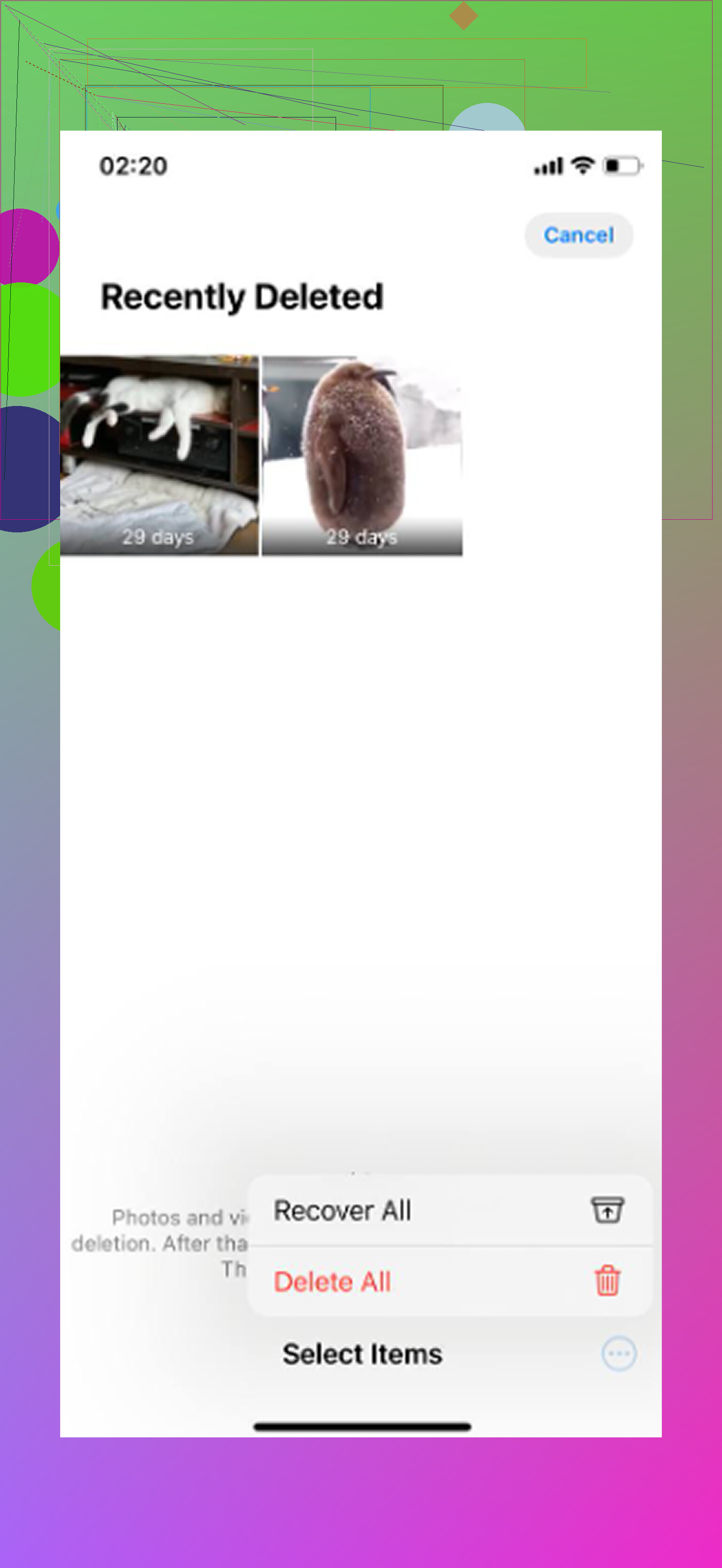
Un dettaglio fastidioso: eliminare le foto non libera immediatamente spazio. Vanno in Eliminati di recente e restano lì fino a 30 giorni, continuando a occupare spazio di archiviazione. Vai su Album > Eliminati di recente e tocca “Elimina tutto” se vuoi davvero recuperare spazio. Dopo, controlla in Impostazioni > Generali > Spazio su iPhone. Se il numero sembra ancora sbagliato, riavvia il telefono e dai a iOS un minuto per ricalcolare.
Mi sono trovato in questa situazione perché il mio iPhone aveva iniziato a funzionare malissimo. Ritardo della tastiera, fotocamera lentissima ad aprirsi, app che si chiudevano senza un motivo evidente. Pensavo che il telefono stesse cedendo, ma aveva solo circa 800MB liberi. Quando lo spazio di archiviazione scende così tanto, iOS semplicemente non ha abbastanza margine per i file temporanei e tutto il sistema comincia a rallentare.
Anche dopo aver cancellato le foto importate, c’era ancora un sacco di spazzatura. Scatti quasi duplicati, vecchi screenshot, enormi registrazioni dello schermo in 4K, tutto il solito disordine. Passare in rassegna tutto manualmente era terribile, quindi ho provato Clever Cleaner.
Di solito diffido delle app di pulizia perché molte sono piene di pubblicità o bloccate da abbonamenti, ma questa in realtà si è rivelata utile. È gratuita, senza paywall, pubblicità o abbonamenti. L’altra cosa positiva è che la scansione avviene sul telefono, quindi le tue foto non vengono caricate da qualche altra parte.
La scheda Heavies ordina i contenuti multimediali per dimensione del file, ed è così che i maggiori divoratori di spazio saltano fuori rapidamente. Nel mio caso, pochi video da 2GB stavano causando la maggior parte del problema. La scheda Similars raggruppa le foto quasi identiche e suggerisce uno “Scatto migliore” da tenere. Mostra anche la dimensione del file per screenshot e duplicati prima che tu elimini qualsiasi cosa. In questo modo ho liberato altri 12GB, e il telefono ha smesso di rallentare subito dopo.
Quindi, prima di eliminare qualsiasi cosa, assicurati che le importazioni siano davvero sul Mac, controlla se Foto di iCloud è attivo e non dimenticare di svuotare Eliminati di recente. Se dopo tutto questo il telefono continua a sembrare lento, il disordine nascosto rimasto di solito è il prossimo posto in cui guardare.
Non toccare il prompt di Foto di iCloud senza leggerlo. Se disattivi Foto di iCloud, il telefono potrebbe chiederti se rimuovere le copie locali o scaricare gli originali, e questa scelta è importante, soprattutto se era attiva l’opzione “Ottimizza spazio iPhone”. Prima di eliminare qualsiasi cosa, verifica che l’importazione sul computer sia una copia reale: apri alcune foto/video dal computer, conferma che non siano solo miniature e, idealmente, crea un secondo backup su un’unità esterna o in una cartella cloud. Se Foto di iCloud è ancora attiva, eliminare dall’iPhone significa eliminare anche dalla libreria di Foto di iCloud. Se vuoi solo recuperare spazio sul telefono mantenendo intatto iCloud, il percorso più sicuro approvato da Apple di solito è Impostazioni > Foto > Ottimizza spazio iPhone, non l’eliminazione manuale.
Non eliminare la copia sul telefono finché non sai se Foto di iCloud sta sincronizzando quella libreria. Se Foto di iCloud è attivo, il pulsante Elimina non significa rimuovi da questo iPhone. Significa rimuovi dalla mia libreria di Foto di iCloud, e quella eliminazione di solito verrà sincronizzata con iCloud e con gli altri tuoi dispositivi Apple.
Sarei un po’ cauto con il consiglio di disattivare semplicemente Foto di iCloud e poi iniziare a eliminare. Può andare bene, ma dipende da cosa scegli quando il telefono chiede se rimuovere o scaricare le foto. Se Ottimizza spazio su iPhone era abilitato, alcuni elementi sul telefono potrebbero comunque non essere gli originali completi. Prima di fare qualsiasi cosa distruttiva, controlla le foto importate fuori dall’app Foto, se possibile, ad esempio in una normale cartella sul computer, e apri anche alcuni video. I video sono il punto in cui importazioni difettose o originali mancanti tendono a emergere per primi.
La separazione più pulita è questa: Foto di iCloud per la sincronizzazione, importazione/esportazione dal computer per l’archiviazione. Se vuoi che le foto restino in iCloud, non eliminarle manualmente dall’iPhone mentre Foto di iCloud è attivo. Usa invece Ottimizza spazio su iPhone. Se le vuoi solo sul computer e non più in iCloud, allora eliminarle va bene, ma devi capire che le stai eliminando dalla libreria sincronizzata, non semplicemente liberando spazio sul telefono. Controlla anche Eliminati di recente dopo, perché lo spazio non verrà recuperato completamente finché quegli elementi non saranno cancellati.
<img src=‘upload://yQ74UKGxKe1Ff9PkFOIyIJ46AIg.jpeg’ alt=‘Eliminare le foto da iPhone dopo l’importazione - Scompariranno da iCloud?’ width=‘’ height=‘’>
Disattivare Foto di iCloud non è un interruttore di sicurezza magico. Se Foto di iCloud è ancora attivo quando elimini, anche quelle eliminazioni si sincronizzano con iCloud, quindi usa Ottimizza spazio se vuoi solo recuperare spazio sul telefono. Prima di eliminare qualsiasi cosa, controlla i file importati fuori da Foto e magari confrontali con iCloud.com così sai quale copia stai effettivamente conservando.