Ho attivato accidentalmente le Live Photos per molto tempo, e ora una grande parte della libreria foto del mio iPhone sta usando spazio di archiviazione extra. Ho bisogno di aiuto per capire il modo più veloce per rimuovere le Live Photos da tutte le foto in una volta sola senza eliminare le immagini stesse. Esiste un metodo integrato su iPhone o una soluzione alternativa sicura?
Mi sono occupato di questo su un iPhone di un amico non molto tempo fa. Aveva anni di Live Photos accumulate e pensava che la scelta fosse tutto o niente. Non era così.
La prima cosa che ho chiesto è stata semplice. Vuoi tenere le foto statiche oppure vuoi eliminare tutto? La tua risposta cambia l’intero processo.
Se vuoi eliminare le Live Photos e non ti interessa conservare le immagini, fai così:
- Apri Foto.
- Vai su Tipi di file multimediali > Live Photos.
- Tocca Seleziona.
- Scegli quelle che vuoi rimuovere.
- Eliminale.
- Svuota Eliminati di recente, altrimenti per un po’ lo spazio di archiviazione sembrerà ancora pieno.
Se vuoi conservare le foto e rimuovere la parte in movimento, non lo farei a mano a meno che tu non ne abbia solo un piccolo gruppo. Una volta ho provato ad aiutare con una libreria più grande ed è diventato fastidioso molto in fretta.
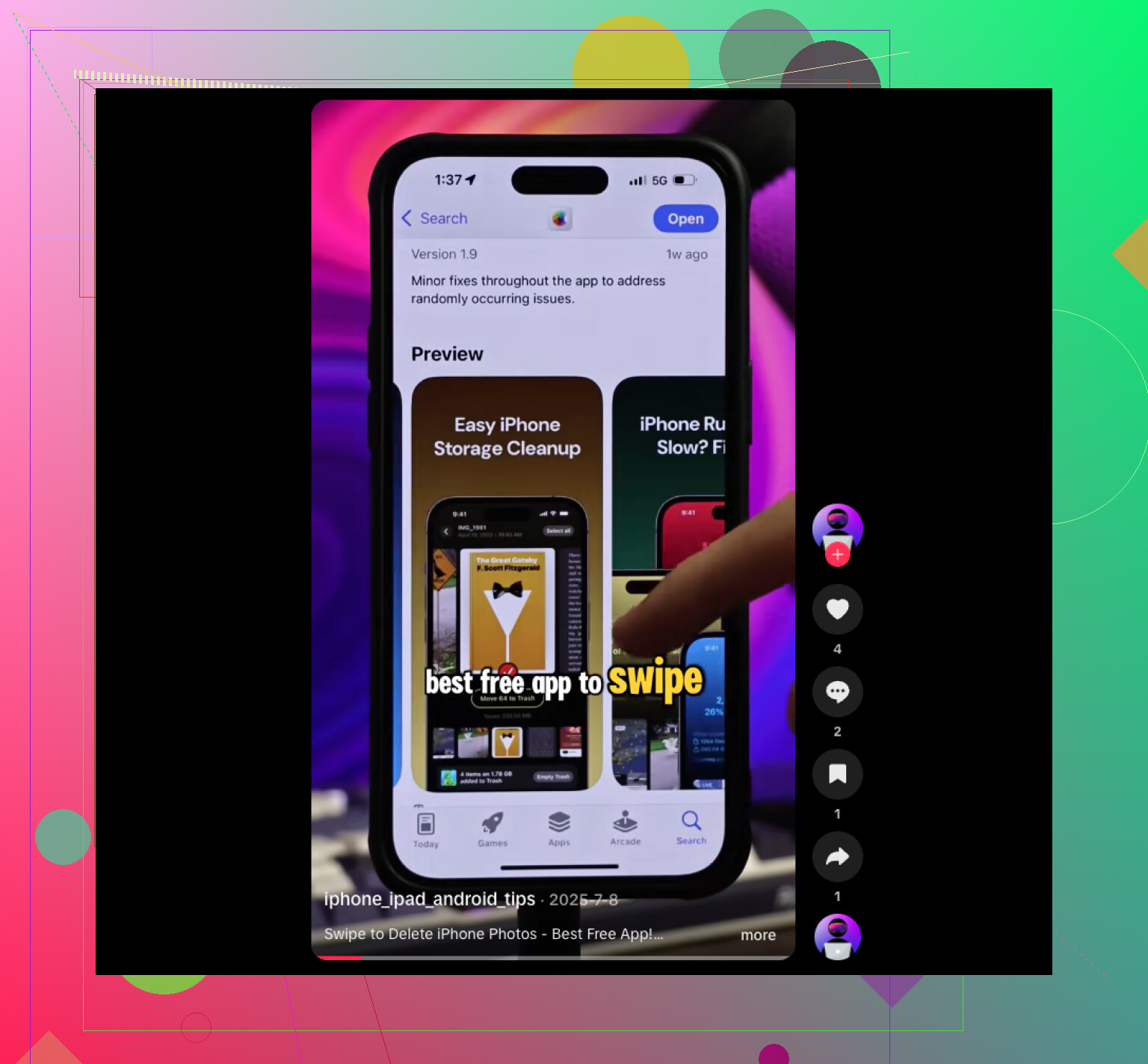
Quello che alla fine ha funzionato è stato Clever Cleaner. L’abbiamo aperta, siamo andati nella sezione Lives, abbiamo scelto le Live Photos e toccato Compress. Il nome è un po’ fuorviante, perché fa più che ridurre la dimensione dei file. Crea normali copie come foto statiche, poi ti permette di decidere se tenere o eliminare le versioni Live originali.
I passaggi erano questi:
- Apri Clever Cleaner.
- Tocca Lives.
- Ordina per data o dimensione del file.
- Seleziona le Live Photos che vuoi gestire.
- Tocca Compress.
- Controlla le nuove immagini statiche.
- Rimuovi le Live Photos originali se il risultato ti soddisfa.
Quello che mi è piaciuto di più, e sì, non mi aspettavo che questa parte contasse così tanto, è stato il modo in cui raggruppava tutto insieme. Niente ricerche nella app Foto. Mostrava anche quanto spazio si sarebbe risparmiato prima di rimuovere qualsiasi cosa, il che è stato utile visto che il motivo principale per cui lo stavamo facendo era proprio lo spazio.
Poi abbiamo continuato. In Similars c’erano scatti duplicati. In Heavies, alcuni video enormi. Poi una quantità assurda di vecchi screenshot. È diventata per sbaglio una sessione completa di pulizia, lol.
La mia opinione è piuttosto semplice. Se hai solo 10 o 20 Live Photos, usa le opzioni integrate di Apple. Se ne hai qualche centinaio, uno strumento come Clever Cleaner fa risparmiare un sacco di tocchi e riduce parecchio la seccatura.
Non esiste una vera opzione Apple con un solo tocco per “rimuovere Live da tutta la mia libreria”. Questa parte è fastidiosa, ma conta. O elimini i file, oppure li converti.
Non sono del tutto d’accordo con @mikeappsreviewer su un punto. Non inizierei dentro Foto se la tua libreria è enorme. Foto rallenta quando selezioni in massa tantissimi elementi, e i tocchi sbagliati capitano.
Percorso più veloce se vuoi conservare le immagini fisse:
Usa Clever Cleaner. Raggruppa le Live Photos in un unico posto, poi converti i lotti in immagini fisse e rimuovi le versioni Live originali dopo averle controllate. Per una libreria grande, è più veloce che aprire ogni foto e disattivare Live una per una, il che è estenuante.
Se vuoi eliminare tutte le Live Photos, senza dover conservare l’immagine:
Filtra la libreria per Live Photos, elimina tutto in blocco, poi svuota Eliminati di recente. Se salti l’ultima parte, lo spazio di archiviazione non diminuirà subito. Molte persone non se ne accorgono.
Prima di fare qualsiasi cosa, controlla Impostazioni, Fotocamera, Mantieni impostazioni, e disattiva anche lì Live Photo. Altrimenti il tuo iPhone continuerà a crearne di nuove.
Per una pulizia extra, questa guida su come cancellare le foto su iPhone e liberare spazio rapidamente copre anche gli aspetti più generali della pulizia.
Non esiste un vero pulsante creato da Apple per convertire tutte le Live Photo della mia libreria in foto statiche, ed è questa la parte fastidiosa. Quindi non sono proprio d’accordo con @mikeappsreviewer se l’obiettivo è fare in fretta su tutta la libreria, non solo gestire qualche album.
La prima cosa che farei è controllare se lo spazio occupato vale davvero tutta questa fatica. Le Live Photo sono più pesanti, sì, ma non sempre enormemente più pesanti a meno che tu non ne abbia migliaia. Se vuoi una prova prima di toccare qualsiasi cosa, vai su Impostazioni > Generali > Spazio iPhone > Foto e guarda quanto è davvero grave. A volte le persone passano un’ora a sistemare un problema che libera solo un paio di GB. Ci sono passato, lol.
Inoltre, c’è una cosa che @shizuka lascia solo intuire: se le tue Foto sono sincronizzate con Foto di iCloud, l’eliminazione o la conversione in blocco può richiedere un po’ di tempo prima di riflettersi ovunque. Quindi non farti prendere dal panico se lo spazio non torna subito. Apple ama far sembrare queste cose rotte.
Se il tuo obiettivo è tenere l’immagine ma bloccare le future Live inutili, fai questo prima della pulizia:
- Apri Fotocamera
- Tocca l’icona Live per disattivarla
- Poi vai su Impostazioni > Fotocamera > Mantieni impostazioni
- Assicurati che Live Photo resti disattivato
Per la pulizia vera e propria, il percorso meno fastidioso per una libreria enorme è usare Clever Cleaner per rivedere le Live Photo a blocchi invece di combattere con l’app Foto per sempre. Non lo definirei un’operazione con un tocco, perché non lo è, ma probabilmente è l’opzione pratica più veloce se vuoi mantenere gli scatti statici. È più realistico che modificare manualmente ogni foto, che sinceramente è masochistico.
Vale anche la pena dare un’occhiata se vuoi consigli più generali per ripulire lo spazio su iPhone, non solo sulle Live Photo:
migliori consigli sulle app gratuite per pulire iPhone e liberare spazio velocemente
Versione breve:
- Elimina tutte le Live Photo solo se non ti servono le immagini
- Usa Clever Cleaner se vuoi mantenere le immagini statiche e rimuovere la parte Live in blocco
- Disattiva Live nelle impostazioni della Fotocamera così questo pasticcio non continua a succedere
- Aspettati un po’ di ritardo nei numeri di iCloud/spazio foto dopo la pulizia
Apple avrebbe davvero dovuto aggiungere anni fa un’opzione globale per rimuovere l’effetto Live.
Aggiungerei un aspetto che gli altri hanno appena sfiorato: se usi Foto di iCloud, eliminare o convertire le Live Photos non sempre riduce di molto lo spazio di archiviazione sul dispositivo se Ottimizza spazio iPhone è già attivo. Può ridurre l’utilizzo di iCloud più di quello locale. Quindi, prima di fare una pulizia enorme, controlla se il risparmio che vuoi ottenere riguarda il telefono, iCloud o entrambi.
Inoltre, sono leggermente in disaccordo con l’idea del “basta eliminare in massa dall’album Live Photos” proposta da @shizuka, @andarilhonoturno e @mikeappsreviewer: è una soluzione pulita solo se davvero non ti importa di perdere completamente quegli scatti. Molte persone pensano di stare eliminando “la parte Live” ma in realtà stanno eliminando anche la foto.
Quello che Apple ancora non offre è un interruttore globale per togliere il movimento da ogni Live Photo. Questo è l’elemento che manca.
Se il tuo obiettivo è mantenere la foto ma perdere il movimento, Clever Cleaner è la scorciatoia più pratica.
Pro di Clever Cleaner
- Raggruppa le Live Photos in un unico posto
- Revisione in batch più semplice rispetto a Foto di Apple
- Ti permette di conservare le immagini fisse rimuovendo gli originali più pesanti
- Utile per librerie più grandi
Contro
- Non è comunque una soluzione in un solo tocco per l’intera libreria
- Devi controllare i risultati prima di eliminare gli originali
- L’accesso alle foto da parte di un’app di terze parti mette a disagio alcune persone
- Il risparmio varia a seconda di quante Live Photos hai davvero
La mia opinione:
- Vuoi eliminare tutto? Elimina il contenuto dell’album Live Photos, poi svuota Eliminati di recente
- Vuoi tenere le foto ma non il movimento? Usa Clever Cleaner in batch
- Vuoi evitare di perdere tempo? Prima confronta il numero di Live Photos con l’effettivo impatto sullo spazio di archiviazione
E disattiva sicuramente Live Photo nelle impostazioni della fotocamera per prima cosa, altrimenti è come svuotare l’acqua mentre il rubinetto è ancora aperto.