La memoria del mio iPhone è piena e continuo a ricevere avvisi che indicano che non ho più spazio. Ho già eliminato alcune app e foto, ma non è ancora sufficiente e al momento non posso pagare per avere spazio extra su iCloud. Ho bisogno di aiuto per trovare modi gratuiti per liberare la memoria dell iPhone e fare spazio senza perdere file importanti.
Mi sono scontrato con questo stesso problema qualche tempo fa. L’avviso “Archiviazione piena” compariva nei momenti peggiori, di solito proprio quando mi serviva subito la fotocamera, oppure quando un aggiornamento di un’app si rifiutava di finire. Ho passato alcune sere a smanettare nelle impostazioni perché non volevo un altro addebito mensile sulla carta.
Prima la versione breve. Apple non vende spazio iCloud come acquisto una tantum. L’archiviazione iCloud è mensile. I piani più comuni sono $0.99 per 50GB e $2.99 per 200GB. Quindi, se vuoi spazio cloud extra da Apple, devi abbonarti. Non esiste un’opzione paga una volta sola.
La strada una tantum è l’hardware. Io ho seguito questa via prima di pagare per lo spazio cloud. Le opzioni sono cose come un iPhone con maggiore capacità, oppure una chiavetta flash da collegare all’iPhone, Lightning sui modelli più vecchi, USB-C su quelli più recenti. Un’unità tipo SanDisk iXpand è l’esempio più comune. Copi foto e video lì, controlli che siano presenti, poi li cancelli dal telefono. Nessun abbonamento, nessun account extra. Grezzo, ma funziona.
Dove molti si confondono è nel mischiare l’archiviazione iCloud con l’archiviazione dell’iPhone. Non sono lo stesso contenitore. La memoria interna del telefono è fissa dal giorno in cui lo compri. Non puoi aggiungere altri gigabyte al dispositivo in seguito. Quello che fai invece è liberare ciò che lo sta già soffocando.
Se hai ancora spazio in iCloud, un’impostazione aiuta più di quanto la gente si aspetti. Vai su Impostazioni > Foto e attiva “Ottimizza spazio iPhone”. L’ho usato sul telefono di un familiare e ha ridotto rapidamente l’uso dello spazio locale. Il telefono mantiene versioni più piccole sul dispositivo, mentre gli originali in piena risoluzione restano in iCloud. La libreria foto continua a sembrare normale nell’uso quotidiano.
Se i tuoi 5GB gratuiti di iCloud sono già pieni e ti rifiuti di pagare Apple, ci sono altri posti dove parcheggiare i file. Google Photos offre 15GB gratis. Dropbox offre 2GB gratis. Fai prima il backup delle foto lì, ricontrolla che il caricamento sia terminato, poi rimuovi gli originali dal telefono. Processo lento, sì. Meglio che cancellare in preda al panico il rullino, anche sì.
Un’altra cosa che ho ignorato troppo a lungo erano i file temporanei in cache. Safari e le app accumulano dati temporanei, e a volte è assurdo. Su un telefono che ho controllato, i soli dati del browser erano cresciuti abbastanza da fare la differenza. Puoi cancellare i dati dei siti web di Safari in Impostazioni > App > Safari > Avanzate > Dati dei siti web, poi tocca “Rimuovi tutti i dati dei siti web”. Non risolverà tutto, ma io l’ho visto liberare una buona quantità di spazio.
Scaricare le app è un’altra mossa valida se non vuoi perdere i dati delle app. Nella sezione Spazio iPhone, puoi scaricare le app che apri di rado. Questo rimuove l’app stessa ma conserva i suoi documenti e i dati salvati. L’ho usato su alcune app pesanti che aprivo solo ogni due mesi circa. Reinstalli più tardi e riprendi da dove avevi lasciato.
Non prendevo sul serio lo spazio insufficiente finché il telefono non ha iniziato a comportarsi come se fosse invecchiato prima del tempo. La fotocamera impiegava più tempo ad aprirsi. Le app mi ributtavano alla schermata Home. Scrivere sembrava lento. Dopo aver liberato spazio, la differenza era evidente. Gli iPhone sembrano diventare nervosi quando sono troppo pieni.
La parte peggiore per me erano le foto. Ne avevo migliaia. Duplicati, screenshot, foto sfocate del pavimento, dieci versioni della stessa ricevuta. Farlo a mano era terribile e ho mollato due volte. Ho finito per provare un’app di pulizia dopo averle evitate per anni.

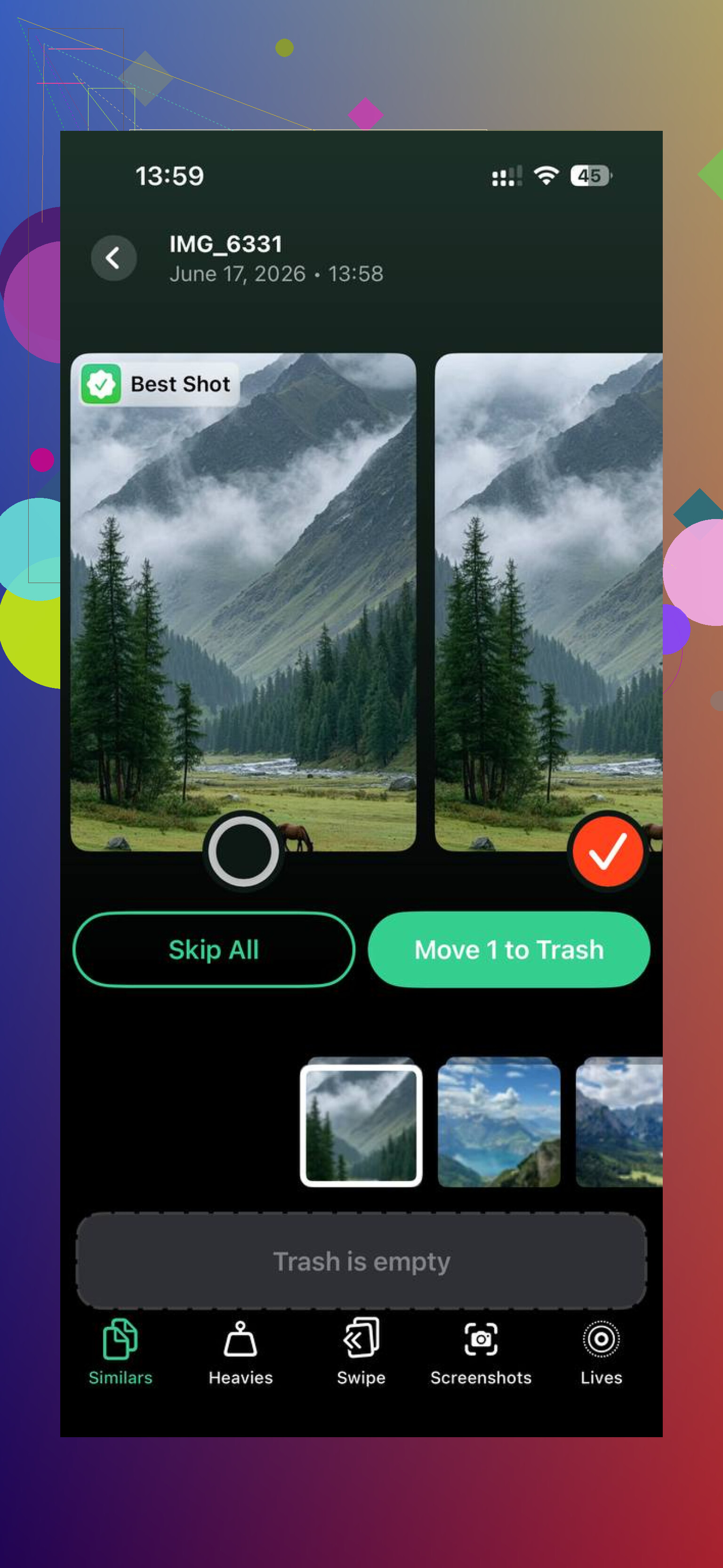
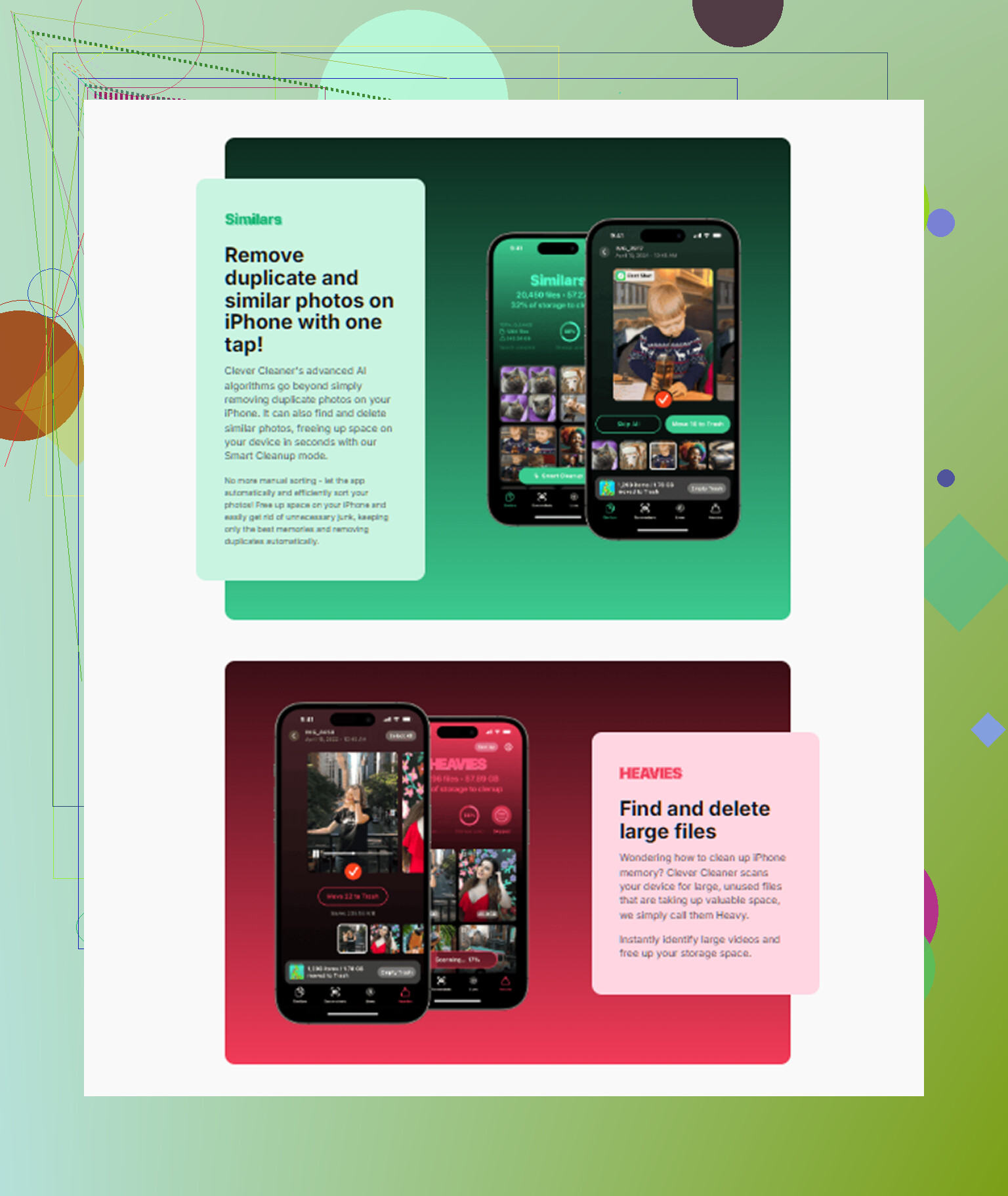
Quella si è distinta perché non faceva il solito giochetto esca con pubblicità e schermate di abbonamento ogni dieci secondi. La cosa che mi ha aiutato di più è stata la vista ordinata per file grandi. Ho trovato alcuni vecchi clip in 4K che si mangiavano gigabyte da soli. Un video casuale di un concerto di cui avevo dimenticato l’esistenza era più grande di centinaia di foto normali. È in cose del genere che sparisce lo spazio.
Raggruppava anche le foto simili, il che era utile perché faccio sempre troppi scatti della stessa cosa. Foto della cena, stessa foto della cena, stessa foto della cena ma più mossa. Hai capito il concetto. Passare in rassegna i gruppi era più veloce che scorrere l’intera libreria come un matto.
Anche la parte della privacy per me contava. Da quello che ho visto, l’elaborazione restava sul telefono invece di buttare la mia libreria su qualche server sconosciuto. Mostrava chiaramente le dimensioni dei file, soprattutto per screenshot e video, quindi non cancellavo alla cieca. Dopo una sola passata di pulizia, ho recuperato circa 15GB. Il rallentamento si è attenuato subito sul mio telefono. Non magia, ma abbastanza vicino quando il tuo spazio di archiviazione è bloccato sul rosso da settimane.
Se vuoi la risposta pratica, eccola qui. Non puoi ottenere spazio iCloud una tantum da Apple. La tua opzione paga una volta sola è l’archiviazione esterna o un telefono più capiente. Se vuoi prima provare soluzioni gratuite, usa Ottimizza spazio iPhone, sposta le foto su Google Photos o Dropbox, cancella i dati dei siti web di Safari, scarica le app e vai a caccia dei video enormi. Questa combinazione mi ha tirato fuori dal problema senza pagare ogni mese. Un po’ fastidioso, ma ha fatto il suo lavoro.
Lo spazio extra gratuito su iPhone riguarda soprattutto il recupero di spazio, non l’aggiunta di spazio. Sono d’accordo con @mikeappsreviewer su una cosa: lo spazio di archiviazione di iCloud e quello di iPhone sono diversi. Non sono del tutto d’accordo sull’uso delle unità esterne come prima mossa. Aiutano, ma non risolvono il caos quotidiano di Archiviazione piena sul telefono.
Fai prima queste cose.
-
Controlla Messaggi.
Impostazioni, Generali, Spazio iPhone, Messaggi.
Vecchie conversazioni con foto, video, note vocali e GIF si accumulano in fretta. Ho visto Messaggi usare da 10GB a 25GB su telefoni normali. -
Elimina i media scaricati.
Spotify, Apple Music, Netflix, YouTube, Podcast.
I download offline occupano spazio in silenzio. Una stagione di una serie in alta qualità spesso pesa da 2GB a 5GB. -
Rimuovi i vecchi file di aggiornamento di iOS.
A volte gli aggiornamenti non riusciti o in attesa restano lì. Controlla Spazio iPhone per un file iOS ed eliminalo se presente. -
Imposta l’eliminazione automatica dei messaggi.
Impostazioni, App, Messaggi, Conserva messaggi, scegli 30 giorni o 1 anno.
Questo fa risparmiare spazio a lungo termine. -
Controlla Mail.
Le app di posta memorizzano nella cache gli allegati. Se Apple Mail occupa troppo spazio, rimuovi e aggiungi di nuovo l’account. È fastidioso, ma funziona.
Per le foto, eviterei le app di pulizia casuali. Se ne vuoi una, Clever Cleaner è una delle opzioni più sicure che le persone menzionano per trovare rapidamente duplicati e video di grandi dimensioni. Questa è una rapida panoramica di cosa fa e di come aiuta a liberare spazio su iPhone, guarda questa demo di 30 secondi sulla pulizia dello spazio su iPhone.
Se il tuo telefono ha meno di 5GB liberi, le prestazioni calano. Punta ad avere 10GB liberi se usi molto i video. È a quel punto che gli iPhone smettono di sembrare intasati.
Modo gratuito? Sì, ma si tratta soprattutto di tagliare i divoratori di spazio nascosti, non di aggiungere magicamente nuovo spazio.
Sono per lo più d’accordo con @mikeappsreviewer e @vrijheidsvogel, ma penso che la gente trascuri una cosa enorme: riavviare dopo la pulizia. A volte iPhone continua a mostrare i “Dati di sistema” come gonfiati fino a dopo un riavvio, e occasionalmente dopo 24 ore in carica. Non è un consiglio entusiasmante, ma ho visto i numeri dello spazio di archiviazione finalmente scendere dopo quello.
Alcune cose extra che non sono state davvero coperte:
- Elimina i vecchi memo vocali se li usi molto
- In File, controlla “Sul mio iPhone” perché le app ci scaricano spazzatura
- Rimuovi i vecchi contenuti multimediali di WhatsApp/Telegram dall’interno di quelle app, non solo da Foto
- Disattiva il salvataggio automatico di ogni foto da Messaggi/WhatsApp
- Se usi molto Safari, cancella anche gli elementi offline dell’Elenco lettura
Inoltre, le Live Photos sono piccoli ladri di spazio piuttosto subdoli. Convertirne alcune in immagini statiche può aiutare più di quanto la gente pensi.
Se la tua libreria foto è il problema principale, Clever Cleaner è in realtà una delle opzioni migliori per trovare duplicati, scatti simili e video enormi senza rendere il processo super fastidioso. Vale la pena dare un’occhiata a questa guida su la migliore app di pulizia AI per liberare spazio di archiviazione su iPhone.
Onestamente, se riesci a liberare anche solo da 8 GB a 10 GB, il telefono di solito smette di sembrare così rotto. Un po’ stupido, ma lo spazio di archiviazione di iPhone è fatto così.