Eski Macimin HFS biçimlendirilmiş sürücüsü artık bağlanmıyor ve disk daha da kötüleşmeden önce önemli dosyaları kurtarmaya çalışıyorum. Daha fazla veri kaybı riski olmadan eski bir Mac için en güvenli HFS kurtarma adımları veya araçları nelerdir?
İlk olarak: mümkünse o sürücüye yazmayı bırakın. Bu, hangi kurtarma uygulamasını kullandığınızdan daha önemlidir.
HFS veya HFS+ üzerindeki silinen dosyalar, Çöp Kutusu'nu boşaltmış olsanız bile genellikle hemen silinmez. macOS çoğunlukla o alanı kullanılabilir olarak işaretler ve gerçek veriler, üzerlerine başka bir şey kaydedilene kadar orada kalabilir. Yani dosyalar hâlâ kurtarılabilir olabilir, ancak sürücüdeki her türlü etkinlik bu ihtimali azaltır.
Bu, Mac'inizin dahili sürücüsüyse, onu normal şekilde kullanmamaya çalışın. Üzerine uygulama yüklemeyin, ona bir şey indirmeyin ve gerekenden uzun süre açık bırakmaktan kaçının. Harici bir sürücüyse, taramaya hazır olana kadar bağlantısını kesin.
Ve evet, yedekleme olmadan bile denemeye değer. Normal silme, yanlışlıkla biçimlendirme veya Disk İzlencesi'nde hâlâ görünen bir sürücü söz konusuysa, kurtarma yazılımı çoğu zaman çok sayıda dosya bulabilir. Sürücü tıklama sesleri çıkarıyorsa, dönmeye başlamıyorsa veya hiç algılanmıyorsa, bu farklı bir durumdur ve muhtemelen bir veri kurtarma laboratuvarı gerekir.
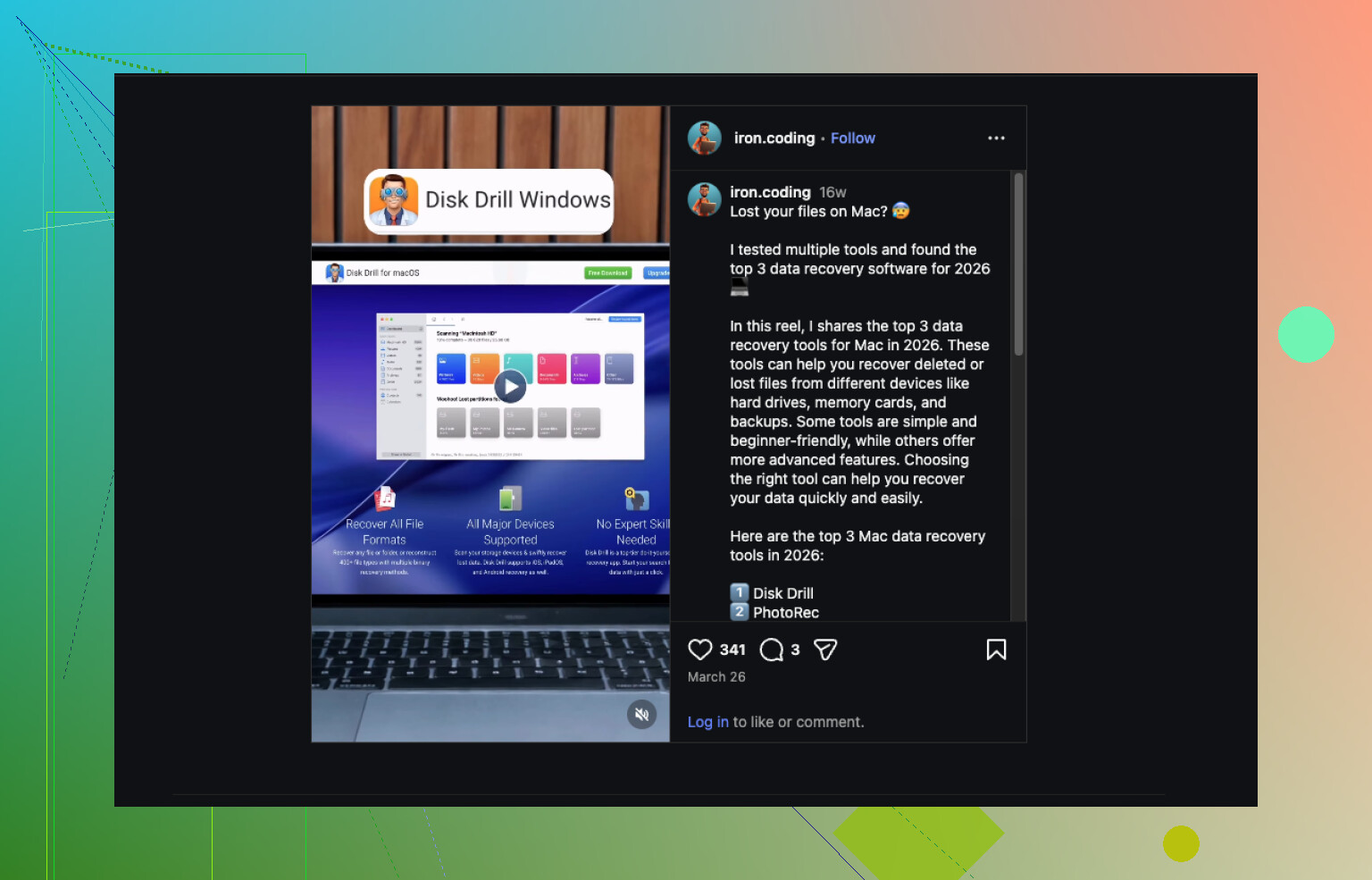
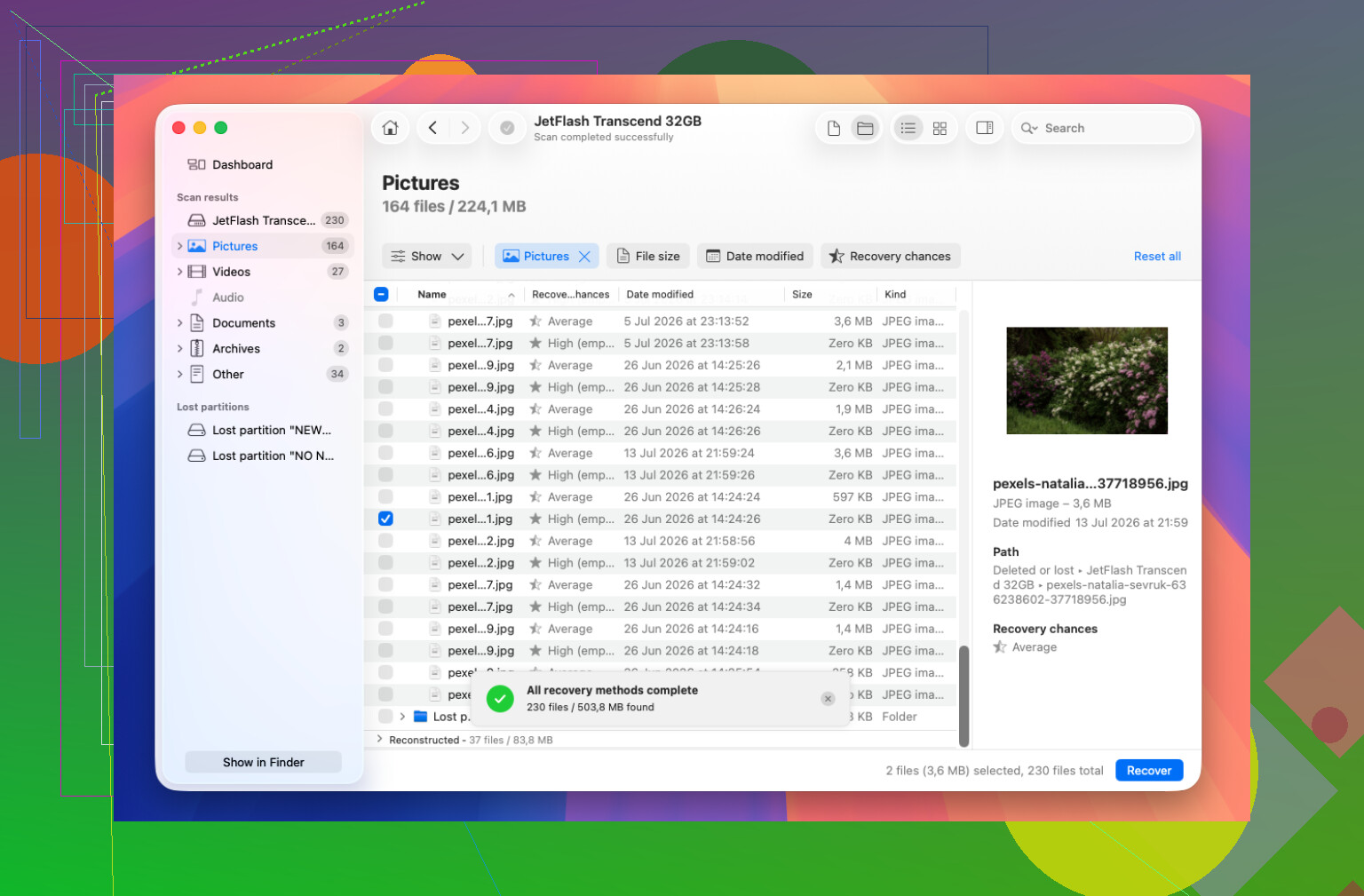
Daha basit bir araç için, Disk Drill makul bir seçenektir çünkü önce tarama yapabilir ve dosyaları kurtarıp kurtarmamaya karar vermeden önce önizleyebilirsiniz.
Temel süreç şöyledir:
1. Onu başka bir yere yükleyin.
Mac'in dahili sürücüsünü kurtarıyorsanız, Disk Drill'i harici bir USB sürücüsüne veya başka bir diske yükleyin. Kayıp dosyalar harici bir sürücüdeyse, bunun yerine Disk Drill'i Mac'e yükleyin. Kurtarma yazılımını, kurtarmaya çalıştığınız sürücüye kurmayın.
2. Sorunlu sürücüyü seçin.
Disk Drill'i açın, eksik dosyaların bulunduğu sürücüyü bulun ve listeden seçin.
3. Taramayı başlatın.
Kayıp verileri ara seçeneğine tıklayın. Büyük sürücüler biraz zaman alabilir. Tarama bitmeden bulunan öğelere göz atabilirsiniz, ancak tamamlanmasına izin vermek genellikle size en iyi şansı verir.
4. Bulduklarını önizleyin.
Taramadan sonra sonuçlar genellikle belgeler, fotoğraflar, videolar ve benzeri türlere göre gruplanır. Dosyaların gerçekten sağlam olup olmadığını kontrol etmek için küçük göz simgesi olan önizleme seçeneğini kullanın.
5. Geri almak istediğiniz dosyaları seçin.
İhtiyacınız olan dosyaları işaretleyin, ardından Kurtar seçeneğini seçin.
6. Onları farklı bir sürücüye kaydedin.
Bu kısım kolayca karıştırılabilir. Dosyaları taradığınız aynı sürücüye geri kurtarmayın. Onları başka bir diske, başka bir bölüme veya başka bir güvenli konuma kaydedin.
Eski HFS+ Mac'lerle ilgili ek bir nokta: günlükleme bazen kurtarma araçlarının yalnızca ham kurtarılan dosyaları değil, dosya adlarını ve klasör yollarını da geri getirmesine yardımcı olabilir. Ancak bu günlük de zamanla yeniden kullanılır, bu yüzden beklemek ve sürücüyü kullanmaya devam etmek bazı yararlı ipuçlarını silebilir.
Disk Drill taraması dosyalarınızı gösteriyorsa ve önizlemeler iyi görünüyorsa, bu genellikle güçlü bir işarettir. Bu noktada asıl önemli olan, herhangi bir şeyin üzerine yazılmadan önce kurtarılan kopyaları ayrı bir sürücüye almaktır.
Sürücü bağlanmıyorsa, kötüleşmeden önce yalnızca bir iyi okuma denemesi elde edebileceğinizi varsayın. İlk denemenin bir onarım olmasını önermezdim. Disk İzlencesi “İlk Yardım”, küçük bir katalog sorunu olan sağlıklı bir birimde yararlı olabilir, ancak ölmekte olan bir HFS/HFS+ diskte kurtarma aracının hâlâ yorumlayabileceğini umduğunuz dizin yapılarını değiştirebilir.
Daha güvenli sıra şudur: en az aynı boyutta başka bir sürücü edinin, bozuk diskin bir klonunu veya disk imajını oluşturun, ardından kopyayı tarayın. Eski Mac’lerde bu, Hedef Disk Modu, harici bir kutu veya bozuk diskin başlangıç birimi olarak kullanılmaması için başka bir Mac/sistem sürücüsünden önyükleme anlamına gelebilir. Komut satırı araçlarını kullanma konusunda rahatsanız, ddrescue sıkça kullanılır çünkü bozuk sektörleri atlayabilir ve daha sonra onlara geri dönebilir. Değilseniz, bir disk imajı oluşturabilen veya onun üzerinden çalışabilen bir kurtarma uygulaması kullanın. Disk Drill tarama kısmı için uygundur, ancak yine de orijinal sürücüyü saatlerce zorlamaktansa bir imajı taramayı tercih ederim.
Eski HFS birimlerinde küçük bir tuzak vardır: disk görünüp kayboluyorsa veya tekrarlayan tıklama/dönme sesi çıkarıyorsa, yazılım düzeltmelerini denemeyi bırakın. İşte bu noktada “ucuz” denemeler, daha sonra bir laboratuvarın daha az veri kurtarabilmesinin nedeni olabilir. Ancak disk Mac tarafından görülebilecek kadar kararlıysa, önce imajını alın, kurtarılan dosyaları tamamen farklı bir diske kaydedin ve elinizden geleni kopyalamadan önce birimi “düzeltmeyi” vaat eden her araçtan kaçının.
“Başarılı” bir kurtarma bile kötü bir kurtarma olabilir; eğer eski Mac dosyalarını yanlış türde bir hedef diske kaydederseniz. HFS ve daha eski HFS+ birimlerinde, bazı dosyalar kaynak çatallarına, eski Finder meta verilerine, klasik Mac dosya türlerine veya paket yapısına bağlı olabilir. Her şeyi doğrudan bir FAT/exFAT USB belleğe ya da Windows biçimli bir sürücüye atarsanız, kopyalanmış gibi görünen ama sonradan düzgün çalışmayan dosyalar elde edebilirsiniz.
Yukarıdaki önce imaj alma tavsiyesine katılıyorum. Bunu “güvenli deneme” ile “kumar oynama” arasındaki ayırıcı çizgi yapardım. Henüz First Aid çalıştırmayın, henüz kataloğu yeniden oluşturmayın ve makinenin öylece durup sürücüyü tekrar tekrar bağlamaya çalışmasına izin vermeyin. En güvenli sürüm sıkıcıdır: tüm aygıtı başka bir diske veya imaja klonlayın, orijinali bir kenara koyun, sonra kopya üzerinde denemeler yapın.
İnsanların eski Mac’lerle ilgili gözden kaçırdığı bir ayrıntı, günlük konuşmada “HFS” ifadesinin iki farklı anlama gelebilmesidir. Eğer “Mac OS Extended” olarak biçimlendirilmişse, bu HFS+’dır. Eğer gerçekten eski “Mac OS Standard” ise, bu HFS’dir ve destek daha sınırlı olur. Bazı modern kurtarma araçları HFS+ ile, özgün HFS’ye kıyasla çok daha iyi çalışır. Disk geç OS 9 / erken OS X döneminden bir Mac’ten geldiyse, her uygulamanın bunu anlayacağını varsaymadan önce gerçekte ne olduğunu kontrol edin.
En az riskli yol için, şöyle bir şey yapardım:
-
Sorunlu diski normal kullanımdan çıkarın
Eğer başlangıç sürücüsüyse, ondan önyükleme yapmaya devam etmeyin. Başka bir sürücüden önyükleyin, Mac destekliyorsa Target Disk Mode kullanın ya da sürücüyü bir muhafazaya takın. Amaç, macOS’in hasarlı birime günlükler, önbellekler, Spotlight verileri veya başka gereksiz şeyler yazmasını engellemektir. -
Okunabilecek kadar mekanik olarak sağlıklı olup olmadığını kontrol edin
Tıklıyorsa, dönmeyi durduruyorsa, Disk Utility’den kayboluyorsa veya sadece görünmesi için bile birden fazla deneme gerekiyorsa, durun. Bu, “başka bir uygulama dene” durumu değildir. Yazılımsal kurtarma, sürücünün onu okuyacak kadar uzun süre çevrimiçi kalabildiğini varsayar. -
Yalnızca görünen birimi değil, tüm diski klonlayın
ddrescue kullanabiliyorsanız, aygıt düzeyindeki diski başka bir diske veya imaja klonlayın. Böylece bölüm haritasını, HFS kataloğunu, extent’leri ve hâlâ var olan hasarlı parçaları korursunuz. Normal bir Finder kopyası kurtarma değildir. Yalnızca sistemin zaten anlayabildiği dosyaları kopyalar. -
Yalnızca klon veya imaj üzerinden çalışın
Disk Drill, R-Studio, Data Rescue vb. gibi araçların daha anlamlı olduğu yer burasıdır. Daha kullanıcı dostu bir arayüz ve önizlemeler istiyorsanız Disk Drill uygundur, ancak başka seçeneğim yoksa uzun bir tarama için onu arızalanan orijinal diske yöneltmezdim. Uzun taramalar, zayıf sürücülerin işini bitiren türde sürekli okumalardır. -
Dosyalar eski Mac dosyalarıysa, kurtarmayı Mac’e özgü bir hedefe yapın
Mümkünse kayıt konumu için APFS veya HFS+ kullanın. Dosyalar sadece JPEG, PDF, MP3 ve modern Office belgeleriyse, exFAT genelde daha az sorun çıkarır. Ama eski uygulamalar, Quark dosyaları, klasik Mac arşivleri, yazı tipleri veya OS 9 döneminden herhangi bir şey için, elinizde ne olduğunu anlayana kadar Mac biçimli bir hedefte kalın.
Bir başka küçük nokta: kurtarmayı yalnızca dosya sayısına göre değerlendirmeyin. Bir araç, ham veriyi oyarak binlerce “dosya” bulabilir, ama bu adların, klasörlerin, tarihlerin ve bazen çatal verilerinin kaybolmasına yol açabilir. Orijinal klasör ağacını koruyan daha küçük bir sonuç, adı olmayan kurtarılmış parçalardan oluşan dev bir yığından daha kullanışlı olabilir.
Okunabilir bir imaj elde ederseniz, bariz dosyaları kurtardıktan sonra bile o imajı saklayın. Sonradan önemli bir şeyin eksik olduğunu ya da başka bir aracın eski HFS yapılarını daha iyi ele aldığını fark edebilirsiniz. Orijinal disk size ikinci bir şans vermeyebilir, ama iyi bir imaj verir.
Disk Utility içinde görünür kalmasına rağmen bağlanmayan bir disk, sürekli veri yolundan düşen bir diskten çok farklı bir sorundur. İlk durumda yazılım tabanlı kurtarma makul olabilir. İkinci durumda ise kablo, muhafaza, adaptör veya sürücünün kendisi arızalanıyor olabilir ve tekrarlanan taramalar durumu hızla daha da kötüleştirebilir.
Dikkat edeceğim nokta bağlantı yöntemi olurdu. Eski Mac diskleri çoğu zaman IDE/PATA, erken dönem SATA, FireWire kullanır ya da okuma hatalarını iyi yönetmeyen ucuz bir USB köprüsünün arkasında bulunur. Sürücü bozuk bir sektörde duraksar ve USB adaptörü sıfırlanırsa, kurtarma programınız donmuş gibi görünebilir veya disk işlemin ortasında kaybolabilir. Bu her zaman kurtarma uygulamasının suçu değildir. Seçeneğiniz varsa, daha iyi bir muhafaza, FireWire Target Disk Mode veya diski güvenilir şekilde gören bir makineye bağlamak, kurtarma programları arasında geçiş yapmaktan daha önemli olabilir.
Önce imaj alma tavsiyesine katılıyorum, ancak ilk testi çok küçük tutardım. Ne olacağını görmek için doğrudan tam derin tarama başlatmayın. Aygıtın tutarlı şekilde görünüp görünmediğine, boyutunun doğru bildirilip bildirilmediğine ve kaybolmadan önce diskin başından ve ortasından biraz veri okuyup okuyamadığınıza bakın. Bu sırada kötü davranırsa durun ve yeniden değerlendirin. Sorunsuz davranırsa, sonra klonlayın veya imajını alın ve kopyayı tarayın.
Bundan sonra Disk Drill veya benzer bir araç uygundur, özellikle önizleme ve daha az teknik bir arayüz istiyorsanız. Kurtarma hedefi olarak aynı diski kullanmazdım ve elinizde bir kopya olmadan önce hiçbir şeyi yardımcı olmaya çalışarak düzeltmesine de izin vermezdim. Dosyaları kurtarma ile birimi onarmayı ayrı işler olarak görün. Önce kurtarma gelir. Onarım ise eski birimi yeniden bağlanabilir hale getirmeyi hâlâ önemsiyorsanız, daha sonra bir kopya üzerinde deneyeceğiniz bir şeydir.
Kurtarılan dosyalar için, mümkünse ilk kaydı sade ve Mac uyumlu tutun. Eski Mac dosyalarını rastgele PC biçimlendirilmiş bir USB belleğe atmak yerine HFS+ veya APFS bir harici disk daha güvenlidir. Dosyalara ulaşıp önemli olanları kontrol ettikten sonra, istediğiniz yere ek kopyalar oluşturun. İlk aşamanın amacı kolaylık değil, mümkün olduğunca fazla yapı ve meta veriyi korumak olmalıdır.