Le stockage de mon iPhone se remplit sans cesse parce que je remets toujours à plus tard le tri des photos et vidéos jusqu’à recevoir l’avertissement de stockage saturé. Je cherche des conseils pratiques pour organiser, sauvegarder et supprimer des photos de l’iPhone sans rien perdre d’important.
La principale chose que j’éviterais, c’est d’essayer de nettoyer toute la photothèque manuellement en une seule session marathon. Je l’ai fait avec environ 55 000 photos et vidéos, et c’était horrible. Des heures à faire défiler, toucher, supprimer, hésiter sur certains éléments, et à la fin j’avais à peine l’impression d’avoir fait une différence.
Ce qui m’a aidé, c’est de diviser la tâche et de laisser les bons outils gérer les parties pénibles.
Pour un nettoyage de base, l’app Photos reste un point de départ correct. N’appuyez pas sur les photos une par une si vous pouvez l’éviter. Utilisez le geste de sélection par glissement pour en sélectionner plusieurs à la fois. Je travaillerais aussi par albums plutôt que sur toute la photothèque, car il est plus facile de rester concentré quand on ne regarde que des captures d’écran, des téléchargements, des vidéos ou une catégorie précise.
Certains albums ont aussi une option Tout sélectionner, facile à manquer. Si vous ouvrez un album rempli de captures d’écran inutiles ou d’images dont vous savez déjà qu’elles ne vous intéressent pas, cela fait gagner énormément de temps.
Là où l’app Photos a commencé à me montrer ses limites, c’était pour les doublons. L’album Doublons d’Apple convient pour les correspondances exactes, mais mon problème concernait surtout les quasi-doublons : photos en rafale, cinq ou dix versions de la même photo, anciennes captures d’écran, Live Photos dont je n’avais pas besoin, et grosses vidéos qui occupaient discrètement de l’espace de stockage.
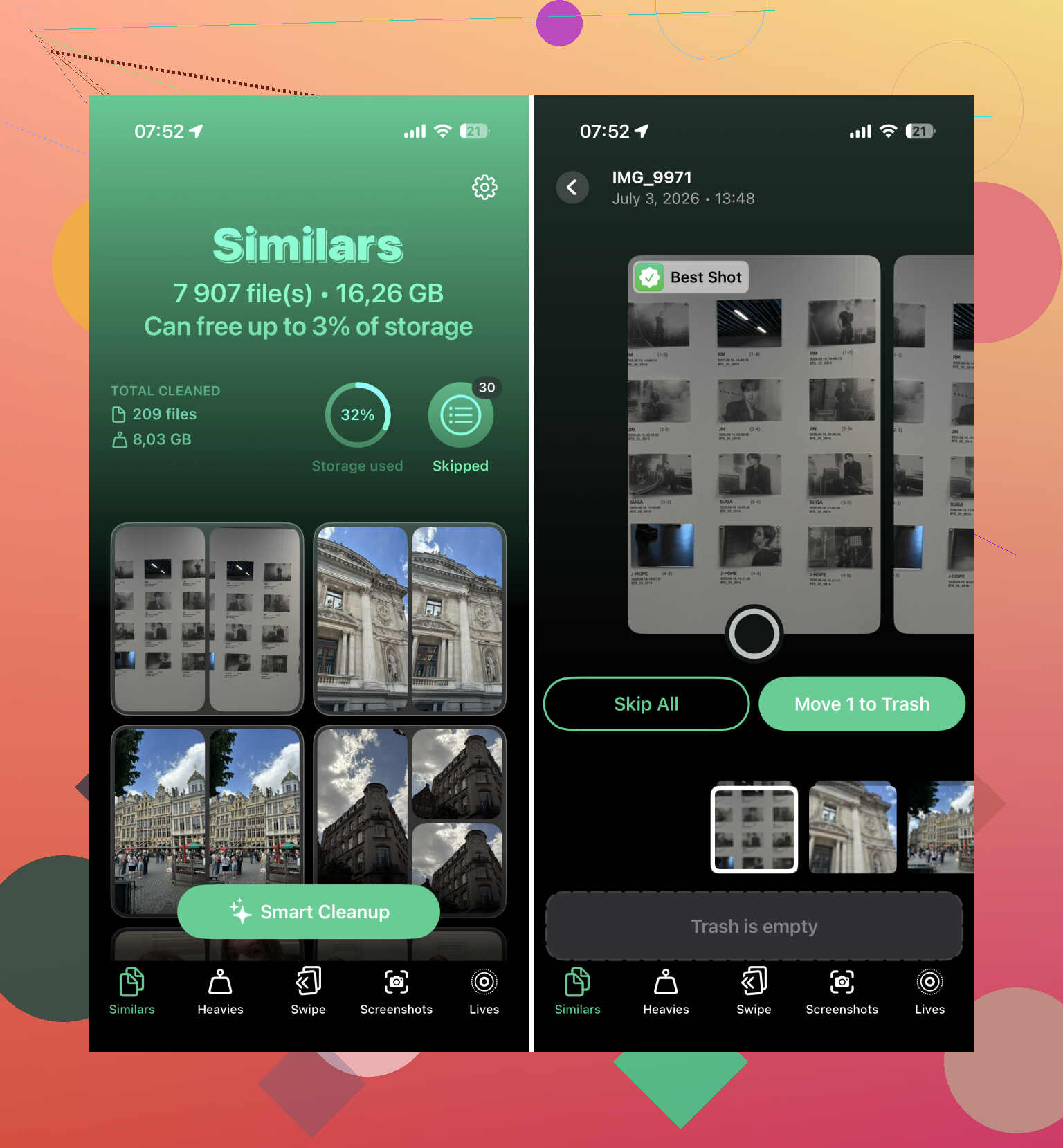
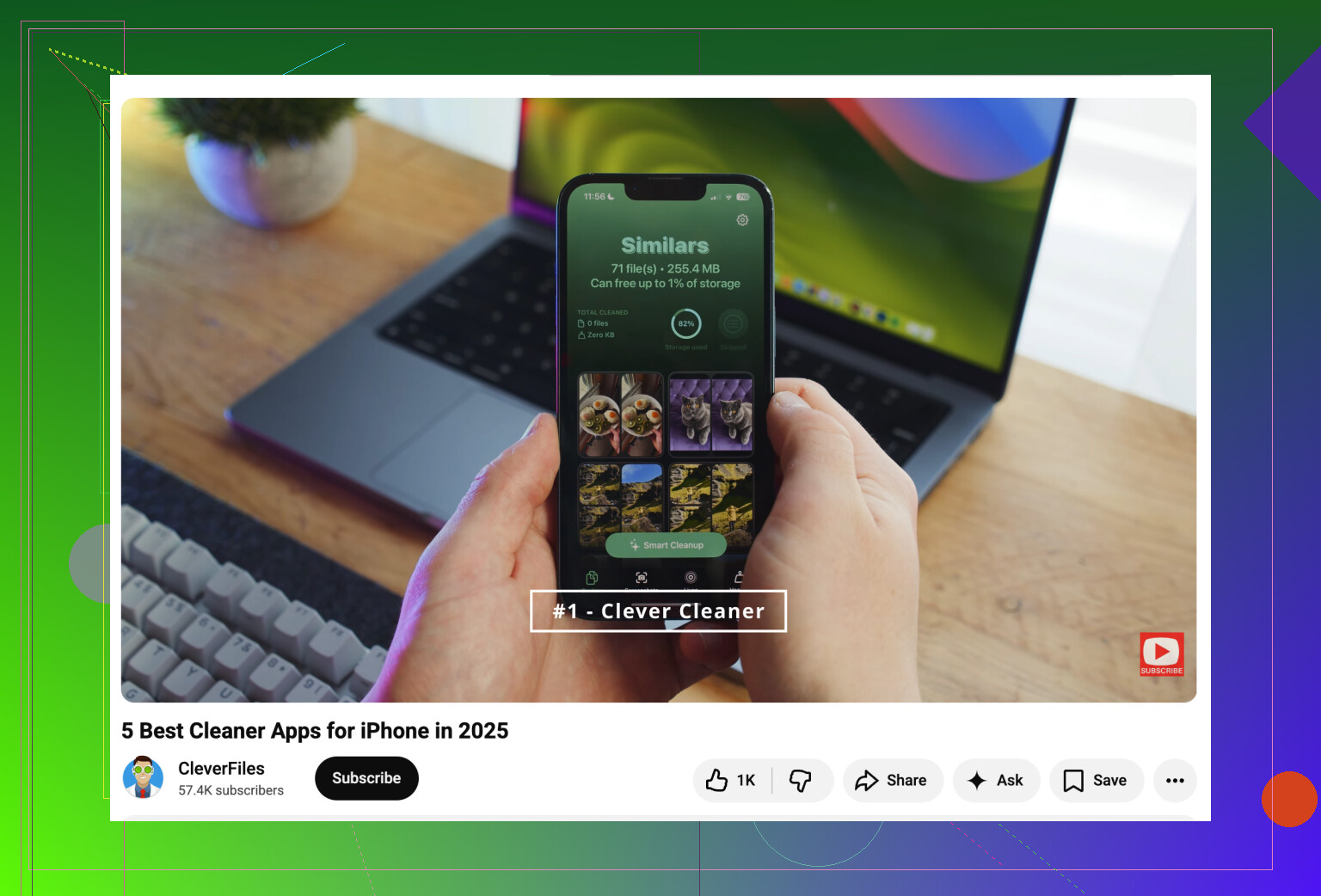
C’est là que Clever Cleaner s’est révélé être le plus grand gain de temps.
Il regroupait les photos similaires, choisissait ce qu’il estimait être la meilleure prise, séparait les captures d’écran, trouvait les grandes vidéos, et me donnait la possibilité de transformer les Live Photos en images fixes quand je n’avais pas besoin de conserver le mouvement. C’était bien mieux que de fixer une immense pellicule. Je vérifiais quand même tout avant de supprimer, mais j’examinais des groupes logiques au lieu de passer photo par photo parmi des dizaines de milliers d’éléments.
La révision façon balayage rendait aussi la tâche moins fastidieuse. Ce qui semblait être un projet sur plusieurs week-ends s’est transformé en quelque chose que j’ai terminé en quelques soirées.
Si vous essayez aussi de réduire le stockage iCloud, rappelez-vous simplement qu’iCloud Photos est synchronisé. Supprimer quelque chose de votre iPhone le supprime aussi d’iCloud Photos. C’est utile quand vous faites du tri volontairement, mais cela peut poser problème si vous pensiez que ces photos resteraient disponibles sur un autre appareil.
De plus, videz le dossier Supprimés récemment quand vous avez terminé. Beaucoup de gens oublient cette étape. Tant que ces fichiers ne sont pas supprimés définitivement, ils peuvent encore occuper de l’espace, donc votre chiffre iCloud peut ne pas baisser autant que prévu immédiatement.
Après les doublons et les éléments manifestement inutiles, je m’attaquerais d’abord aux gros fichiers. Pour moi, les plus grands gains venaient de :
- longues vidéos que j’avais oubliées
- enregistrements d’écran
- anciennes captures d’écran
- Live Photos
- images aléatoires enregistrées depuis des apps de messagerie
Supprimer quelques grandes vidéos a libéré plus d’espace que retirer des centaines de photos normales.
Une dernière chose qui m’a aidé a été de faire un dernier passage sur un ordinateur. Après avoir supprimé le désordre évident, j’ai connecté mon iPhone à mon Mac et passé le reste en revue sur un écran plus grand. Il est beaucoup plus facile de comparer des prises similaires et de nettoyer les albums quand on ne plisse pas les yeux sur son téléphone.
Je n’essaierais pas de tout terminer en une seule journée. C’est ce qui m’a donné l’impression que c’était impossible la première fois. Maintenant, je passe simplement 10 à 15 minutes chaque semaine à supprimer les captures d’écran récentes, les prises floues et les doublons avant qu’ils ne s’accumulent à nouveau. C’est bien plus facile que d’attendre que la photothèque devienne énorme.
Cette combinaison a été l’approche la plus rapide que j’ai trouvée.
L’inconvénient sournois d’attendre l’avertissement, c’est que le téléphone peut être trop plein pour que le nettoyage soit facile. Les importations peuvent échouer, la synchronisation iCloud peut se bloquer, les miniatures deviennent bizarres, et les apps commencent à accumuler des « Données système » parce qu’il n’y a plus assez de marge. Donc je n’attendrais pas d’être à zéro espace, sauf si vous aimez vous battre avec le téléphone en essayant de le sauver.
Je suis d’accord avec @codecrafter sur le fait de ne pas considérer iCloud Photos comme une sauvegarde séparée. Avant de supprimer, je vérifierais deux endroits : Réglages > Général > Stockage iPhone, puis la section Photos à l’intérieur. Parfois, Photos n’est même pas le principal coupable. Messages, WhatsApp, la musique téléchargée, les épisodes de podcast ou les caches d’apps peuvent aussi contenir beaucoup d’images et de vidéos enregistrées. Supprimer 800 photos ne changera pas grand-chose s’il y a cinq énormes vidéos dans un fil de discussion.
Ma version paresseuse serait : garder « Optimiser le stockage de l’iPhone » activé si vous utilisez Photos iCloud, exporter de temps en temps tout ce qui est important vers un vrai deuxième emplacement, puis faire de petites sessions de nettoyage par type de média. D’abord les vidéos, puis les enregistrements d’écran, puis les captures d’écran. Ne commencez pas par les photos normales sauf si vous êtes déjà sauvegardé et patient. Les photos sont pénibles à trier sur le plan émotionnel ; les vidéos sont généralement là où se trouve l’espace. Et après suppression, ne videz Supprimés récemment que lorsque vous êtes sûr, parce que c’est votre dernier bouton d’annulation facile.
Ne considérez pas Photos iCloud comme une sauvegarde avant de commencer à supprimer. C’est un service de synchronisation, donc si vous supprimez une photo sur le téléphone, cette suppression peut se répercuter partout. C’est l’erreur qui piège les gens, surtout lorsqu’ils font un grand ménage dans la panique après l’apparition de l’avertissement de stockage.
Je suis d’accord avec le point précédent sur le fait de commencer par supprimer les grosses vidéos, mais je ferais une copie séparée avant tout nettoyage sérieux. Branchez le téléphone à un ordinateur et importez les photos, ou utilisez un disque externe, Google Photos, OneDrive, Dropbox, peu importe ce que vous consultez réellement et comprenez. Ensuite, vérifiez au hasard quelques anciennes photos et vidéos de cette sauvegarde avant de supprimer quoi que ce soit. Ne supposez pas simplement que sauvegarde terminée signifie que chaque Live Photo, version modifiée ou vidéo a bien été transférée comme vous l’attendez.
Ma méthode serait ennuyeuse mais plus sûre : sauvegardez d’abord, supprimez les éléments manifestement inutiles sur le téléphone, videz le dossier Supprimés récemment, puis attendez un jour avant de refaire un autre tri. L’attente semble inutile jusqu’à ce que vous réalisiez que vous avez supprimé quelque chose d’un voyage, un reçu ou une capture d’écran de message dont vous aviez encore besoin. Les applications de nettoyage peuvent être utiles pour trier les doublons et les captures d’écran, mais je ne laisserais aucune application supprimer en masse sans vérifier la sélection. Le but est de faire cesser les avertissements de stockage, pas de créer un nouveau problème où votre seule copie a disparu.