Excluí acidentalmente uma partição no Gerenciamento de Disco do Windows enquanto tentava liberar espaço, e agora essa seção da unidade aparece como não alocada. Estou preocupado que eu possa perder arquivos importantes e preciso de ajuda para descobrir a maneira mais segura de recuperar a partição excluída e restaurar os dados sem piorar a situação.
Eu fiz a mesma besteira uma vez no Gerenciamento de Disco e apaguei a partição errada. Parecia grave, mas não foi uma sentença de morte instantânea para os dados. Na maioria das vezes, excluir uma partição remove a entrada do mapa, não os arquivos em si. Normalmente, as coisas continuam lá até que novos dados sejam gravados por cima. Então, se você percebeu isso cedo, suas chances ainda são boas.
Primeira coisa: pare de mexer na unidade.
Não crie uma nova partição. Não formate o espaço vazio. Não copie nada para ela. Esses três erros são o que fazem tentativas de recuperação afundarem rápido.
Depois, verifique o que o Windows está mostrando. Abra o Gerenciamento de Disco e olhe com atenção.
Se a partição ainda aparecer e ela só tiver perdido a letra da unidade, adicionar uma letra pode trazê-la de volta imediatamente.
Se a área aparecer como Não alocado, então sim, a entrada da partição provavelmente foi excluída.
Esta é a ordem que eu seguiria:
- Pare de usar a unidade.
- Retire primeiro os arquivos importantes.
- Abra alguns arquivos recuperados e confirme que eles não estão corrompidos.
- Após a recuperação, restaure a partição antiga com o TestDisk ou crie uma nova no Gerenciamento de Disco.
- Se você criou uma nova partição, copie os arquivos recuperados de volta depois.
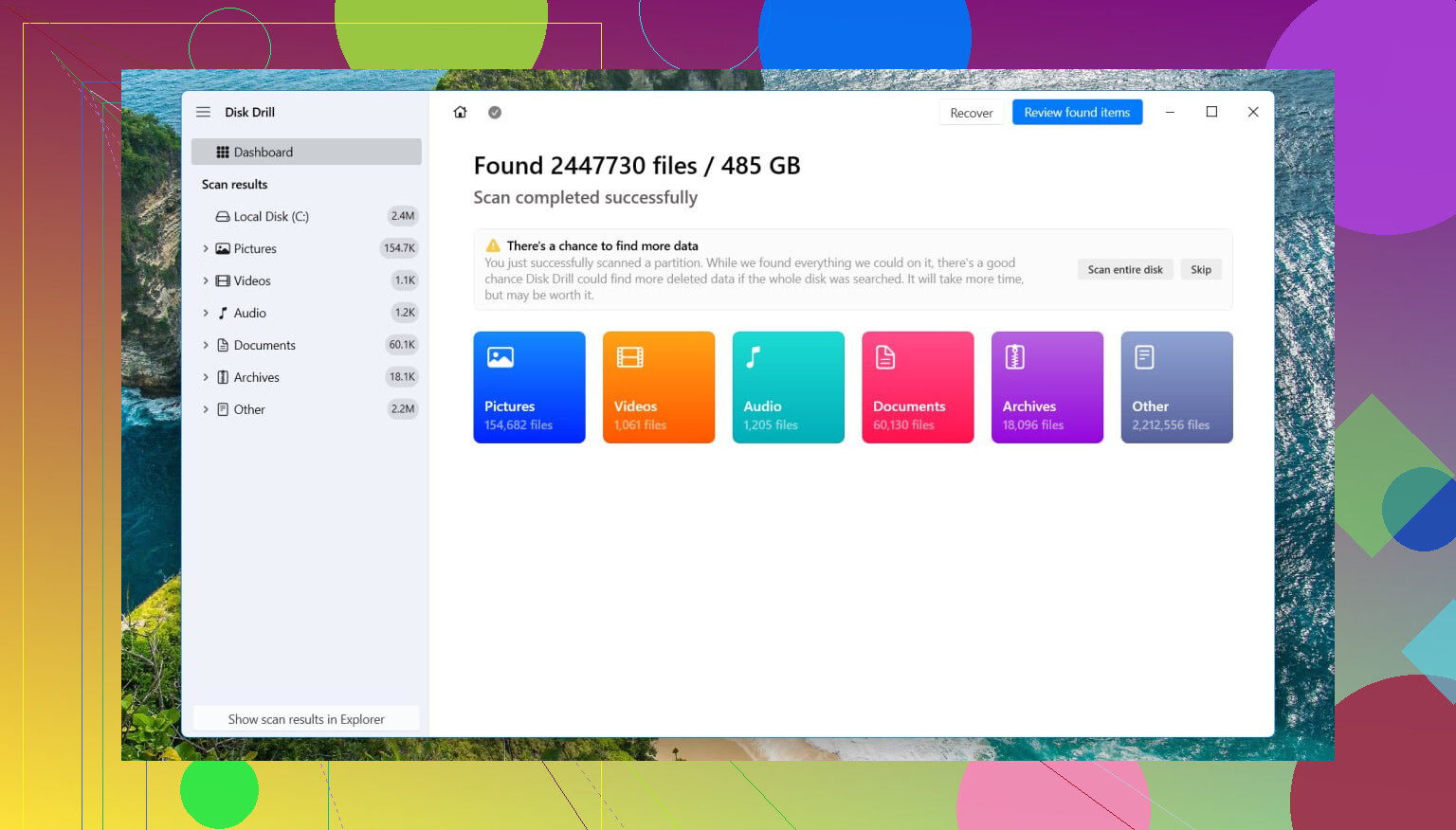
Para recuperação de arquivos, eu usaria o Disk Drill. Tive mais sorte com ele do que com algumas das ferramentas mais antigas que o pessoal costuma citar em respostas de fórum. Ele tende a localizar partições excluídas e arquivos individuais e, no meu caso, manteve os nomes das pastas e dos arquivos intactos, o que poupou muito trabalho de organização depois.
Eu testei isso no Windows 11. As versões mais antigas do Windows são parecidas o suficiente para que o mesmo processo ainda se aplique.
Recupere seus arquivos com o Disk Drill
- Instale o Disk Drill em uma unidade diferente. Não o instale na unidade da qual você está tentando recuperar os dados.
- Abra-o e selecione o disco físico onde a partição excluída costumava estar.
- Clique em Procurar Dados Perdidos. Em uma unidade externa, ele pode perguntar qual modo de recuperação você deseja. Escolha Verificação Universal em quase todos os casos normais. Se você estiver tentando recuperar clipes de vídeo de um cartão de câmera ou do armazenamento de um drone, use Recuperação Avançada de Câmera.
- Deixe a verificação terminar. Se ele encontrar a partição excluída, abra-a e examine o conteúdo.
- Visualize alguns arquivos. Eu sempre testo imagens, documentos e um arquivo maior, se possível.
- Selecione o que você precisa e clique em Recuperar.
- Salve os dados recuperados em outra unidade. Não os grave de volta no disco original.
Depois que seus arquivos estiverem seguros e você tiver verificado alguns deles, você terá dois caminhos.
Opção 1: Restaurar a partição original com o TestDisk
Se você quiser recuperar o layout antigo da partição em vez de começar do zero, o TestDisk geralmente é a ferramenta que as pessoas usam. É gratuito e, quando a entrada da tabela de partições não foi sobrescrita, costuma funcionar bem.
- Baixe o TestDisk, extraia-o e execute o testdisk_win.
- Quando ele perguntar sobre o log, escolha Create.
- Selecione o disco físico onde estava a partição ausente.
- Use o tipo de tabela de partições que ele detectar.
- Escolha Analyse e depois execute Quick Search.
- Se não encontrar nada, execute Deeper Search.
- Quando a partição ausente aparecer, destaque-a e escolha Write.
- Confirme e depois reinicie o PC.
Quando isso funciona, a partição geralmente volta com a mesma aparência de antes. Mesma estrutura, mesmo volume, menos trabalho de limpeza.
Opção 2: Criar uma nova partição e seguir em frente
Se o seu objetivo é apenas voltar a usar a unidade após a recuperação dos arquivos, este caminho é mais fácil e menos trabalhoso.
- Abra o Gerenciamento de Disco.
- Clique com o botão direito no espaço Não alocado e escolha Novo Volume Simples.
- Siga o assistente, atribua uma letra de unidade e escolha o sistema de arquivos que você deseja. A maioria das pessoas usa NTFS.
- Mantenha Formatação Rápida marcada e conclua.
Quando isso estiver pronto, copie seus arquivos recuperados de volta para a nova partição.
Uma coisa que as pessoas costumam ignorar: SSDs são menos tolerantes. Se a unidade for um SSD, aja rápido. O TRIM pode apagar blocos excluídos em segundo plano e, quando isso acontece, a recuperação fica difícil ou simplesmente falha. Discos rígidos mecânicos antigos geralmente oferecem uma chance melhor, desde que você não grave novos dados neles.
Se o espaço agora aparece como Não alocado, sua primeira tarefa é preservar o que ainda está lá. Concordo com @mikeappsreviewer em interromper todas as gravações. Onde divirjo um pouco, eu tentaria a recuperação da partição antes de fazer uma recuperação completa arquivo por arquivo se a partição foi excluída há apenas alguns instantes e nada mais tocou no disco. Em um disco rígido, restaurar a entrada da partição costuma ser mais rápido e mantém a árvore de pastas intacta.
Faça isto nesta ordem.
- Desligue tudo o que estiver usando esse disco.
- Se for uma unidade externa, desconecte-a até você estar pronto.
- Verifique se a unidade é um SSD ou HDD. As taxas de recuperação de SSD caem rapidamente por causa do TRIM.
- Se os arquivos forem muito importantes, primeiro faça uma imagem setor por setor com uma ferramenta como HDD Raw Copy Tool ou ddrescue. Trabalhe a partir da imagem, não do original. Esta etapa é ignorada com muita frequência.
Depois escolha um caminho.
Caminho A, restaurar a entrada excluída da tabela de partições.
Use o TestDisk primeiro. Ele é feio, mas funciona bem quando a própria partição foi excluída e os blocos de dados não foram sobrescritos. Se o TestDisk mostrar sua partição antiga com o tamanho e o sistema de arquivos corretos, gravar a tabela de partições novamente é a correção mais limpa.
Caminho B, recuperar arquivos da partição perdida.
Se o TestDisk não encontrar uma entrada limpa, mude para o Disk Drill e examine o disco físico, não o bloco não alocado como um volume. O Disk Drill é mais fácil de analisar do que a maioria das ferramentas de recuperação, e faz um trabalho decente com partições excluídas no Windows. Recupere apenas para uma unidade diferente. Abra uma amostra de documentos, fotos e vídeos antes de presumir que o trabalho terminou.
Mais uma coisa. Ainda não crie um novo volume simples. As pessoas fazem isso porque o Windows faz parecer que esse é o próximo passo. Não é.
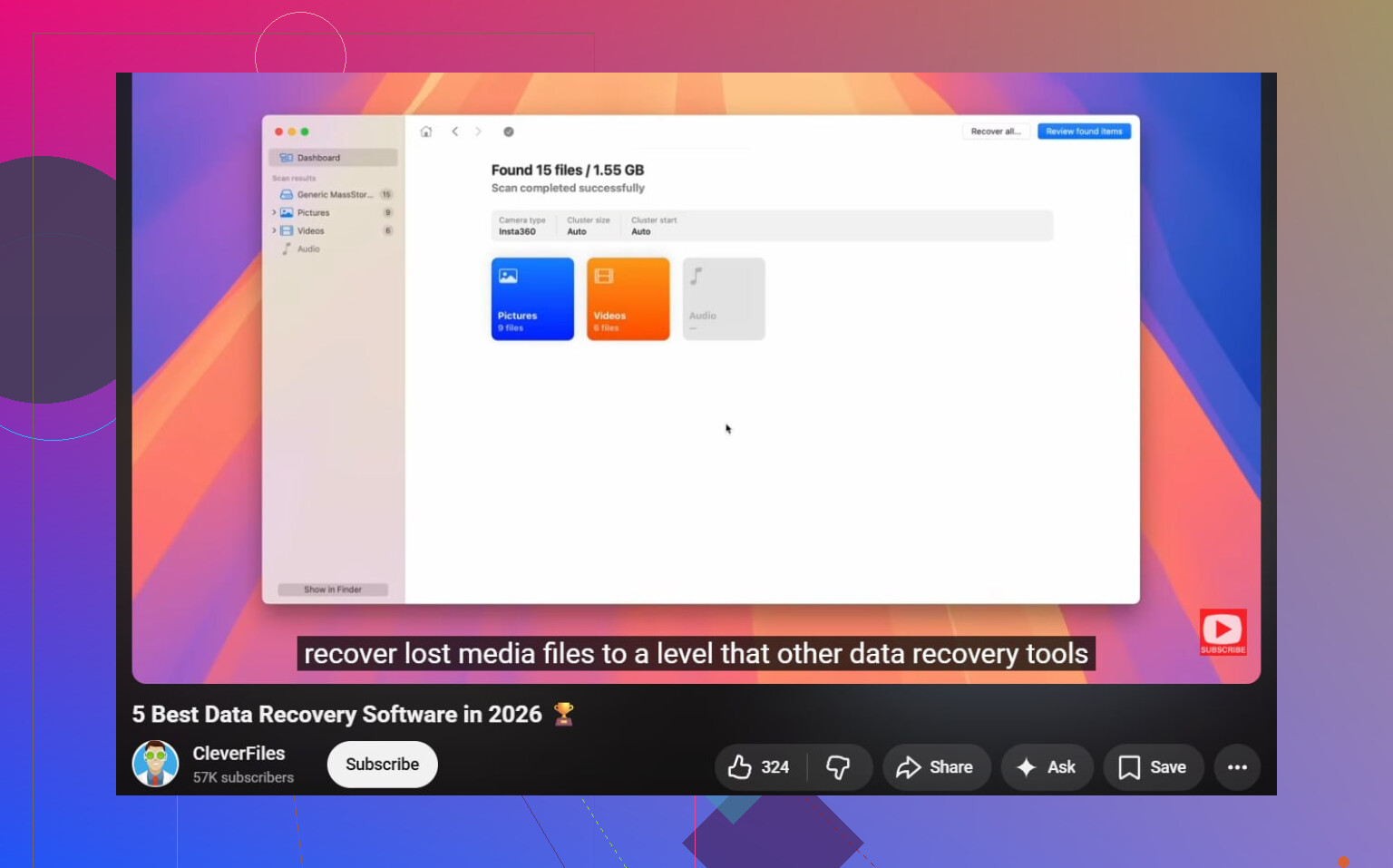
Se você quiser leitura extra, este resumo sobre os melhores softwares de recuperação de dados para 2026 é útil, além deste vídeo sobre como escolher o software de recuperação de dados certo.
Após a recuperação, recrie a partição e formate-a. Não antes.
Se isso acabou de acontecer, eu realmente evitaria fazer trabalho de recuperação demais logo de cara e verificaria primeiro uma coisa chata: você excluiu a partição, ou o Windows apenas perdeu os metadados/letra do volume? Uma verificação rápida no DiskPart às vezes pode mostrar isso com mais clareza do que o Gerenciamento de Disco.
Abra o Prompt de Comando como administrador e execute:
diskpart
list disk
select disk X
list partition
list volume
Se a partição também não aparecer lá e o espaço estiver realmente não alocado, então sim, pare de usar esse disco.
Eu concordo em grande parte com @mikeappsreviewer e @viajeroceleste, mas sou um pouco menos inclinado a reescrever a tabela de partições no disco original, a menos que os dados possam ser substituídos. Se os arquivos forem importantes, a atitude mais segura geralmente é: primeiro criar uma imagem, depois experimentar. As pessoas pulam essa etapa porque é incômoda, e depois se arrependem.
Algumas coisas que importam:
- HDD = melhores chances de recuperação
- SSD = piores chances porque o TRIM pode apagar dados recuperáveis rapidamente
- Unidades USB externas às vezes apresentam um comportamento estranho, então teste com cuidado
- Discos dinâmicos e BitLocker mudam um pouco o cenário
Verifique também o Visualizador de Eventos ou o status SMART se a unidade já estava instável antes disso. Se o disco tiver problemas de hardware, a recuperação lógica pode ficar complicada muito rápido.
Se você só precisa recuperar os arquivos, escanear o disco físico com o Disk Drill é uma opção bem prática porque ele pode detectar partições perdidas e recuperar arquivos sem que você precise reconstruir o layout primeiro. Salve o que for recuperado em outro lugar, obviamente. Se quiser um passo a passo fácil de entender, isto cobre a forma mais segura de recuperar uma partição excluída no Windows.
Um não bem categórico: ainda não crie um novo volume. O Windows faz isso parecer normal, mas é assim que as pessoas transformam um erro recuperável em um problema maior.
Se for realmente Não alocado, eu acrescentaria um cuidado ao que @viajeroceleste, @sonhadordobosque e @mikeappsreviewer disseram: antes de partir para ferramentas de recuperação, confirme se este era um disco básico ou algo mais complicado como BitLocker, Storage Spaces ou Disco Dinâmico. Esses casos podem mudar o significado de algo ser “seguro”.
Minha opinião:
- Melhor caso: apenas a entrada da partição foi excluída
- Pior caso: você já gravou algo novo, ou é um SSD e o TRIM entrou em ação
Uma coisa de que discordo um pouco: eu não teria pressa em restaurar a entrada da partição na unidade original se os arquivos forem críticos e você não tiver backup. Fazer uma imagem primeiro é mais lento, mas mais seguro.
O que eu faria agora:
- Pare de usar o disco completamente
- Verifique se é SSD ou HDD
- Veja no DiskPart para confirmar que a partição realmente sumiu
- Se os dados forem importantes, clone/faça uma imagem do disco
- Depois escaneie o disco físico com Disk Drill ou outra ferramenta de recuperação
Vantagens do Disk Drill
- Fácil de usar
- Bom para encontrar partições e arquivos perdidos
- A visualização ajuda a verificar a recuperação antes de salvar
- Melhor para usuários não técnicos do que muitas ferramentas antigas
Desvantagens do Disk Drill
- Não é a opção mais barata
- Verificações profundas podem levar muito tempo
- Em unidades muito danificadas, não substitui a recuperação em nível de hardware
Se ele encontrar seus arquivos, recupere-os apenas para outra unidade. Depois disso, recrie a partição. Se os arquivos forem realmente insubstituíveis, pule o faça você mesmo e vá direto para um laboratório profissional.