Ativei sem querer as Live Photos por muito tempo, e agora uma grande parte da minha biblioteca de fotos do iPhone está usando armazenamento extra. Preciso de ajuda para descobrir a maneira mais rápida de remover as Live Photos de todas as fotos de uma vez, sem apagar as próprias imagens. Existe um método integrado do iPhone ou alguma solução alternativa segura?
Lidei com isso no iPhone de um amigo não faz muito tempo. Eles tinham anos de Live Photos acumuladas e achavam que a escolha era tudo ou nada. Não era.
A primeira coisa que perguntei foi simples. Você quer manter as fotos estáticas ou quer apagar tudo? Sua resposta muda todo o processo.
Se você quer apagar as Live Photos e não se importa em manter as imagens, faça isto:
- Abra o Fotos.
- Vá em Tipos de Mídia > Live Photos.
- Toque em Selecionar.
- Escolha as que você quer remover.
- Apague-as.
- Esvazie Apagados Recentemente, ou seu armazenamento ainda vai parecer cheio por um tempo.
Se você quer manter as fotos e remover a parte em movimento, eu não faria isso manualmente a menos que você tenha só um pequeno lote. Tentei ajudar com uma biblioteca maior uma vez, e ficou irritante bem rápido.
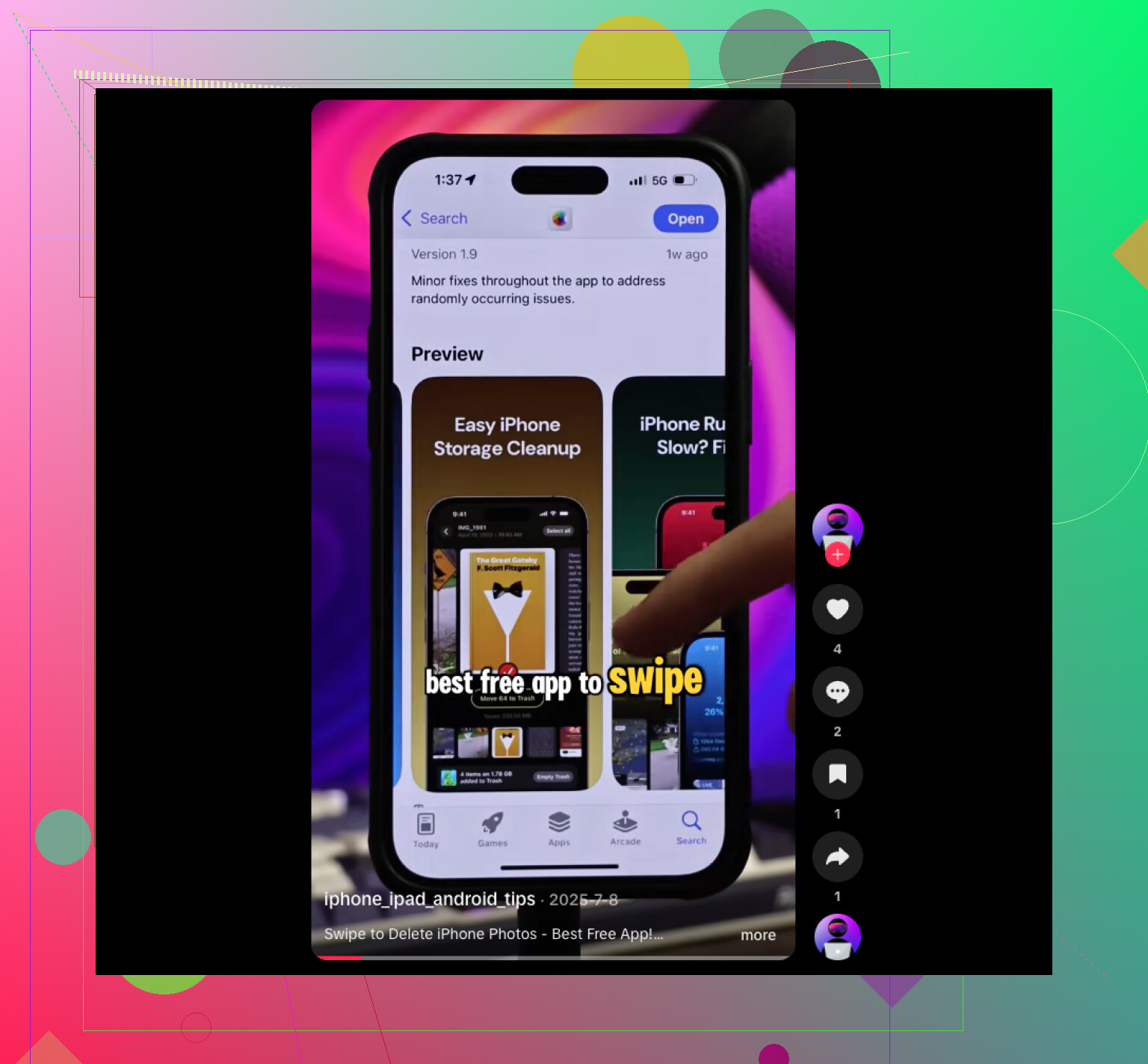
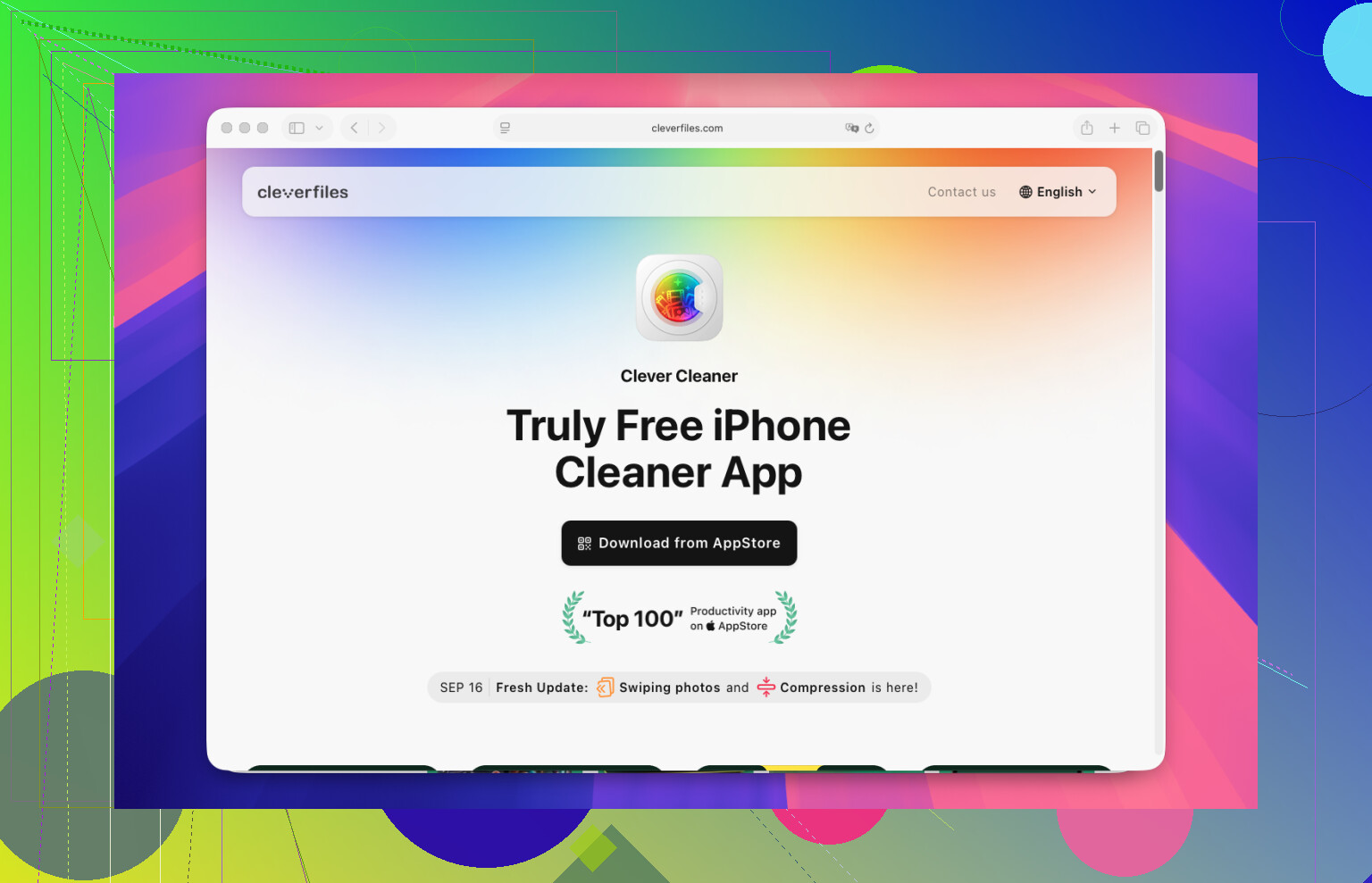
O que acabou funcionando foi Clever Cleaner. Abrimos, fomos até a seção Lives, escolhemos as Live Photos e tocamos em Compress. O nome é meio enganoso, já que faz mais do que reduzir o tamanho do arquivo. Ele cria cópias normais de fotos estáticas e depois deixa você decidir se quer manter ou apagar as versões Live originais.
Os passos foram assim:
- Abra o Clever Cleaner.
- Toque em Lives.
- Classifique por data ou tamanho do arquivo.
- Selecione as Live Photos com as quais você quer lidar.
- Toque em Compress.
- Verifique as novas imagens estáticas.
- Remova as Live Photos originais se os resultados parecerem bons.
O que eu mais gostei, e sim, eu não esperava que essa parte importasse tanto, foi como ele agrupou tudo junto. Nada de ficar fuçando no app Fotos. Ele também mostrou a economia de armazenamento antes de removermos qualquer coisa, o que ajudou porque liberar espaço era o motivo principal de estarmos fazendo isso.
Depois continuamos. Em Similars, havia fotos duplicadas. Em Heavies, alguns vídeos gigantes. Depois uma quantidade absurda de capturas de tela antigas. Meio que virou uma sessão completa de limpeza sem querer, rs.
Minha opinião é bem simples. Se você só tem 10 ou 20 Live Photos, use as opções nativas da Apple. Se você tiver algumas centenas, uma ferramenta como Clever Cleaner economiza muitos toques e reduz bastante a dor de cabeça.
Não existe uma opção verdadeira da Apple de um toque para remover o Live da minha biblioteca inteira. Essa parte é irritante, mas importa. Você pode apagar os arquivos ou convertê-los.
Discordo um pouco do @mikeappsreviewer em um ponto. Eu não começaria dentro do Fotos se sua biblioteca for enorme. O Fotos fica lento quando você seleciona muitos itens em massa, e toques errados acontecem.
Caminho mais rápido se você quiser manter as imagens estáticas:
Use o Clever Cleaner. Ele organiza as Live Photos em um só lugar, depois você converte lotes em fotos estáticas e remove as versões Live originais após verificá-las. Para uma biblioteca grande, isso é mais rápido do que abrir cada foto e desativar o Live uma por uma, o que é brutal.
Se você quer remover todas as Live Photos, sem precisar manter a imagem:
Filtre sua biblioteca por Live Photos, apague tudo em massa e depois esvazie Apagados Recentemente. Se você pular a última parte, o armazenamento não vai diminuir na hora. Muita gente não percebe isso.
Antes de fazer qualquer coisa, verifique Ajustes, Câmera, Manter Ajustes, e desative Live Photo lá também. Caso contrário, seu iPhone continuará criando novas.
Para uma limpeza extra, este guia sobre limpar fotos no iPhone e liberar armazenamento rapidamente cobre a limpeza mais ampla.
Não existe um botão oficial da Apple do tipo “converter todas as Live Photos da minha biblioteca em fotos estáticas”, e essa é a parte irritante. Então eu meio que discordo um pouco do @mikeappsreviewer se o objetivo for velocidade na biblioteca inteira, e não apenas gerenciar alguns álbuns.
O que eu faria primeiro é verificar se o espaço ocupado realmente vale todo esse trabalho. As Live Photos são maiores, sim, mas nem sempre absurdamente maiores, a menos que você tenha milhares. Se quiser confirmar antes de mexer em qualquer coisa, vá em Ajustes > Geral > Armazenamento do iPhone > Fotos e veja o quão ruim isso realmente está. Às vezes a pessoa passa uma hora corrigindo um problema que só libera alguns GB. Já passei por isso, rs.
Além disso, uma coisa que o @shizuka só menciona de leve: se suas Fotos estiverem sincronizadas com o Fotos do iCloud, exclusões ou conversões em massa podem demorar um pouco para aparecer em todos os lugares. Então não entre em pânico se o espaço não voltar instantaneamente. A Apple adora fazer isso parecer quebrado.
Se o seu objetivo é manter a imagem, mas impedir futuras porcarias em Live, faça isto antes da limpeza:
- Abra a Câmera
- Toque para desligar o ícone do Live
- Depois vá em Ajustes > Câmera > Preservar Ajustes
- Certifique-se de que a Live Photo continue desativada
Para a limpeza em si, o caminho menos irritante para uma biblioteca grande é usar o Clever Cleaner para revisar Live Photos em lotes, em vez de ficar brigando para sempre com o app Fotos. Eu não chamaria isso de “um toque”, porque não é, mas provavelmente é a opção prática mais rápida se você quiser manter as fotos estáticas. É mais realista do que editar manualmente cada foto, o que sinceramente é masoquismo.
Também vale conferir se você quer dicas mais amplas de limpeza de armazenamento do iPhone, e não só sobre Live Photos:
melhores recomendações de apps gratuitos para limpar iPhone e liberar armazenamento rápido
Versão curta:
- Apague todas as Live Photos apenas se você não precisar das fotos
- Use o Clever Cleaner se quiser manter as imagens estáticas e remover a parte Live em lotes
- Desative o Live nas configurações da Câmera para essa bagunça não continuar acontecendo
- Espere que os números do iCloud/armazenamento de fotos demorem um pouco para atualizar após a limpeza
A Apple realmente deveria ter adicionado uma opção global de “remover efeito Live” anos atrás.
Eu acrescentaria um ponto que os outros mal tocaram: se você usa Fotos do iCloud, excluir ou converter Live Photos nem sempre reduz muito o armazenamento do dispositivo se Otimizar Armazenamento do iPhone já estiver ativado. Isso pode reduzir mais o uso do iCloud do que o uso local. Então, antes de uma grande limpeza, verifique se a economia que você quer é no iPhone, no iCloud ou em ambos.
Além disso, discordo um pouco da ideia de “simplesmente excluir em massa do álbum Live Photos” de @shizuka, @andarilhonoturno e @mikeappsreviewer: isso só é tranquilo se você realmente não se importar em perder essas fotos por completo. Muita gente acha que está excluindo “a parte Live”, mas na verdade está excluindo a foto também.
O que a Apple ainda não oferece é um botão global de “remover o movimento de todas as Live Photos”. Essa é a peça que falta.
Se o seu objetivo é manter a foto e perder o movimento, Clever Cleaner é o atalho mais prático.
Prós do Clever Cleaner
- Agrupa as Live Photos em um só lugar
- Revisão em lote mais fácil do que no app Fotos da Apple
- Permite manter fotos estáticas enquanto remove os originais pesados
- Útil para bibliotecas maiores
Contras
- Ainda não é um toque só para a biblioteca inteira
- Você precisa revisar os resultados antes de excluir os originais
- O acesso de um app de terceiros às fotos deixa algumas pessoas desconfortáveis
- A economia varia dependendo de quantas Live Photos você realmente tem
Minha opinião:
- Quer apagar tudo? Exclua o conteúdo do álbum Live Photos e depois esvazie Apagados Recentemente
- Quer manter as fotos, mas não o movimento? Use o Clever Cleaner em lotes
- Quer evitar perder tempo? Primeiro compare a quantidade de Live Photos com o impacto real no armazenamento
E definitivamente desative a Live Photo nos ajustes da Câmera primeiro, caso contrário você estará tirando água do barco enquanto a torneira ainda está aberta.