Importei fotos do meu iPhone para o meu computador e agora quero apagá-las do iPhone para liberar armazenamento. Estou preocupado que apagar fotos do meu iPhone também possa removê-las do Fotos do iCloud. Alguém pode explicar como a sincronização de fotos do iCloud funciona após a importação?
A grande coisa que você precisa entender primeiro é o seguinte: a Apple trata backup e sincronização como duas coisas diferentes. Muita da confusão vem daí. Se o Fotos do iCloud estiver ativado, a biblioteca do seu iPhone, Mac e iCloud fica toda interligada. Então sim, se você apagar uma foto do iPhone enquanto o Fotos do iCloud estiver ativo, ela também pode desaparecer do iCloud e dos seus outros dispositivos sincronizados.
Esse também é o motivo de a opção “Apagar itens após a importação” no app Fotos do Mac às vezes não aparecer. Basicamente, a Apple entende que os dispositivos compartilham uma única fototeca, e não que um dispositivo guarda os originais e o outro apenas recebe uma cópia.
Se o seu objetivo é “manter isso no meu Mac, mas remover do meu celular”, desative o Fotos do iCloud no iPhone primeiro. Vá em Ajustes > Fotos > Fotos do iCloud. Depois de desativar isso, o celular passa a funcionar mais como uma biblioteca separada, então apagar fotos dele não deve eliminar as cópias já importadas para o Mac.
Para apagar muita coisa pelo lado do Mac, eu pularia o app Fotos e usaria o Captura de Imagem. Ele já vem em todo Mac, embora a Apple não faça muita questão de deixá-lo em evidência. Conecte o iPhone, abra o Captura de Imagem, escolha o celular e depois pressione Command+A para selecionar tudo. Há um pequeno botão vermelho de apagar perto da parte inferior. É muito mais direto do que o Fotos e não se enrola com o mesmo comportamento de sincronização.
Se você já importou tudo e só quer limpar o próprio iPhone, use o álbum Importações. No Fotos, vá em Álbuns e procure em Utilitários. Esse álbum é útil porque agrupa as fotos de acordo com quando foram importadas, então você não precisa vasculhar anos de imagens aleatórias. Para selecionar várias rapidamente, toque em “Selecionar”, toque em uma foto e depois arraste o dedo para os lados e para cima. Dá para marcar centenas bem rápido desse jeito.
Um detalhe chato: apagar as fotos não libera espaço imediatamente. Elas vão para Apagados Recentemente e ficam lá por até 30 dias, ainda ocupando armazenamento. Vá em Álbuns > Apagados Recentemente e toque em “Apagar Tudo” se você realmente quiser recuperar o espaço. Depois disso, confira em Ajustes > Geral > Armazenamento do iPhone. Se o número ainda parecer errado, reinicie o celular e dê um minuto para o iOS recalcular.
Eu passei por isso porque meu iPhone começou a funcionar muito mal. Teclado com atraso, câmera demorando uma eternidade para abrir, apps fechando sem motivo óbvio. Achei que o problema era o aparelho em si, mas ele só tinha cerca de 800 MB livres. Quando o armazenamento fica tão baixo, o iOS simplesmente não tem espaço suficiente para arquivos temporários e tudo começa a ficar arrastado.
Mesmo depois de limpar as fotos importadas, ainda sobrava um monte de tranqueira. Fotos quase duplicadas, capturas de tela antigas, gravações de tela enormes em 4K, toda aquela bagunça de sempre. Fazer isso manualmente foi horrível, então eu experimentei o Clever Cleaner.
Normalmente eu desconfio de apps de limpeza porque muitos são cheios de anúncios ou bloqueados por assinaturas, mas este aqui foi realmente útil. É grátis, sem paywalls, anúncios ou assinaturas. A outra parte boa é que a análise acontece no celular, então suas fotos não são enviadas para outro lugar.
A aba Heavies organiza a mídia por tamanho de arquivo, que é como os maiores consumidores de espaço aparecem rápido. No meu caso, alguns vídeos de 2 GB estavam causando a maior parte do problema. A aba Similars agrupa fotos quase idênticas e sugere uma “Melhor Foto” para manter. Ela também mostra o tamanho dos arquivos de capturas de tela e duplicatas antes de você apagar qualquer coisa. Eu limpei mais 12 GB assim, e o celular parou de travar logo depois.
Então, antes de apagar qualquer coisa, confirme que as importações realmente estão no Mac, verifique se o Fotos do iCloud está ativado e não se esqueça de esvaziar Apagados Recentemente. Se o celular ainda parecer lento depois disso, a bagunça oculta que sobrou geralmente é o próximo lugar para procurar.
Não toque rapidamente no aviso do Fotos do iCloud sem lê-lo. Se você desativar o Fotos do iCloud, o telefone pode perguntar se deseja remover as cópias locais ou baixar os originais, e essa escolha é importante, especialmente se Otimizar Armazenamento do iPhone estava ativado. Antes de excluir qualquer coisa, verifique se a importação para o computador é uma cópia real: abra algumas fotos/vídeos no computador, confirme que não são apenas miniaturas e, de preferência, faça um segundo backup em uma unidade externa ou pasta na nuvem. Enquanto o Fotos do iCloud ainda estiver ativado, excluir do iPhone significa excluir da biblioteca do Fotos do iCloud também. Se você só quiser liberar espaço no telefone mantendo o iCloud intacto, o caminho mais seguro, aprovado pela Apple, geralmente é Ajustes > Fotos > Otimizar Armazenamento do iPhone, não a exclusão manual.
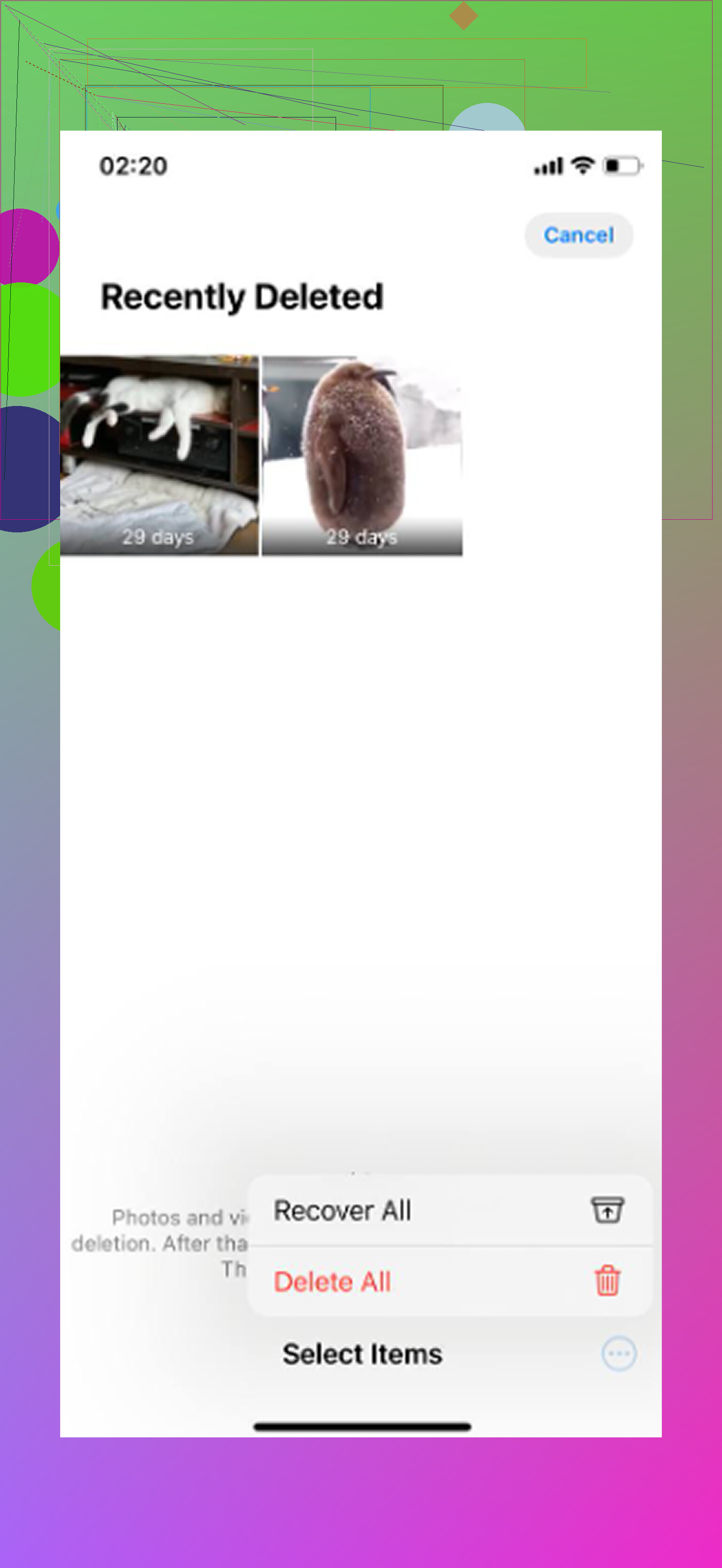
Não apague a cópia do telefone até saber se o Fotos do iCloud está sincronizando essa biblioteca. Se o Fotos do iCloud estiver ativado, o botão de apagar não significa remover deste iPhone. Significa remover da minha biblioteca do Fotos do iCloud, e essa exclusão normalmente será sincronizada com o iCloud e seus outros dispositivos Apple.
Eu teria um pouco de cuidado com o conselho de simplesmente desativar o Fotos do iCloud e depois começar a apagar. Isso pode funcionar, mas depende do que você escolher quando o telefone perguntar sobre remover ou baixar fotos. Se Otimizar Armazenamento do iPhone estava ativado, alguns itens no telefone talvez nem sejam originais completos. Antes de fazer qualquer coisa destrutiva, verifique suas fotos importadas fora do app Fotos, se possível, como em uma pasta comum no computador, e abra alguns vídeos também. Os vídeos são onde importações com problema ou originais ausentes costumam aparecer primeiro.
A divisão mais limpa é: Fotos do iCloud para sincronização, importação/exportação pelo computador para arquivamento. Se você quer que as fotos permaneçam no iCloud, não as apague manualmente do iPhone enquanto o Fotos do iCloud estiver ativado. Use Otimizar Armazenamento do iPhone em vez disso. Se você quer que elas fiquem apenas no computador e não mais no iCloud, então apagar é aceitável, mas entenda que você está apagando da biblioteca sincronizada, não apenas reduzindo o armazenamento do telefone. Verifique também Apagados Recentemente depois, já que o espaço não será totalmente recuperado até que esses itens sejam removidos.
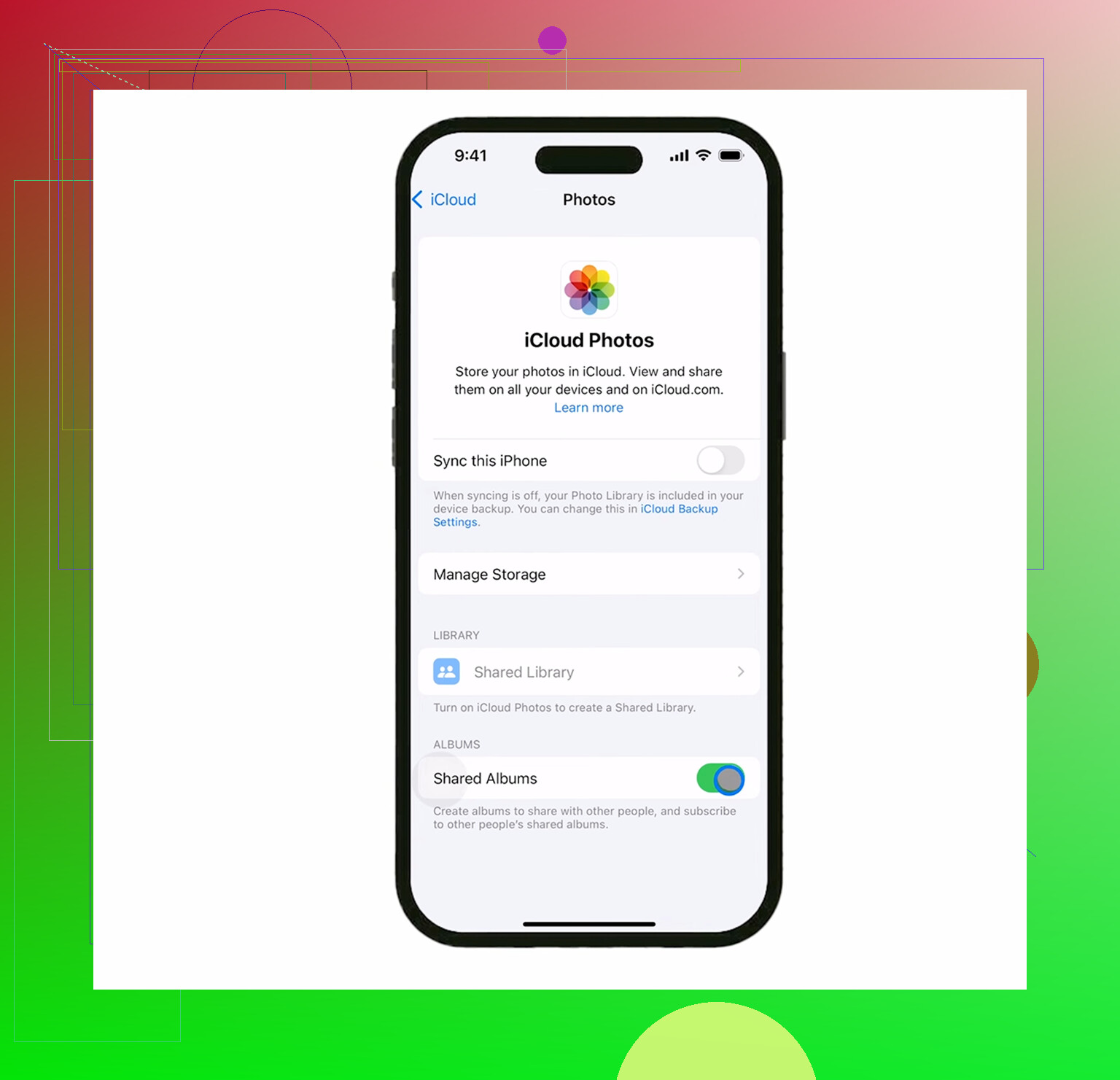
Desativar o Fotos do iCloud não é um interruptor mágico de segurança. Se o Fotos do iCloud ainda estiver ativado quando você apagar, essas exclusões também serão sincronizadas com o iCloud, então use Otimizar Armazenamento se você só quiser recuperar espaço no telefone. Antes de apagar qualquer coisa, verifique os arquivos importados fora do app Fotos e talvez compare com o iCloud.com para saber qual cópia você realmente está mantendo.