exFAT外付けドライブから誤って間違ったフォルダを削除してしまい、ファイル復旧について助けが必要です。すぐにそのドライブの使用はやめましたが、データがまだ復元可能かどうか、また何も上書きせずに試せる最も安全な復旧ソフトや手順が何なのか分かりません。
これが exFAT の外付け SSD で、誤って間違ったフォルダーを削除してしまった場合、最初にやるべきことは簡単です。ドライブにはもう触らないでください。何もコピーしない、ファイルを保存しない、適当な修復を試さない、そして Windows や macOS に勧められてもフォーマットしないでください。削除されたデータは、新しいデータでその領域が上書きされるまでドライブ上に残っていることが多いため、書き込みが行われるたびに復旧は難しくなります。
exFAT は、誤削除後の復旧では比較的扱いやすいことが多いです。多くの場合、フォルダーを削除しても主にファイルシステム上の参照が消され、その領域が空きとしてマークされるだけです。削除後にあまり使っていなければ、実際のファイル内容はまだ残っている可能性があります。
ドライブがまだマウントできる、または少なくとも Windows や macOS に表示されているなら、修復ツールより先に復旧ソフトを試します。Disk Drill はこの種の用途に適した選択肢で、exFAT に対応しており、削除されたファイル、破損したボリューム、一部のフォーマット済みドライブをスキャンできます。
最も安全な順番は次のとおりです。
- SSD の動作が不安定、切断される、またはエラーが出る場合は、まずディスクイメージを作成し、元のドライブではなくそちらをスキャンしてください。
- ユニバーサルスキャンを実行します。
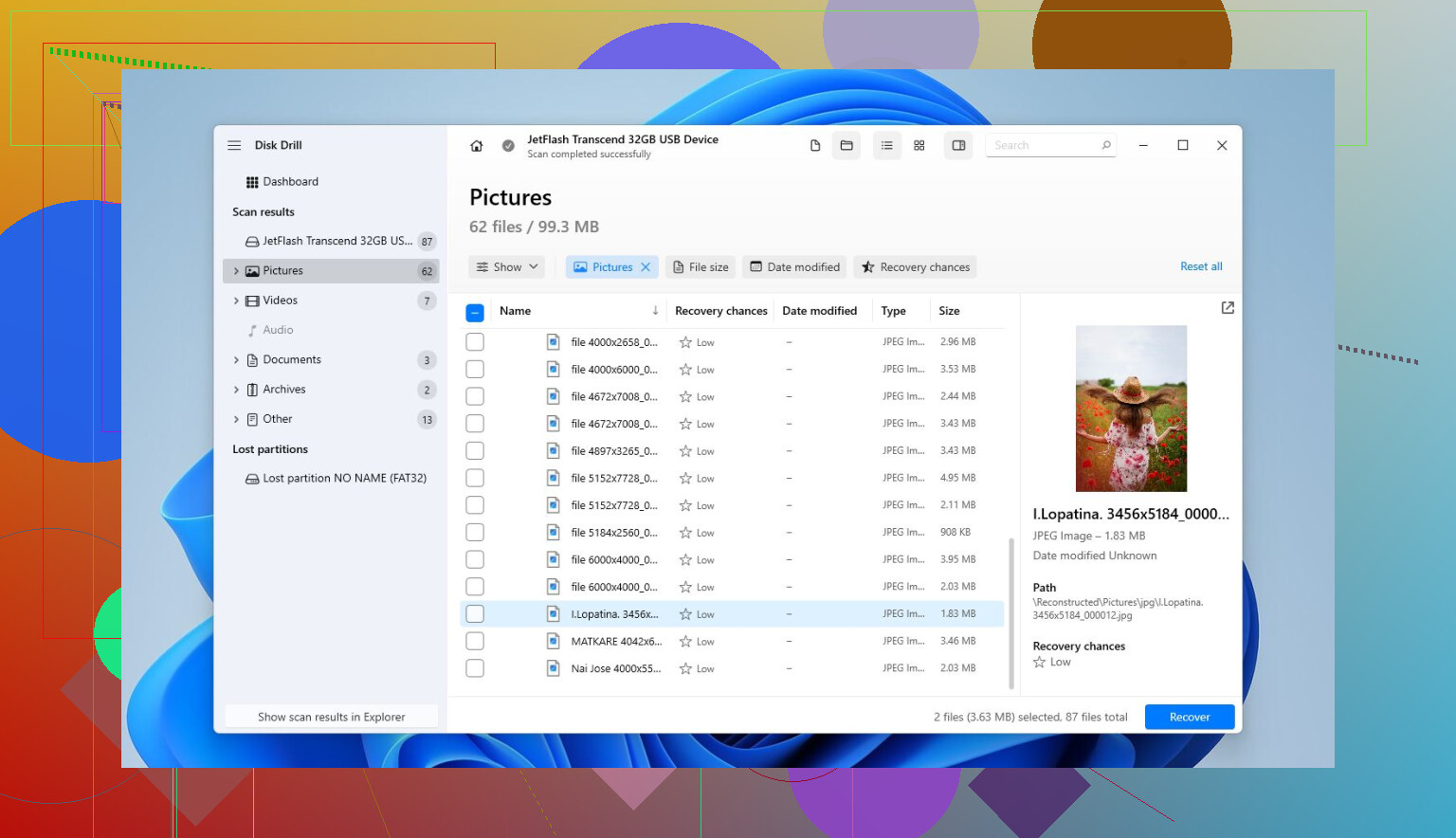
- 復旧前にプレビューを使ってください。写真、動画、文書などが正しくプレビューできるなら、それは通常かなり良い兆候です。
- ファイルは別のドライブに復旧してください。スキャンしている同じ exFAT ドライブに復旧ファイルを保存してはいけません。
問題が削除ファイルではなく破損であっても、まずはデータを取り出すべきです。ファイルがまだ復旧可能な状態なら、修復ツールやフォーマットによって状況がさらに悪化することがあります。
誤って行ったクイックフォーマットも、スキャンする価値があります。クイックフォーマットは通常、古いファイル内容をすべて消去することなく、ファイルシステムのメタデータを再構築します。すぐにドライブの使用をやめていれば、復旧できる可能性はまだかなりあります。フルフォーマットははるかに厳しく、データの上に書き込むため、成功の可能性は大きく下がります。
ドライブが RAW と表示される、開こうとするとエラーが出る、または Windows にフォーマットが必要だと言われる場合でも、その案内にはまだ従わないでください。復旧ツールであれば、OS が通常どおり開けない場合でも、破損したファイルシステムを読み取れることがあります。
あまり先に進む前に、ドライブの健康状態も確認してください。Windows では、CrystalDiskInfo が便利で無料です。Disk Drill にもSMART 監視があります。再割り当て済みセクタや保留中セクタが多数見られる場合、またはスキャン中にドライブがカチカチ音を立てる、消える、フリーズする、切断されるといった症状が出る場合は、自力での復旧はやめて、代わりに専門サービスを検討してください。
要点を短くまとめると次のとおりです。
- 間違ったフォルダーを削除した? はい、復旧を試す価値があります。
- exFAT ドライブが破損した? 先に復旧、修復は後です。
- クイックフォーマットしてしまった? まだ可能性はあります。特にその後すぐ使用をやめていればなおさらです。
- 復旧前にフォーマットしようとしている? しないでください。まずデータを取り出し、その後でドライブを修復または再フォーマットしてください。
可能性を左右する最大の要因は、ファイルが消えた後にそのドライブをどれだけ使ったかです。すぐに使用をやめていれば、状況はかなり有利です。
外付けSSDのexFATで厄介なのはTRIMです。削除後にエンクロージャーとOSがTRIM/UNMAPコマンドを通していた場合、「削除されたがまだそこに残っている」という考えは当てはまらないかもしれません。SSDがそれらのブロックを消去済みとして扱えるためです。だからといって諦めるべきという意味ではありませんが、ファイル一覧よりもプレビューのほうが重要になるということです。復元アプリは古いフォルダー名を表示することがありますが、実際のファイルは空だったり破損していたりする可能性があります。それでもスキャンはするべきですし、よりシンプルなインターフェースを求めるならDisk Drillはその用途に問題ありません。ただし、重要なファイルをプレビューできて、別のドライブに復元できるまでは成功と判断しないでください。プレビューが全体的に失敗するなら、ソフトの出来が悪いというより、SSDがすでにデータを破棄している可能性があります。
これが復旧可能なのは、領域がまだトリミングまたは再利用されていない場合に限られると考えてください。つまり、そのドライブは通常のディスクではなく、証拠物件のように扱うべきです。
復旧スキャンでフォルダ名が表示されること自体は、それだけで成功を意味しません。exFAT では、特に削除が最近であれば、復旧ツールがディレクトリ一覧を再構築できることはよくありますが、本当に重要なのは実際のファイル内容です。この点については @hoshikuzu に同意します。プレビューが重要です。ツールが 2,000 個のファイルを検出したと言っても、それが 2,000 個のファイル名を見つけただけで、中身の半分がゼロやゴミデータということもありえます。
見落とされがちなのは、ドライブをマウントするだけでも小さな書き込みが発生することがある点です。macOS は外付けドライブにインデックスやゴミ箱のメタデータを書き込むことがあります。Windows もごみ箱やボリューム情報を書き込む可能性があります。通常、それだけですべてが台無しになることはありませんが、削除されたフォルダに小さなファイルが大量にあった場合、わずかな書き込みでもディレクトリやファイルのデータの一部が上書きされることがあります。ですので、この先は確認のためだけにドライブを開いて閲覧しないでください。chkdsk、First Aid、fsck、修復、最適化、デフラグ、その他ファイルシステムを修復すると主張するものは実行しないでください。そうしたものはドライブを使える状態に戻すためのものであり、削除済みファイルを保全するためのものではありません。
ファイルが非常に重要なら、ドライブが正常に見えていても、まずバイト単位のイメージを作成します。復旧スキャンが書き込みを行うはずだからではなく、クリーンな開始点は一度しか得られないからです。イメージを作成してしまえば、元のドライブを何度も触られる心配をせずに、そのイメージを Disk Drill や他の復旧アプリでスキャンできます。ドライブの容量がそれほど大きくなく、空きストレージがあるなら、その追加の手間をかける価値はあります。
データがそこまでの手間に見合わず、イメージ作成を省略する場合でも、少なくともできるだけ破壊の少ない方法でスキャンしてください。
スキャンする準備ができたときだけ接続する。
このドライブには問題があります や このドライブをフォーマットしますか という表示は無視する。
スキャンし、重要なファイルをプレビューし、その後は内蔵ドライブまたは別の外付けドライブに復旧する。
同じ exFAT ドライブには復旧しない。
写真や動画なら、サムネイルだけで判断しない。重要なものは復旧したコピーをいくつか最初から最後まで開いて確認する。
使いやすいインターフェースが欲しいなら Disk Drill で問題ありませんが、気にしているファイルの有用なプレビューが表示されるまでは、何かを購入することは勧めません。これは特に SSD では重要です。プレビューが機能するなら良いです。ファイル一覧が完璧に見えても、すべてのプレビューが失敗するなら、復旧に料金を払っても魔法のように改善することはおそらくありません。セカンドオピニオンとして別のスキャナを試すのは構いませんが、試している間に元のドライブへ書き込み続けないでください。
もうひとつ実務的な点として、フォルダの復旧はファイル単体の復旧よりも散らかった結果になりがちです。以前のフォルダ構成がそのまま戻るとは限りません。再構築されたフォルダ、lost files、found files、または種類別のグループにファイルが現れることがあります。だからといって自動的に復旧失敗を意味するわけではありません。単にファイルシステムのメタデータが不完全だったということです。写真、PDF、Office ファイル、ZIP、動画であれば、元のパスが失われていても、シグネチャベースの復旧で使えるファイルを取り出せることがあります。厄介なのは、名前や日付が失われる可能性があることです。
これが外付けHDDなら、私はもう少し楽観的です。外付けSSDなら、すでに触れられている TRIM/UNMAP のため、より慎重になります。同じ削除、同じ exFAT でも、ドライブ、ケース、OS が実際に discard コマンドを渡したかどうかで見込みは大きく変わります。復旧アプリのフォルダ一覧を見るだけでは、事後にそれを確実に判断する方法はありません。
ですから、はい、特にすぐに使用を止めたのであれば、まだ試す価値はあります。ただし、先にドライブを 修復 しないこと、保存用に使わないこと、そしてスキャン結果の名前だけを根拠に復旧アプリへ料金を払わないことです。プレビューと復旧したサンプルファイルに注目してください。それがどんな割合の見積もりよりも多くを教えてくれます。
削除されたからといって、次の手順が自動的に復元ソフトになるわけではありません。これが通常の Delete キー / 右クリック削除で、Shift+Delete ではなく、ゴミ箱を空にしておらず、カメラ/TV/ファイルマネージャーから削除したのでもない場合は、まず外付けドライブを接続した状態で、Windows のごみ箱または macOS のゴミ箱を確認してください。exFAT の外付けドライブには独自の隠し trash/recycle フォルダーがある場合があり、OS はそれらのファイルを通常のゴミ箱内にあるかのように表示することがあります。「整理中」に空にしないでください。
そのフォルダーがそこにあるなら、凝ったことをする前に、重要なものを別のドライブへコピーしてください。復元すると同じ exFAT ディスクに戻される可能性があり、本当にゴミ箱内にあるだけならおそらく問題ありませんが、ボリュームの状態がすでに不安なら、別ディスクへコピーするほうがより安全な習慣です。
Trash/Recycling Bin にない場合は、はい、削除データとして扱ってスキャンしてください。プレビューについての他の人たちの意見には賛成ですが、私は乱雑な結果よりも、見た目のきれいな復元フォルダーのほうをむしろ疑います。壊れたファイルしか入っていない完璧なフォルダーツリーは、動作する文書が詰まった見た目の悪い lost files の山よりひどいです。小さな JPEG や PDF だけでなく、いくつかの大きなファイルもテストしてください。動画、ZIP、カタログ、プロジェクトファイル、データベースでは、部分的な復元はよりはっきり現れます。
Disk Drill は、使いやすいものを望むなら最初の試行としては問題ありませんが、復元前にドライブを「修復」するよう勧めてくる復元アプリには従わないでください。スキャンし、プレビューし、別のディスクへ復元し、その後新しい場所から復元したコピーを開いてください。内容が業務上きわめて重要、または代えのきかない家族のメディアであるなら、先にイメージを作成するか、復元可能なミスを自由研究に変えてしまう前に、いったん止まってラボの料金を確認してください。